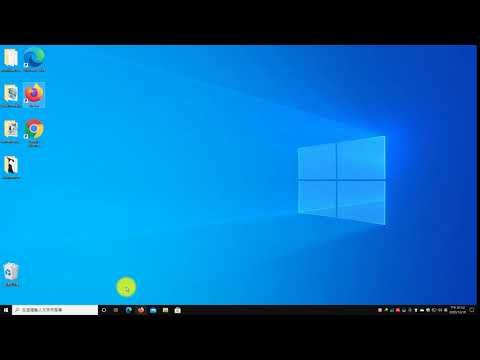
2026 桌面捷徑工具懶人包,推薦清單整理


參考內容推薦

如何在桌面上建立程式捷徑?

建議善用作業系統提供的「拖放」功能,將常用的應用或資料夾直接拖動到桌面,快速建立捷徑,避免繁瑣的搜尋過程。 此外,可以使用「群組」功能將相關的捷徑集中整理,讓界面更為整潔,提升工作流程的流暢性。 透過這些簡單的操作,大大減少點選時間,幫助用戶專注於實質內容,提升整體工作效率。 為了更進一步優化桌面操作,建議利用第三方工具或內建的快捷鍵設定,以快速開啟重點應用或文件。 例如,可設置特定鍵組合來啟動常用程式,避免繁複的點擊操作;或是利用自訂名稱及圖示,使每個捷徑一目了然,提升辨識度。 此外,定期清理不必要的捷

【最詳盡】Windows 1110 電腦桌面捷徑不見了?4種方法教您找回 ...

「我哥哥昨晚在我的電腦上玩遊戲。但是今天早上我開啟電腦時,它顯示的是一片空白。所有桌面圖示以及上面的檔案都丟失了。那些桌面圖示和檔案在哪裡?我在任何地方都找不到它們,包括回收站,您對如何恢復Windows 10 中丟失的桌面圖示和檔案有什麼想法嗎? Windows 10電腦桌面原本帶有回收站、本機、網路、控制檯等圖示,使用者更喜歡在其中建立常用應用程式的快捷方式。 同時,我們習慣將 Word 檔案、Excel 工作表或 PowerPoint 簡報等檔案儲存在桌面上以便快速存取。 有時,在使用電腦的過程中,

桌面不再亂糟糟:如何在桌面建立資料夾捷徑的4種實用妙招

本文將為您詳細介紹4種建立桌面捷徑的方法,從基本操作到進階技巧,幫助您打造一個既乾淨又高效的電腦工作環境。 基礎篇:最直覺的桌面捷徑建立方式

Windows 11 中將應用程式釘選到「工作列」上的 4 種方法

或許你會問在桌面建立應用程式捷徑不是也很方便快速嗎? 問題你平常不可能在桌面上都沒有應用程式在運作吧! 所以桌面經常被應用程式覆蓋著,但工作列預設狀況下都會存在,將常用的應用程式釘選在工作列是最佳的選擇。 方式1. 使用開始畫面來釘選

請問Win11要如何把應用程式拖到桌面做出捷徑?

在桌面右鍵新增捷徑,又要去找程式的所在位置,問題那種從Microsoft store下載下來的程式它都會存在一些奇怪的地方,而非Win7時習慣的ProgramFiles下,根本不知道它存哪要怎麼去選?