Excel  連續序列教學:數字 / 英文字母 /特殊符號
Excel 連續序列教學:數字 / 英文字母 /特殊符號

Excel 特殊的符號、數字怎麼自動建立連續序列?像是羅馬數字、英文字母、有刮號的數字或有圓圈的數字,一般人可能都會用手動輸入,不過若是資料量比較大,可...

steachs.com › archives › 52146 Excel 小教室 – 如何使用 Excel 取得某路徑下的全部檔案名稱

接下來就利用INDEX這個函數來將我們剛剛建立的定義名稱列出內容,公式如下:=INDEX(檔案列表,ROW())在你要列出檔案名稱的第一個欄位打入以上公式,其中的檔案列表要跟我們前面定義的名稱相符,這麼一來就會在這裡顯示資料夾中第一個檔案名稱了,接下來只要把這欄的...

** 本站引用參考文章部分資訊,基於少量部分引用原則,為了避免造成過多外部連結,保留參考來源資訊而不直接連結,也請見諒 **

noter.tw › 9063 › excel-auto-search-and-fill-data-by

2021/8/6 · Excel 小蛙一直沒辦法練熟,通常只記得常用的幾個公式,隨著需求變化及增加,學的公式也多了起來,這篇小蛙要記錄 搜尋表格 填入資料 的利器 VLOOKUP 以及如何使用 INDEX + MATCH 達到同樣的功能。 有分拆 Excel 的需求可以看上一篇喔! 小蛙今天遇到 ...

udn.com › news › story 不用再重複輸入資料了!EXCEL「下拉式清單」3步驟設定快又整齊

2021/1/13 · 新的一年開始但辦公室的業務還是一成不變,反覆又無趣的工作常常讓人暴怒,在EXCEL中其實有更好的方法,減少重複填寫資料的困擾,現在就來 ...

ez3c.tw › 7398 Excel 快捷鍵不能只知道 Ctrl + V,精選 42 個實用快速鍵 :

2019/6/12 · Excel 教學快速填入技巧 Ctrl + E,上班族必學 10 倍速工作 除了 Ctrl + C 與 Ctrl + V 之外,你有聽說過 Ctrl + E 嗎?這是從 Excel 2013 版本之後所新增加的快捷鍵,中文叫做『快速填入』。那這一個功能到底要怎麼用呢?快往下看教學吧!

www.bnext.com.tw › article › 43706 處理多張Excel報表一定要會!進階版的樞紐分析,不同工作表也能 ...

2017/3/23 · 處理多張Excel報表一定要會!. 進階版的樞紐分析,不同工作表也能快速整合. 樞紐分析是許多工作者最喜歡用的Excel工具之一,方便交叉分析、整理資料,據Microsoft MVP微軟全球最有價值專家 王作桓 所說,只要學會運用樞紐,即可完成85%以上的公司報表。. 延伸 ...

blog.gtwang.org › windows › excel-roman-function-tutorial Excel 阿拉伯數字、羅馬數字轉換教學

2018/3/16 · 阿拉伯數字轉羅馬數字 Excel 的 ROMAN 函數可以將阿拉伯數字轉換為羅馬數字,使用方式如下: = ROMAN (阿拉伯數字) 以下是一個實際的範例,假設我們有一些阿拉伯數字: 若要將這些阿拉伯數字轉為羅馬數字,可以先在羅馬數字欄位的第一個空格填入以下

www.pcschool.com.tw › blog › it-skill Word頁碼&頁首頁尾設定技巧!讓文書處理效率加倍 - 巨匠電腦

2018/12/13 · Word頁碼&頁首頁尾設定技巧!. 讓文書處理效率加倍. Tips 1:如何加入頁首頁尾?. Tips 2:奇數頁與偶數頁應用. Tips 3:Word頁碼應用. 今天小技能教學要來教大家Word頁首頁尾與word頁碼的應用,簡單 Word應用小技能 5分鐘就學會!. 當你在寫報告或進行合約擬定時 ...

Excel高手最愛用!3步驟學會超強大「樞紐分析」,資料處理再也不 ...

要想精進Excel技巧,別急著投入研究各種複雜的函數,而是先弄懂Excel內建的「樞紐分析」。這個項目操作起來簡單、方便上手,但功能卻十分強大,可以說是Excel最重要的精髓! 《Excel工作現場實戰寶典》作者王作桓指出,精熟樞紐分析技巧,幾乎可以解決8成Excel分析需求,幫你洞察資料內真正有意 ...

www.managertoday.com.tw › articles › view 必學 Excel 小技巧!3 步驟設定「格式化條件」,報表重點一眼就 ...

2019/9/24 · 必學 Excel 功能:設定格式化的條件. 如果想知道每月的支出是否有超過預算,以及每個月的存款是否能支應這些開支,過去的做法是肉眼比對,再把超過的金額標註出來。. 但現在你可以使用「設定格式化的條件」功能,讓 Excel 幫你自動比對、註明。. 1. 抓出 ...

www.bnext.com.tw › article › 47846 別耗時間一個一個點選啦!9個超強Excel快速鍵,不學會後悔|數位 ...

2018/1/18 · 1. 快速輸入日期與時間. 處理文件時,有時會遇到需壓上製作日期的情況。. 在Excel中如果希望簽署日期,雖然可以一個數字一個數字的輸入,但和現在要告訴你的快速鍵相比之下,這個方式相較就遜色許多。. 在選定想輸入日期的儲存格後只需要按下【Ctrl + ;】鍵 ...

ez3c.tw › 7633 Excel Ctrl+E 快速填入,實用技能讓你省 99 倍時間沒問題 :

2019/9/6 · 關於 Excel 的快速鍵,你知道多少呢?. 只知道 Ctrl + C 與 Ctrl + V 是不夠的,一次記太多快速鍵容易忘記,所以今天只要 大家記住這一個「Ctrl + E」,中文名稱為「快速填入」 ,這個功能相當神奇、強大,他會記住我們前一個動作,並以此類推的填入空格,我知道 ...


Excel  連續序列教學:數字 / 英文字母 /特殊符號

Excel 連續序列教學:數字 / 英文字母 /特殊符號

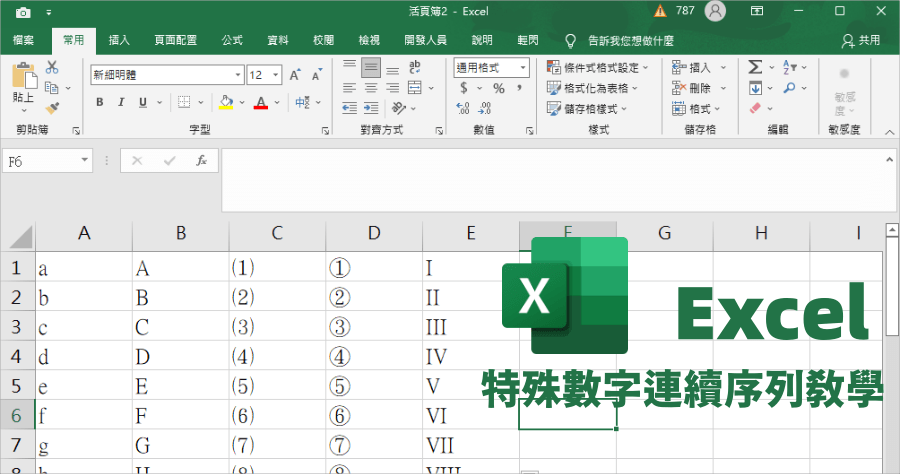
Excel 特殊的符號、數字怎麼自動建立連續序列?像是羅馬數字、英文字母、有刮號的數字或有圓圈的數字,一般人可能都會用手動輸入,不過若是資料量比較大,可能 1、2 百筆的話,就必須要用今天小編與大家分享的方式了,這個方法能夠透過公式的方式,讓大家在幾秒鐘內,快速產生大量特殊符號、數字序列,趕快跟著小編來看看如何辦到吧。另外,Excel 一怎麼分兩欄?也使許多網友常問的基本問題,歡迎大家一起學起來!

Excel 小寫英文序列

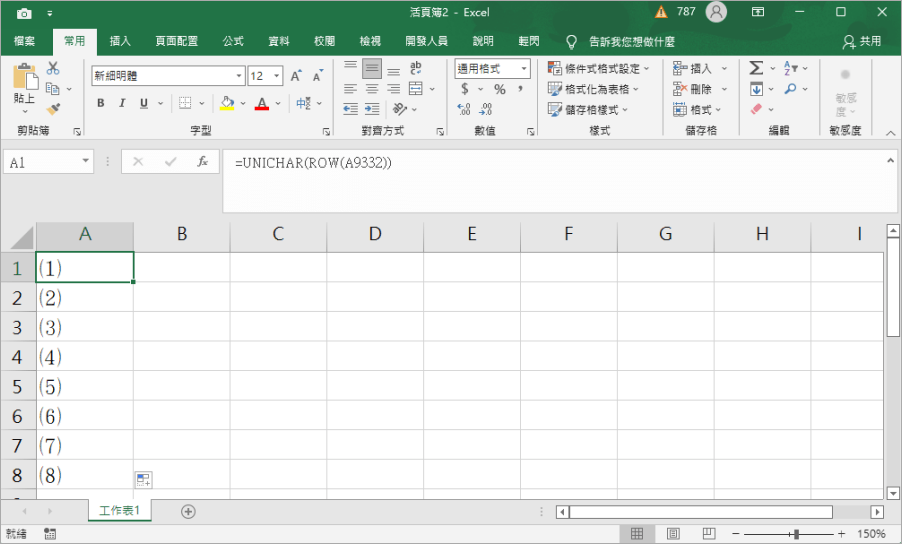
首先是有括號的數字序列,直接在儲存格中輸入公式:
=UNICHAR(ROW(A9332))

按下 Enter 後,往下拉套用到後方儲存格就完成囉!是不是非常快速又簡單呢。

Excel 大寫英文序列

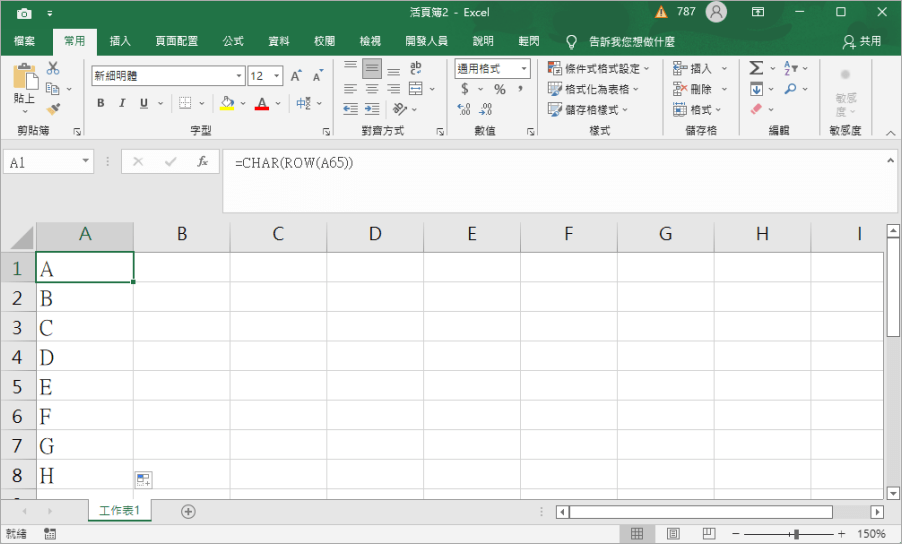
再來是大寫英文字母的序列,輸入公式:
=CHAR(ROW(A65))

Excel 特殊數字連續

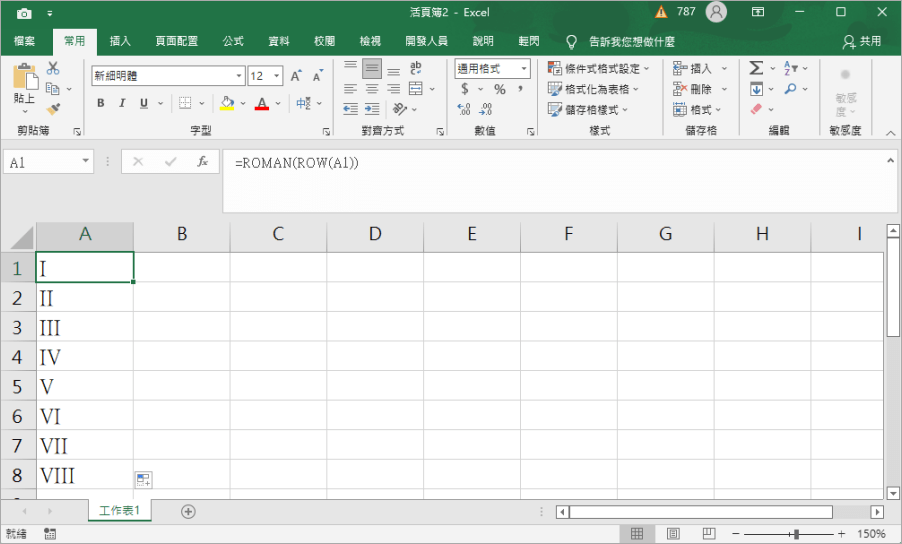
然後是羅馬數字的部分,輸入公式:
=ROMAN(ROW(A1))

Excel 羅馬數字連續

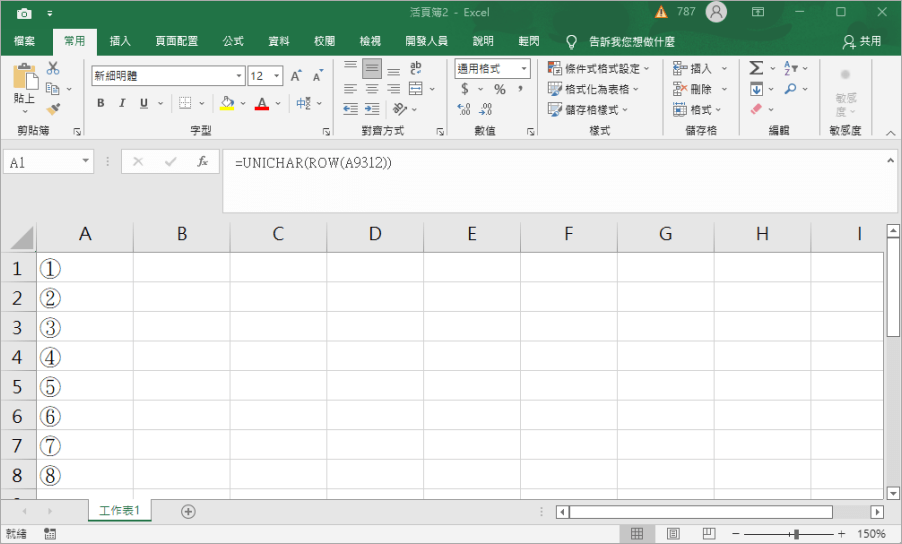
接著是帶有圈圈的數字序列,輸入公式:
=UNICHAR(ROW(A9312))

Excel 教學

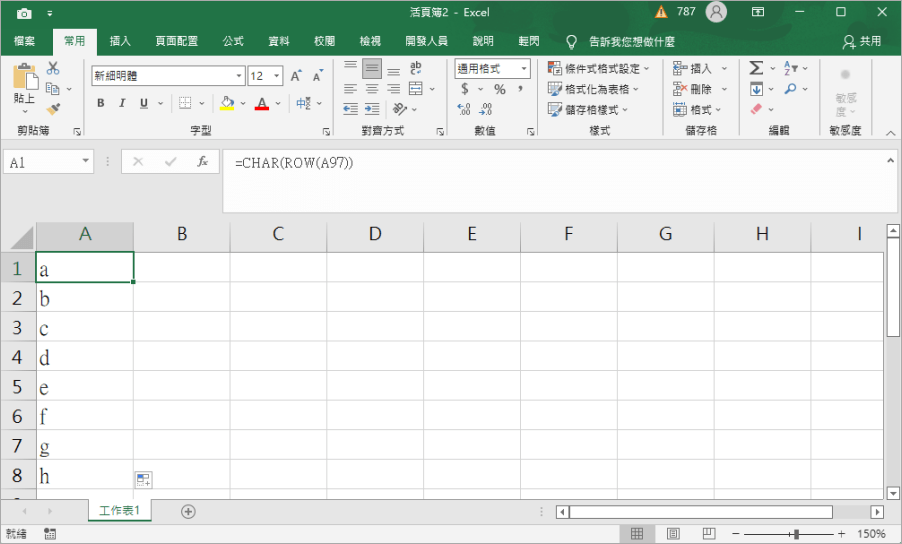
最後是小寫英文字母序列,輸入公式:
=CHAR(ROW(A97))

以上就是本次的幾個常用特殊符號、數字或英文字母的連續序列快速輸入方法,如果還有哪些想要知道的特殊符號,歡迎大家跟小編分享唷。

Excel 羅馬數字如何連續輸入?這個公式記下來教你快速填滿
9M87
9M87

Excel 羅馬數字如何連續輸入?這個公式記下來教你快速填滿 相關文章

糟糕!怎麼會沒有~會努力加油的!