FabPic 超讚的截圖美化神器,讓你增加網站點閱率不再是難事!
想讓你的文章或產品截圖更好看更吸引人嗎?那麼不妨就讓這款超讚的FabPic截圖美化神器幫你一把吧!FabPic是一款可讓截圖變美的免費線上工具,操作十分簡單,...
faye.tw › 439 12.11。【饒河夜市】Part. 1 → 逛夜市吃吃篇 ::
TCDraftPost-146相關文章7.15。【義磚義瓦】又吃到好吃的義大利麵囉~~!!2009-07-21【花園夜市】小上海香酥雞+七彩虹古早味紅茶+鼎兆豐豬肉餡餅2009-11-11台南安平【周氏蝦捲】必吃的經典美味...
** 本站引用參考文章部分資訊,基於少量部分引用原則,為了避免造成過多外部連結,保留參考來源資訊而不直接連結,也請見諒 **
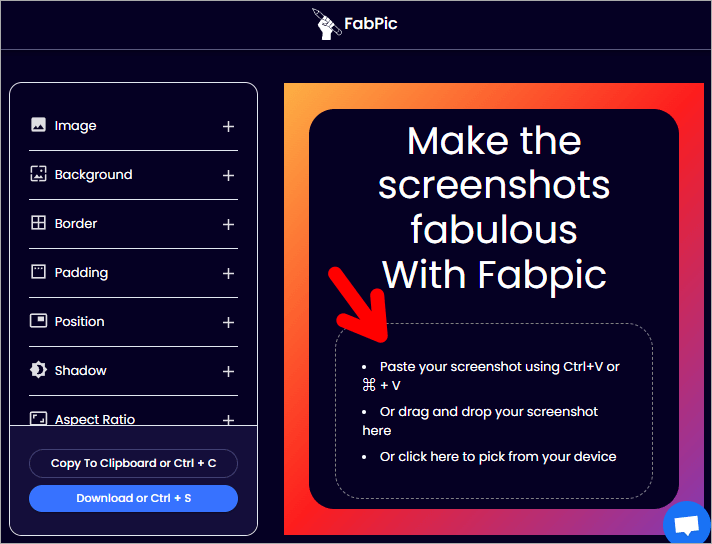 進到 FabPic 網站後,便可直接將你的截圖拉進網站中,或者透過 Ctrl + V 貼上也行。
 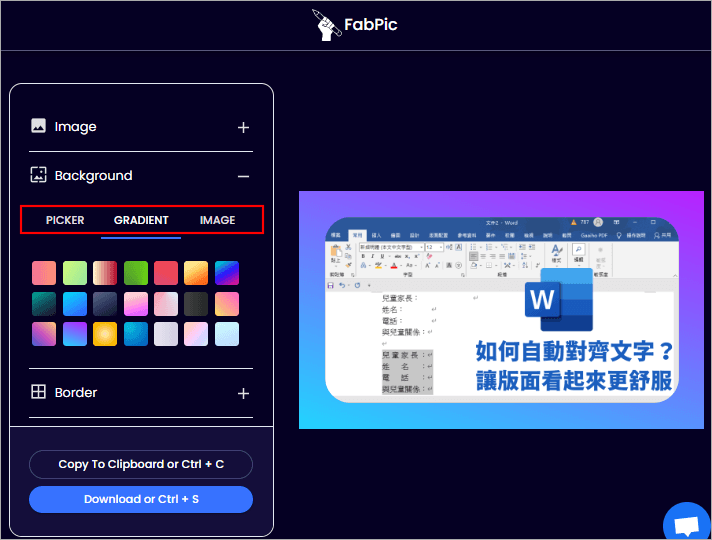 接著我們就能透過左側的編輯工具,開始美化你的截圖,點選「Background」可讓你設定你要純色、漸層色背景或自行上傳背景圖。
 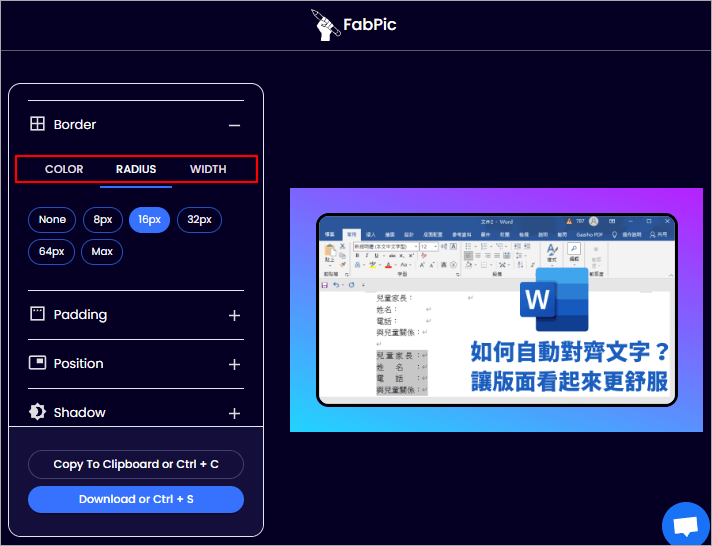 點選「Boeder」可以讓你選擇邊框的顏色、粗細度、圓角尺寸。
 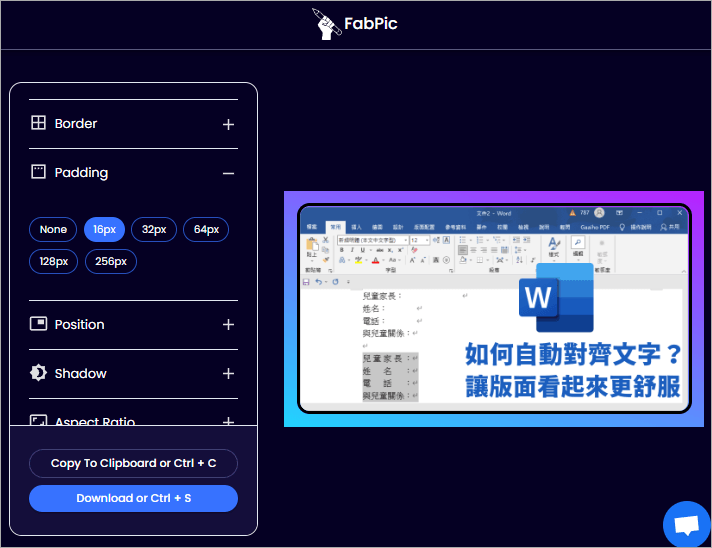 點選「Padding」可讓你調整圖片與邊緣的距離。
 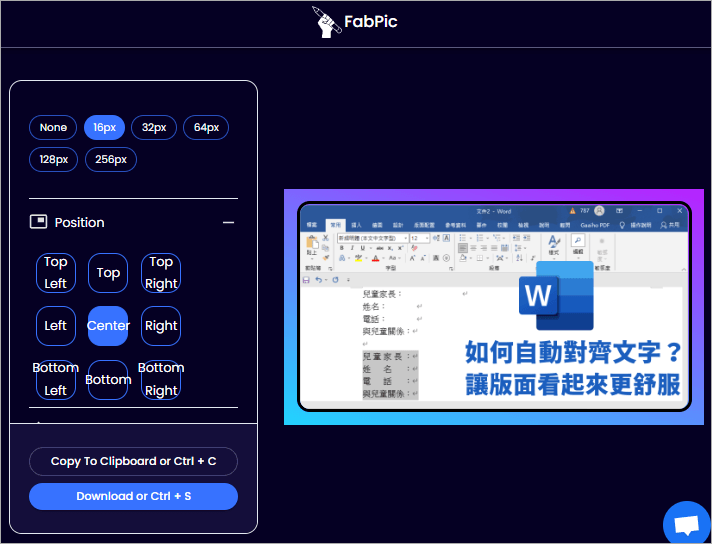 點選「Position」可調整圖片的位置。
 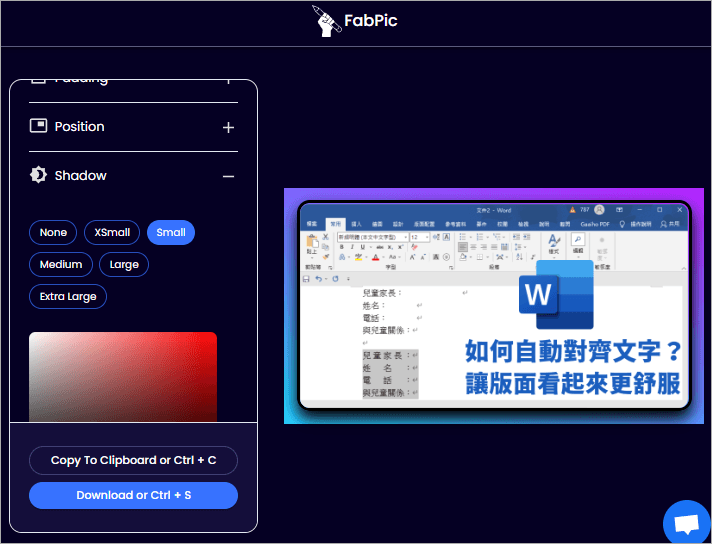 點選「Shadow」可以為圖片加上陰影,並可調整陰影顏色範圍大小。
 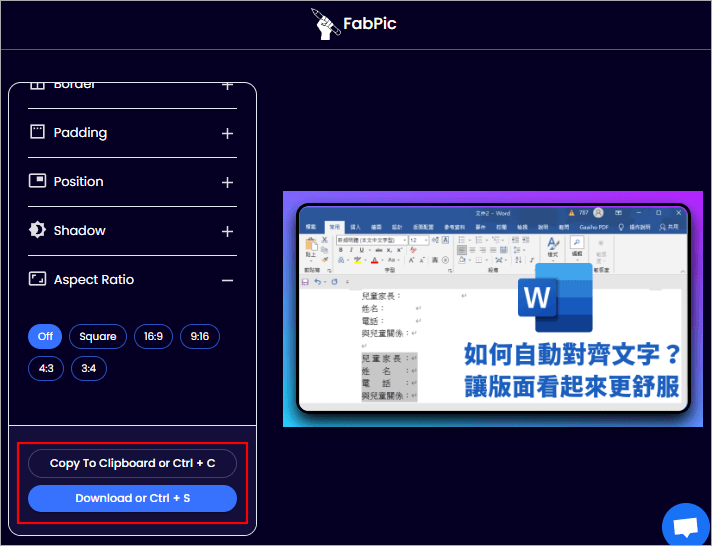 最後,點選「Aspect Ratio」可調整圖片的尺寸比例,確定都沒問題後,便可按下「Ctrl + C」 直接複製圖片,或按下「Ctrl + S」下載 PNG 檔來保存圖片喔!對於經常會使用到截圖的朋友,趕緊把這款 FabPic 工具收下吧!FabPic: