
Word 姓名依筆畫自動排序教學,10 秒完成 1 萬筆姓氏排序
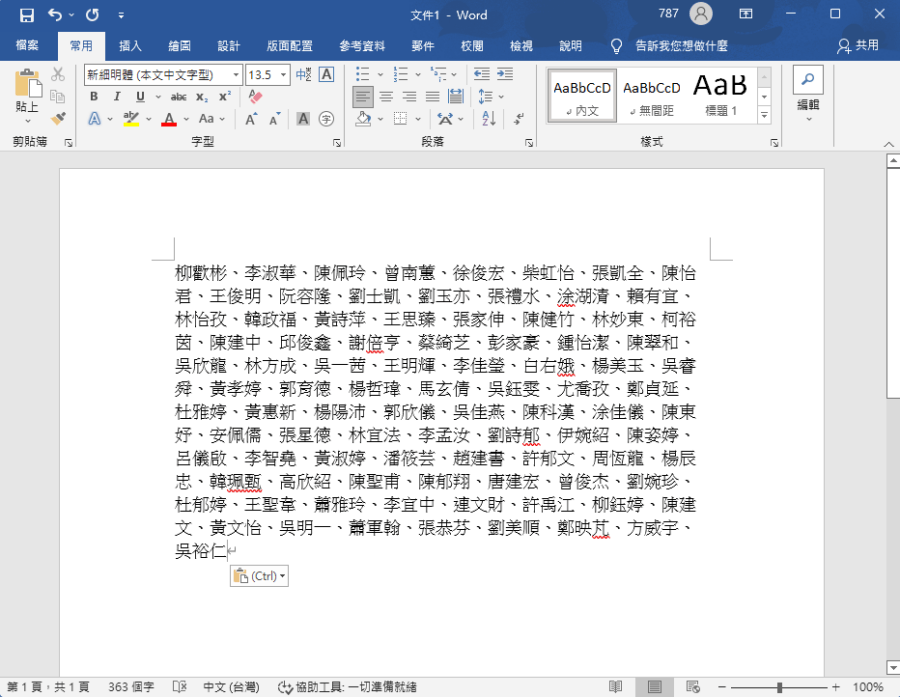 當我們一開始拿到未經整理的名單時,可能會像上圖這樣。這時候我們該怎麼整理呢?
 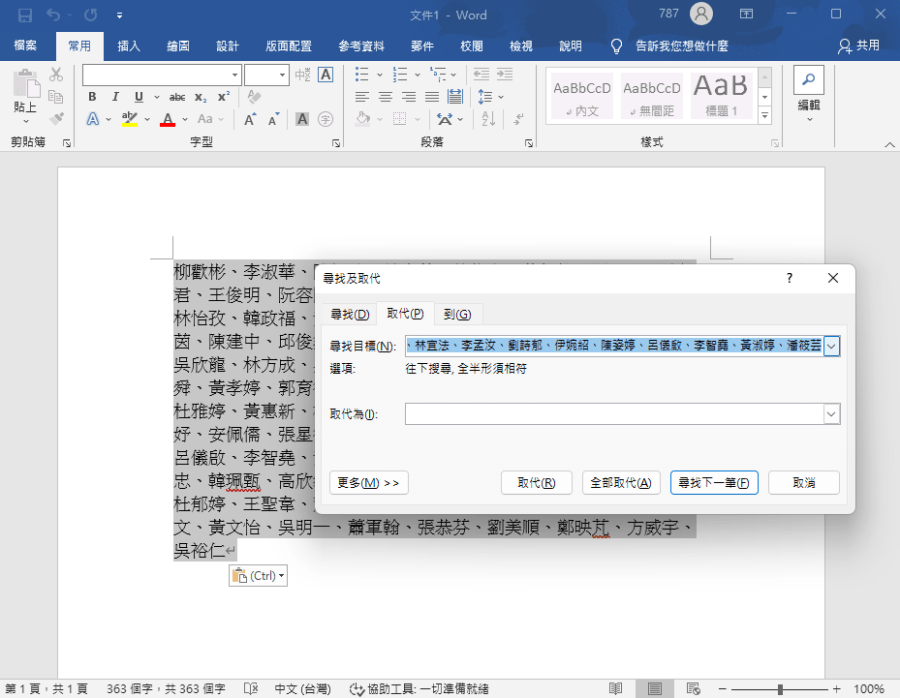 首先我們全選這些姓名,然後按下 Ctrl + H 召喚出取代功能,尋找目標欄位輸入「、」來取代(這邊不一定要輸入頓號,看你拿到的名單是用什麼分隔的,也許是逗號、也許是空格),然後在「取代為」欄位選擇左下角的「更多」。
 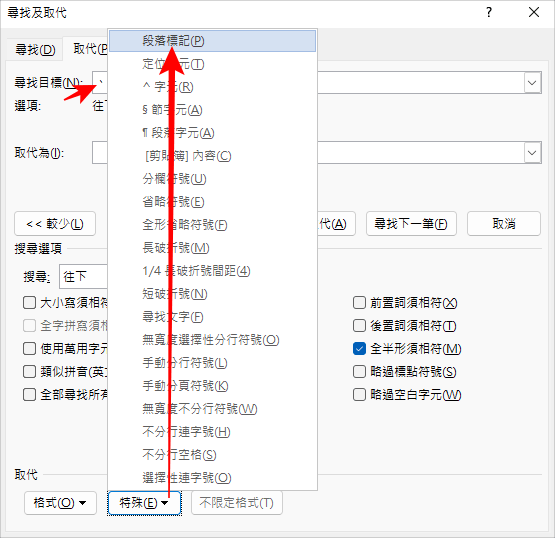 然後選擇「特殊」>「段落標記」。
 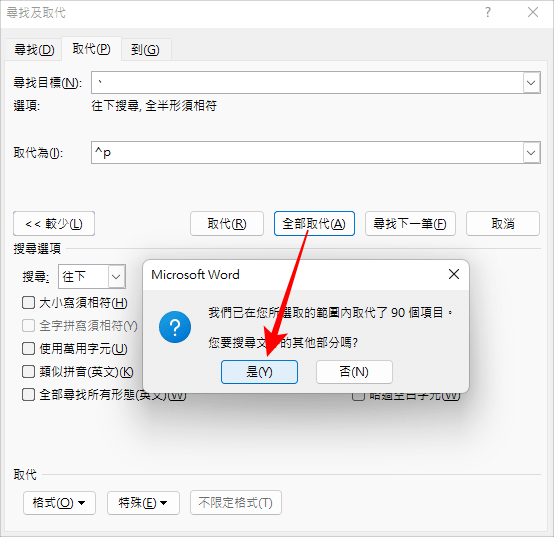 按下全部取代後,點擊「是」取代全部符號。
 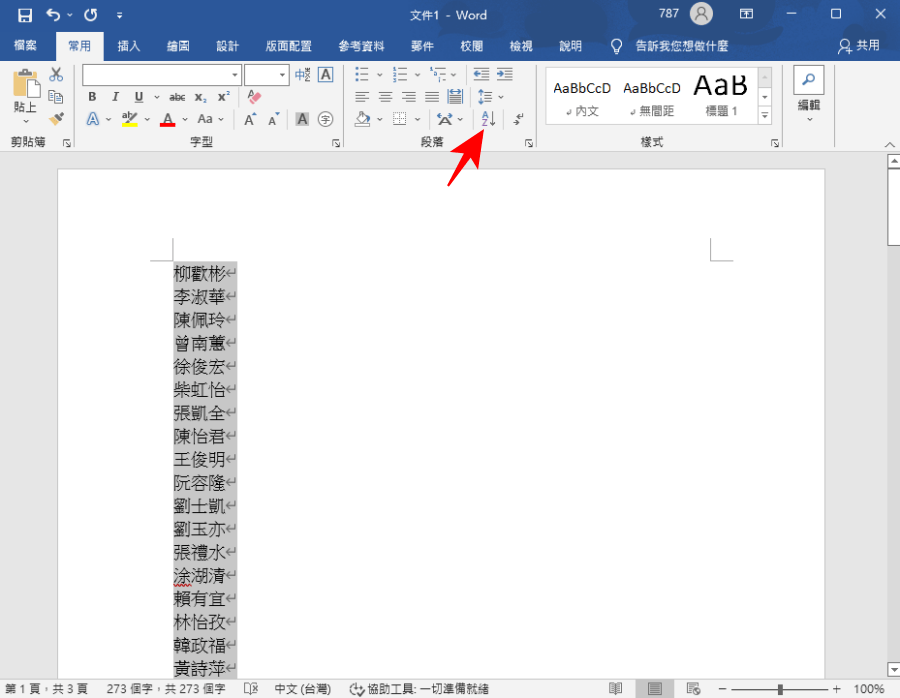 完成這一步驟後,就可以將所有姓名變成垂直排列,不過這時候還沒有依照「筆畫」排列。我們先全選所有名字,然後點擊上方紅色箭頭處的圖示打開「排列文字順序」功能。
 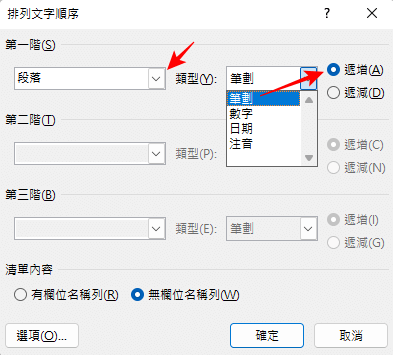 在第一階這裡,下拉選單選擇「段落」,後方類型選擇「筆畫」按下確定。
 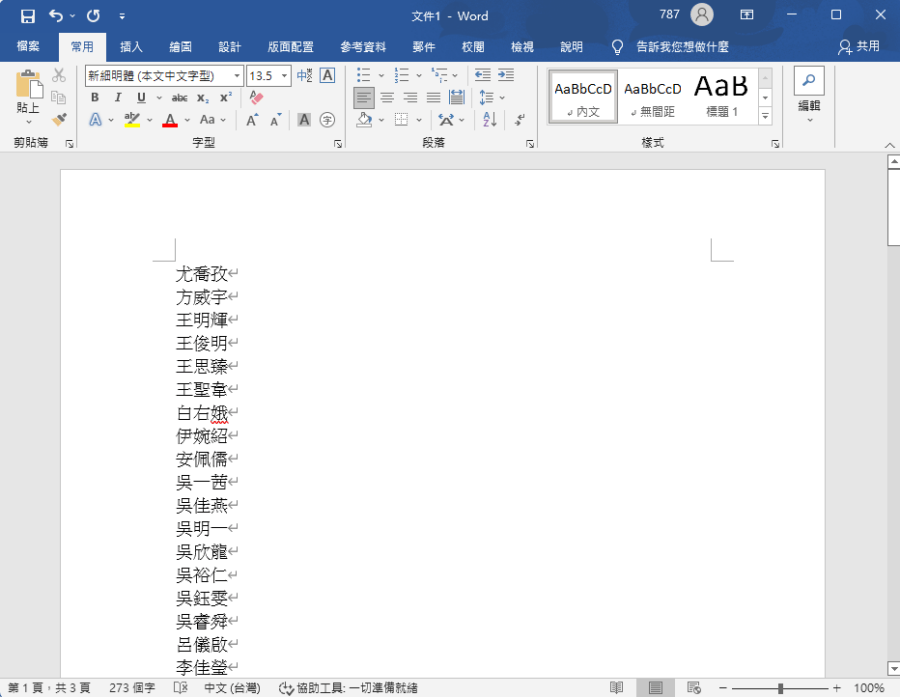 這時候就可以看到,原本亂七八糟的姓名,已經依照筆畫由少到多整齊的排列啦!如此一來就可以只花 10 秒鐘,完成 100 人、1000 人甚至 1 萬人以上的姓名排列,是不是很簡單呢?下面小編提供 Word 練習檔,大家可以下載起來,跟著文章練習一遍加深印象,下次要用就不會忘記啦。下載:
Word 姓名排列練習範本.docx(GOOGLE下載)



