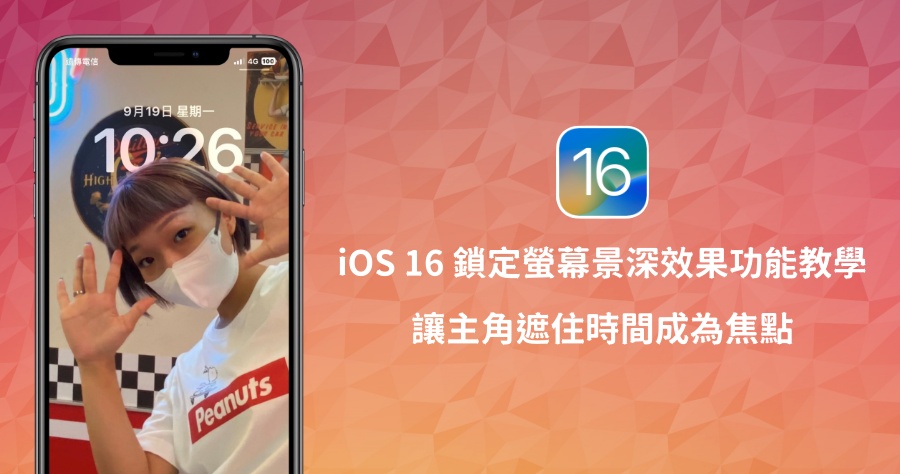
iOS 16 鎖定螢幕景深效果教學,輕鬆讓照片主角成為焦點!

如何讓iPhone螢幕鎖定畫面擁有AppleWatch人像錶面功能?使用iOS16鎖定螢幕「景深效果」就可以輕鬆辦到!這次iOS16系統更新亮點,除了大改動的「自訂鎖定螢幕...

教你將 GIF 動圖設為 iPhone 鎖定畫面,讓鎖屏背景動起來

塔科女子.我們可以將圖片或原況照片設為iPhone的鎖定畫面(鎖屏)的背景,但其實我們可以透過一個特殊又簡單的方法,將喜歡的GIF動圖設為iPhone鎖定畫面背景喔,讓你的解鎖背景也可以動起來!.只要使用「GIPHY」這個GIF搜尋App,將喜歡的GIF儲存下來並...

** 本站引用參考文章部分資訊,基於少量部分引用原則,為了避免造成過多外部連結,保留參考來源資訊而不直接連結,也請見諒 **
iPhone 鎖定桌布自動更換教學,讓鎖屏隨機顯示照片 (iOS 16)

自訂 iPhone 鎖定畫面桌布及小工具是 Apple 為 iOS 16 所新增的最主要功能之一,而在 iPhone 鎖定畫面桌布功能中,有一個「照片隨機顯示」功能,我們只要預先設定好想顯示在鎖屏的照片或精選相簿,那我們一整天使用 iPhone 時,它就會在鎖定桌布上隨機顯示這些動態組合的照片,超級可愛。如果你還不 ...

iOS 16 今日推出!全新鎖定畫面超多變最新實用功能一次看

6 天前 — 鎖定畫面有非常彈性的自訂範圍,比如在上面編輯景深效果、透視縮放,人像就能和背景分離,照片呈現置於時間顯示前,讓背景成為桌布更有立體感。

Re

iOS 16 鎖定畫面 觸發主體景深效果. 41. 首Po as134679258:昨天升級之後 嘗試很久都沒辦法把時間藏到主體後 研究了一下其實是有觸發條件的 1.主體得像人 或是動物 2.照片裡的主體不能佔太大部分. 3. oh5566oh5566:今天醒來發現原來有主題景深的桌布時間會完整顯示了 ...

iPhone 換桌布教學,只要 3 個步驟更換主畫面與解鎖畫面桌布背景 ...

iPhone 解鎖畫面與主畫面的背景是我們幾乎天天都會看到的圖片,那麼要如何把 iPhone 的主畫面和鎖定畫面換成自己拍的照片呢?今天這篇 iPhone 換桌布的文章就要教大家如何把 iPhone 主畫面以及解鎖畫面的背景圖片,換成自己用 iPhone 拍的照片。

iPhone下載iOS 16必玩這5樣!相簿上鎖、1秒去背出國去

6 天前 — 鎖定畫面為iOS 16最大的改變,需從「設定→背景圖片」設定。 《聯合新聞網》實測,若以自己的照片當鎖定畫面時,可調整照片大小,開啟右下角「景深效果」 ...

iOS 16 功能教學:如何停用鎖定螢幕景深效果

Watch on. STEP 2:長按螢幕進行鎖定螢幕資料庫. STEP 3:滑動到有景深的鎖定螢幕,點擊「自訂」. STEP 4:點擊右下角的省略號圖標「‧‧‧」. STEP 5:按「景深效果」並關閉效果. STEP 6:在完成後按右上角的「完成」. STEP 7:按剛剛的鎖定屏幕以激活。.

用iPhone桌布隱藏鎖定畫面按鈕技巧,免越獄隱藏技

步驟1. 開啟 iOS「設定」>「背景圖片」內,將「 深色外觀會調暗背景圖片 」關閉,接下來點選「 選擇新的背景圖片 」。. 步驟2. 選擇本篇提供的桌布(下載位置在本篇文末),選擇後先將螢幕底下中央視角縮放關閉,最後再點擊「設定」,注意套用桌布後請勿 ...

iOS 16 於今日推出

6 天前 — iOS 16 帶來「鎖定畫面」歷來最大幅度更新、讓使用者能在「訊息」中編輯或 ... 重新構思的「鎖定畫面」具備新的景深效果,優美地將照片主題呈現在時間 ...

iPhone 桌布擋臉 完美解決方法(附圖教學)

大家都愛拍美照,當然也想要把自己或另一半的當成桌布。但是,相信每個用戶都遇過 iPhone 桌布擋臉 的問題吧?正因為平常拍照的比例和手機螢幕本來就不相同,所以才導致如此麻煩的問題。本篇就要教你使用 PhotoGrid 完美解決這個問題,讓桌布視線不再礙眼!

iOS 16可更新了!有景深效果的「鎖定畫面」超美!

iOS 16 帶來「鎖定畫面」歷來最大幅度更新,並具備多項新功能,讓「鎖定畫面」變得更優美、個人化且實用。更加個人化、優美而實用的「鎖定畫面」 「鎖定畫面」經過重新構思,個人化程度加深。現在,使用者可以為「鎖定畫面」加上景深效果,將照片主題優美地呈現在時間之前,甚至還能自訂 ...


iOS 16 鎖定螢幕景深效果教學,輕鬆讓照片主角成為焦點!

iOS 16 鎖定螢幕景深效果教學,輕鬆讓照片主角成為焦點!

如何讓 iPhone 螢幕鎖定畫面擁有 Apple Watch 人像錶面功能?使用 iOS 16 鎖定螢幕「景深效果」就可以輕鬆辦到!這次 iOS 16 系統更新亮點,除了大改動的「自訂鎖定螢幕」功能之外,還多了一項「景深效果」新玩意,使用後就可以將層疊效果套用至人物、狗、貓和風景照片主角上,輕鬆讓照片主角遮住時間成為焦點,怎麼操作呢?趕緊讓我們下看詳細使用介紹吧!更多 iOS 16 實用教學,可參考這篇:iOS 16 關閉鎖定螢幕農曆日期教學!

iOS 16 鎖定螢幕「景深效果」操作說明

iOS 16 鎖定螢幕景深效果教學,輕鬆讓照片主角成為焦點!

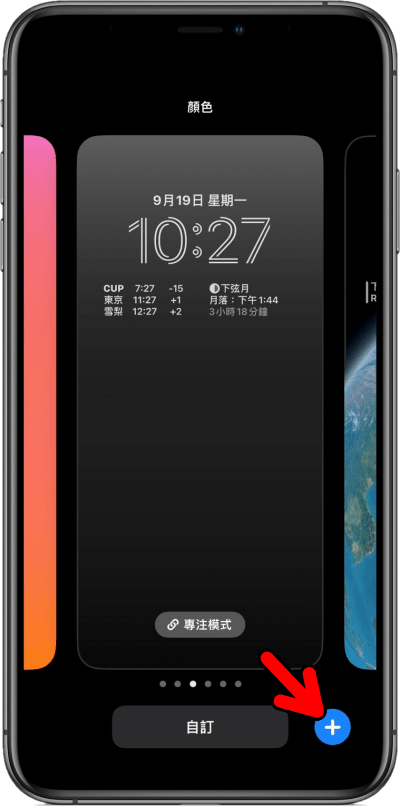
首先,請長按 iPhone 鎖定螢幕進入編輯畫面,接著點選右下角藍色「+」按鈕。
iOS 16 鎖定螢幕景深效果教學,輕鬆讓照片主角成為焦點!

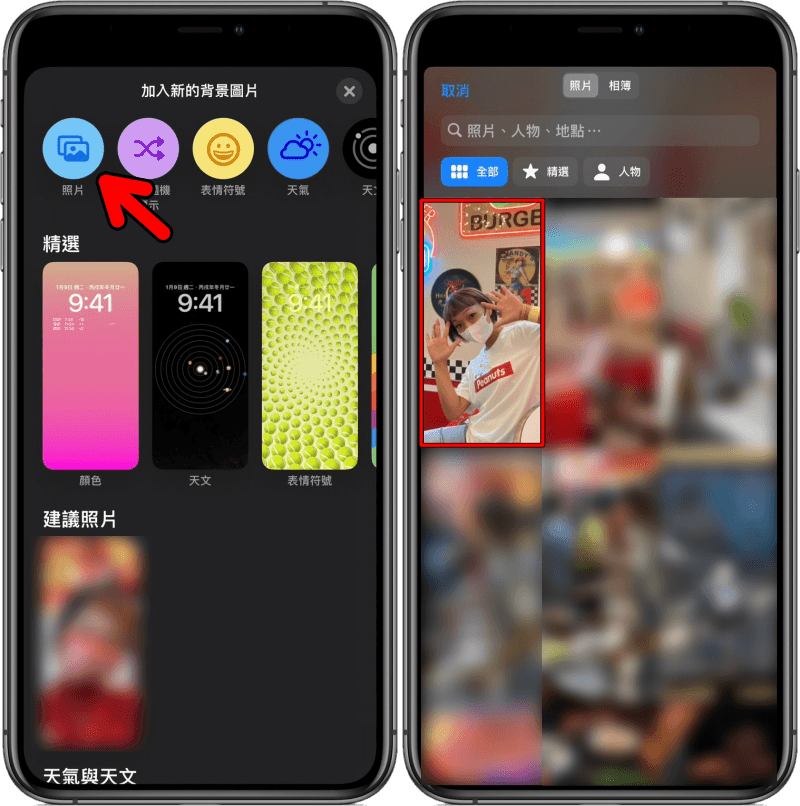
接著看到「加入新的圖片背景」畫面後,請點選上方的「照片」,並選一張要當鎖定螢幕背景的照片。
iOS 16 鎖定螢幕景深效果教學,輕鬆讓照片主角成為焦點!

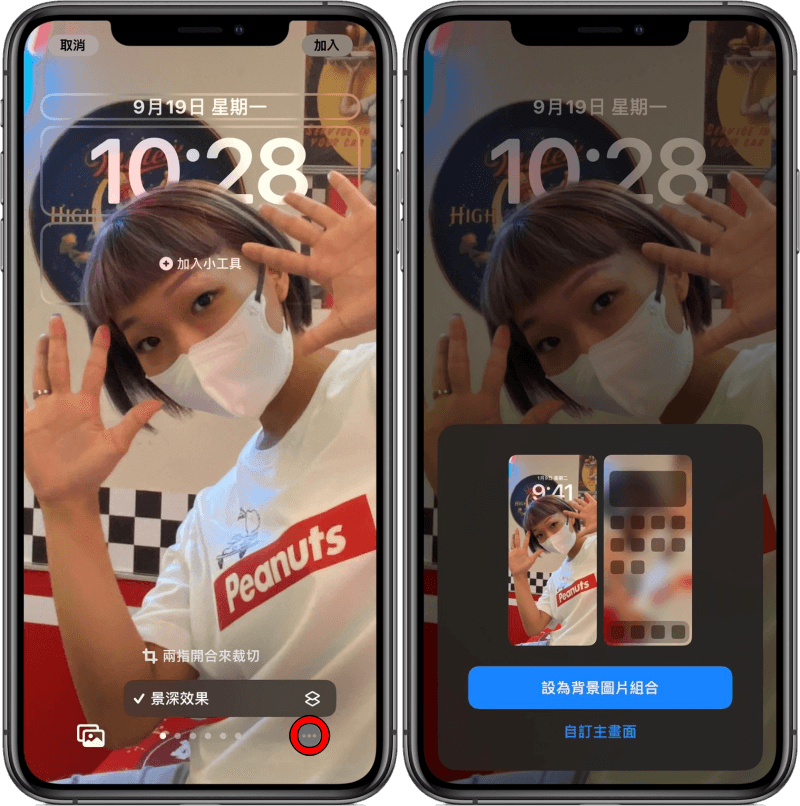
選好就會進到設置畫面,點選螢幕右下角「⋯」就可開啟「景深效果」,並藉由兩指開合來調整圖片大小,確定沒問題後,設定好之後,就可點選右上角的「加入」,並選擇要設為「背景圖片組合」或是「自訂主畫面」。若你發現你選的照片沒辦法開啟景深效果,那表示這張照片的主體焦點不夠清晰讓系統無法提取。
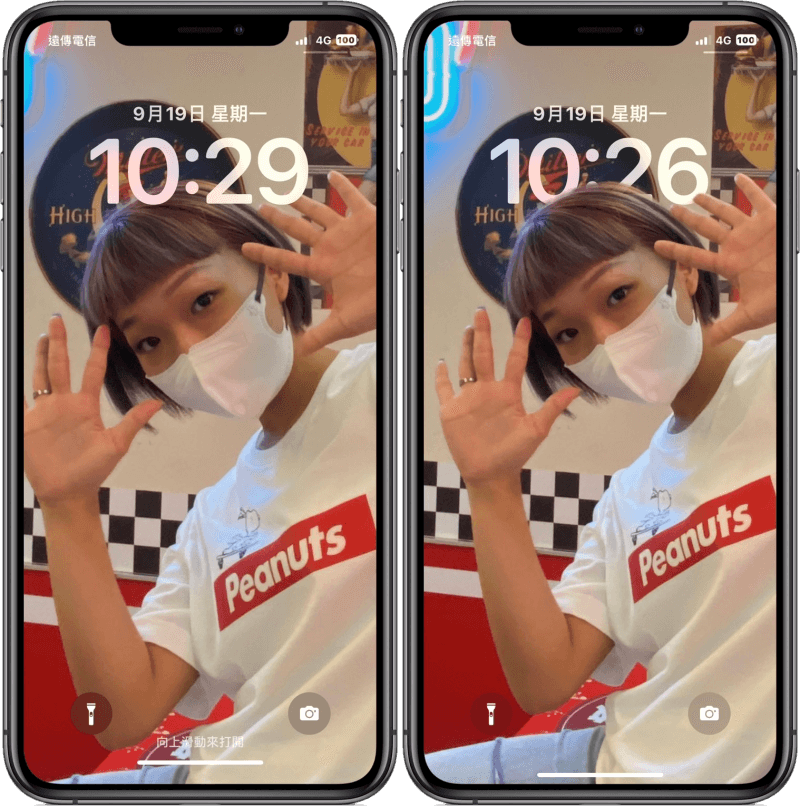
iOS 16 鎖定螢幕景深效果教學,輕鬆讓照片主角成為焦點!

最後,就讓我們來看看沒開(左)跟有開(右)「景深效果」的呈現效果,你可以清楚看到有開的效果主體比沒開的更顯眼,對於想讓照片主體在鎖定螢幕上更突出的朋友,趕緊透過以上教學玩玩看吧!

想突顯 iPhone 鎖定螢幕背景主角嗎?就讓 iOS 16 才有的景深效果幫你一把!
Allen
Allen

想突顯 iPhone 鎖定螢幕背景主角嗎?就讓 iOS 16 才有的景深效果幫你一把! 相關文章

糟糕!怎麼會沒有~會努力加油的!