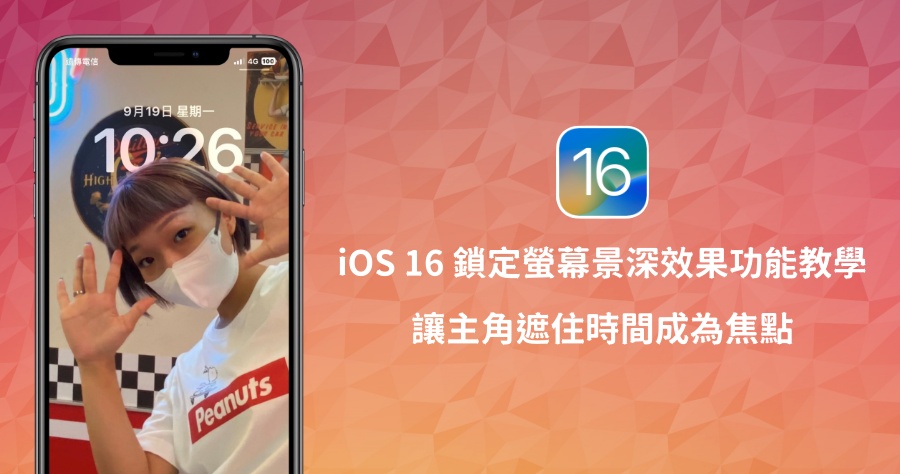
iOS 16 鎖定螢幕景深效果教學,輕鬆讓照片主角成為焦點!
如何讓iPhone螢幕鎖定畫面擁有AppleWatch人像錶面功能?使用iOS16鎖定螢幕「景深效果」就可以輕鬆辦到!這次iOS16系統更新亮點,除了大改動的「自訂鎖定螢幕...
iPhone 換桌布教學,只要 3 個步驟更換主畫面與解鎖畫面桌布背景 ...
iPhone解鎖畫面與主畫面的背景是我們幾乎天天都會看到的圖片,那麼要如何把iPhone的主畫面和鎖定畫面換成自己拍的照片呢?今天這篇iPhone換桌布的文章就要教大家如何把iPhone主畫面以及解鎖畫面的背景圖片,換成自己用iPhone拍的照片。
** 本站引用參考文章部分資訊,基於少量部分引用原則,為了避免造成過多外部連結,保留參考來源資訊而不直接連結,也請見諒 **

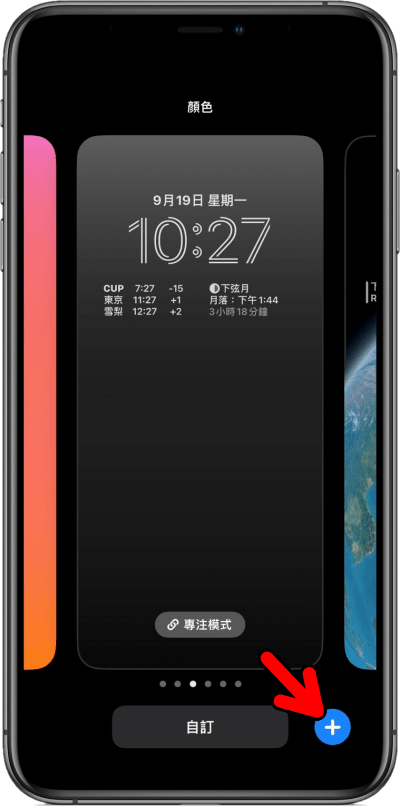 首先,請長按 iPhone 鎖定螢幕進入編輯畫面,接著點選右下角藍色「+」按鈕。
 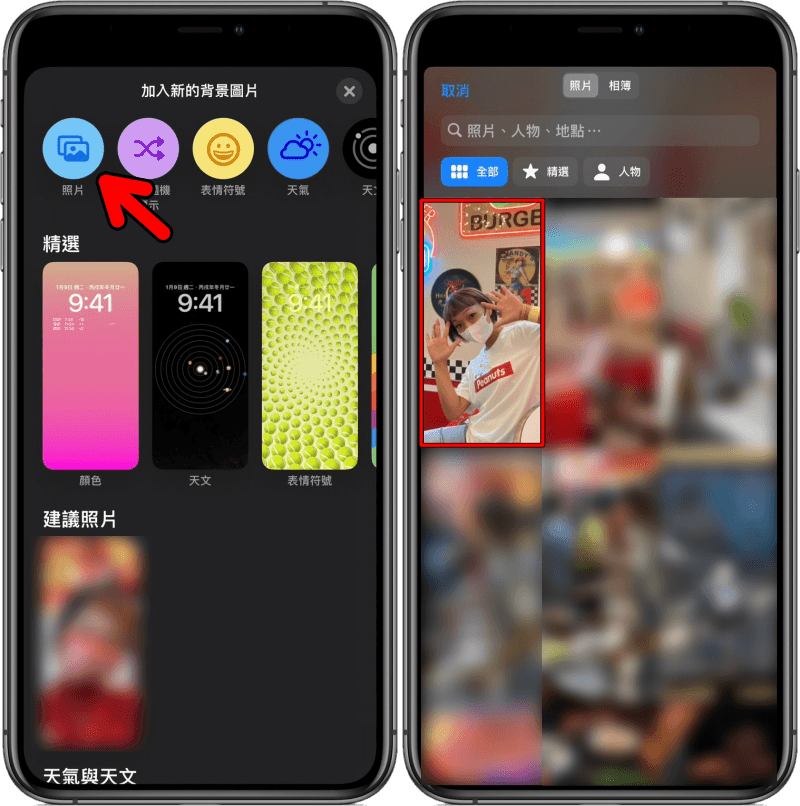 接著看到「加入新的圖片背景」畫面後,請點選上方的「照片」,並選一張要當鎖定螢幕背景的照片。
 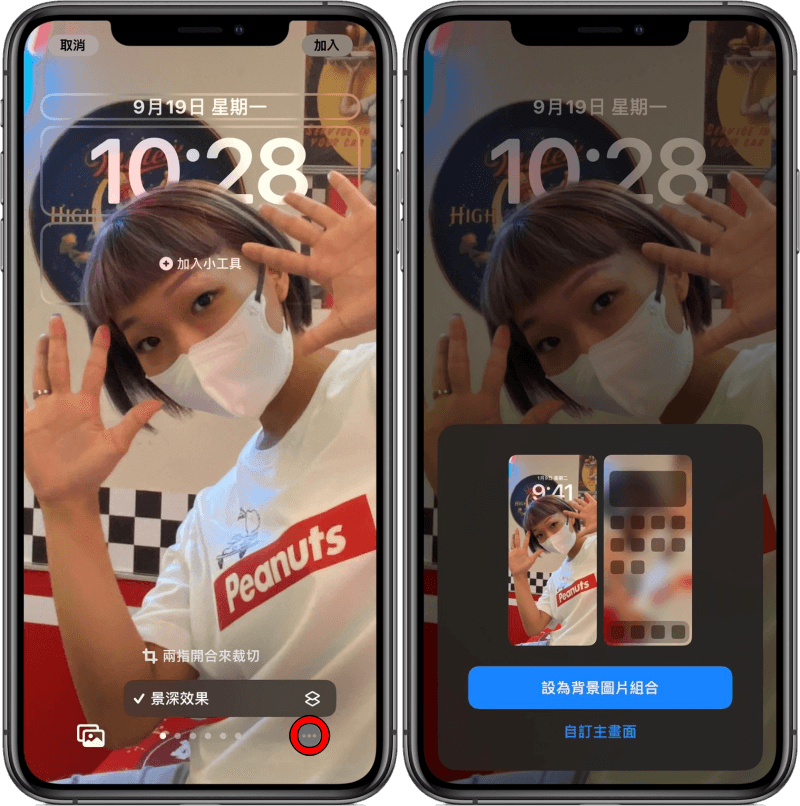 選好就會進到設置畫面,點選螢幕右下角「⋯」就可開啟「景深效果」,並藉由兩指開合來調整圖片大小,確定沒問題後,設定好之後,就可點選右上角的「加入」,並選擇要設為「背景圖片組合」或是「自訂主畫面」。若你發現你選的照片沒辦法開啟景深效果,那表示這張照片的主體焦點不夠清晰讓系統無法提取。
 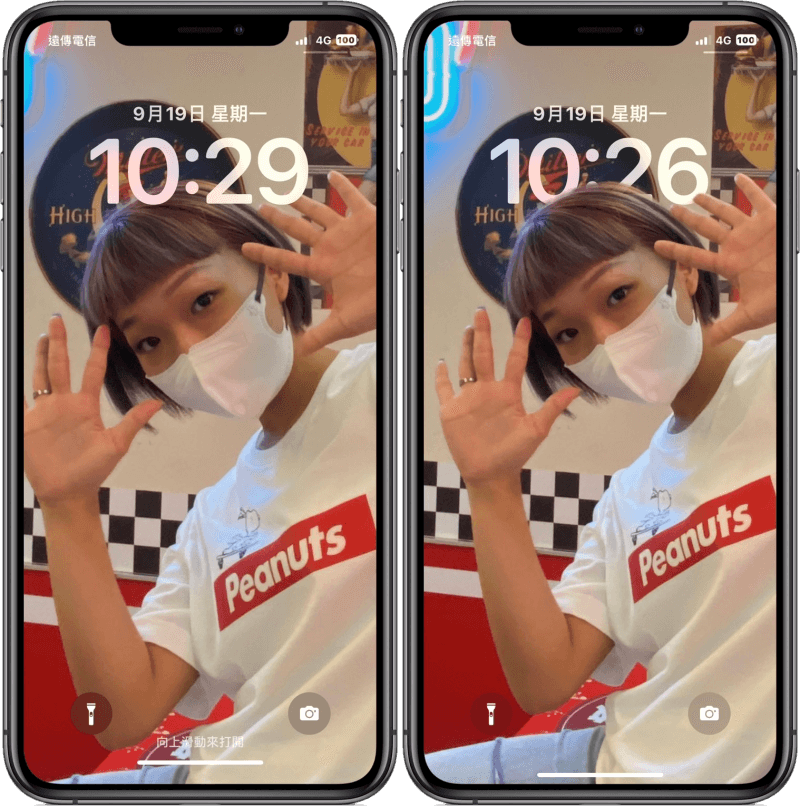 最後,就讓我們來看看沒開(左)跟有開(右)「景深效果」的呈現效果,你可以清楚看到有開的效果主體比沒開的更顯眼,對於想讓照片主體在鎖定螢幕上更突出的朋友,趕緊透過以上教學玩玩看吧!