
網格紙 / 橫格紙用 Word 就能 DIY,教學加範本檔列印就能直接用
有時候會議、筆記需要一些網格紙、橫格紙來記錄,有沒有方法可以直接用Word來DIY一張?如此一來就不用去外面買,也不用到網路上下載有的沒的模板,又快又安...
[教學] 如何將兩個 Word表格拆開一分為二、分割表格?(表格上下)
[教學]Word如何製作橫格紙?會議記錄紙張不用買,自己印就好PDF檔案如何插入Word文件?不是插入捷徑,而是PDF內容!2招將圖片置入Word文件中,還能編排文繞圖、圖片位置13招Word表格必學功能,使用Word也能做出好看、專業的表格
** 本站引用參考文章部分資訊,基於少量部分引用原則,為了避免造成過多外部連結,保留參考來源資訊而不直接連結,也請見諒 **

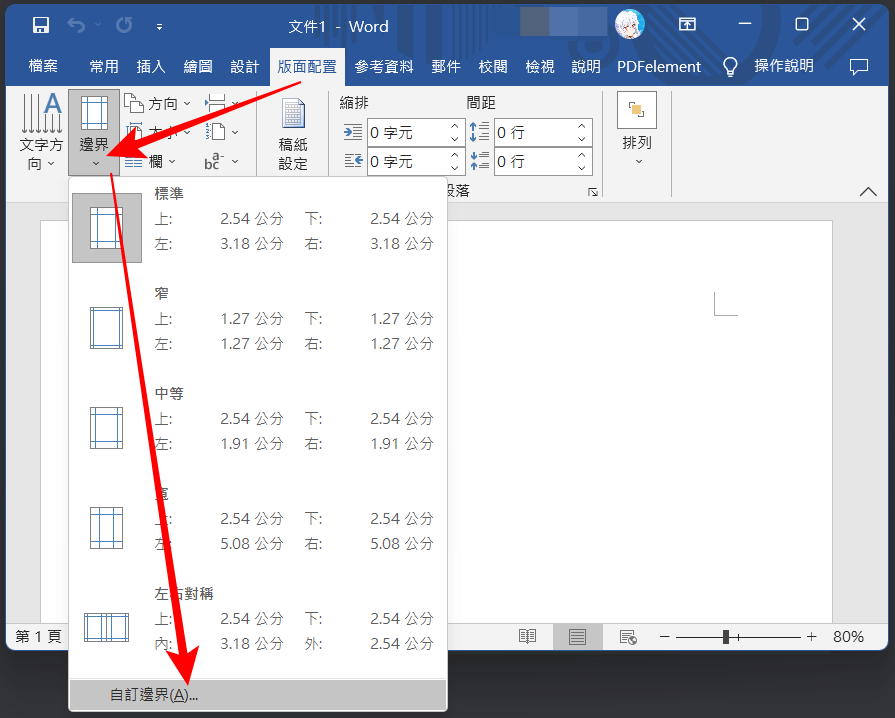 由於 Word 的預設邊界邊緣留的比較多,我們要做橫格紙,邊緣可以留少一點,讓格線更接近邊緣增加使用率,我們點擊 Word 上方版面配置 > 邊界 > 自訂邊界。
 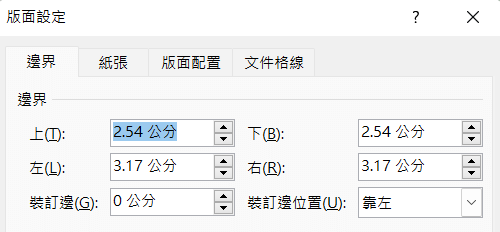 大家可以看到原始的邊界參數如上圖,小編截圖下來,如果你跟著做之後要復原可以參考這參數來調整。
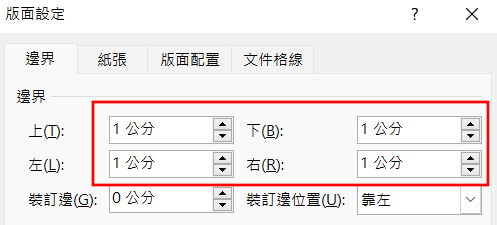 我們要將四個邊界都調整為 1CM 後按下確定。
 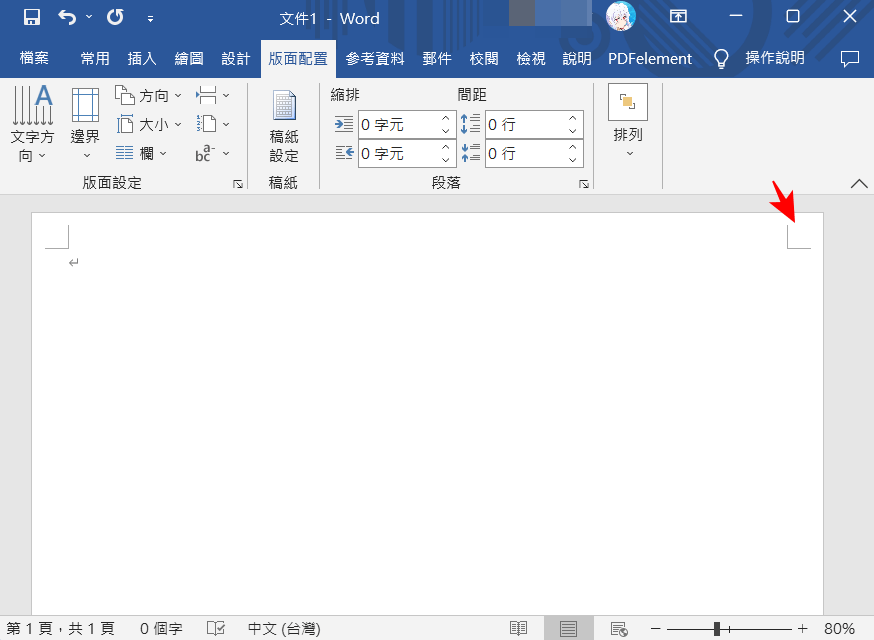 調整完後就可以看到紙張的四個角落邊界已經更接近邊緣囉。
 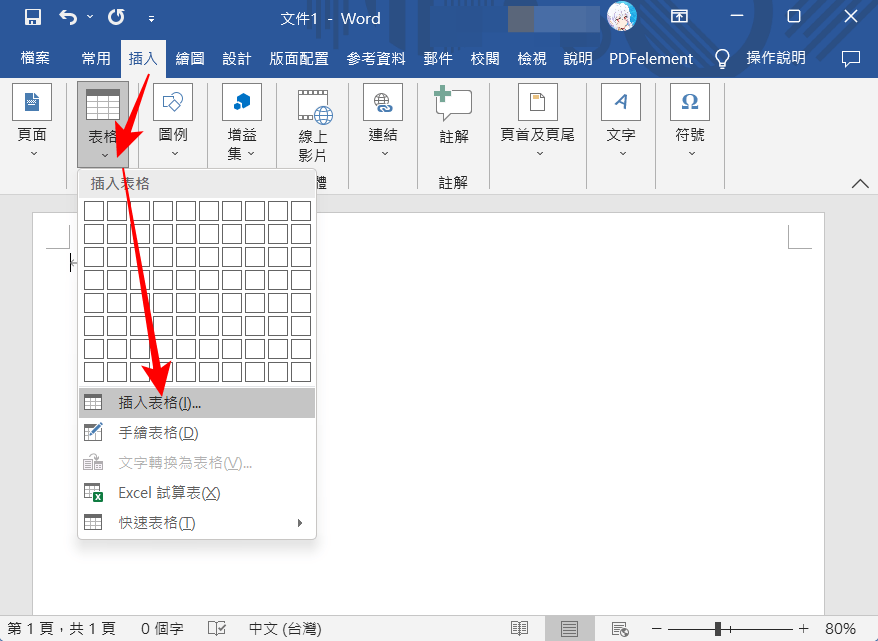 接著我們要透過「插入表格」的方式,來製作 Word 橫格紙,選擇插入 > 表格 > 插入表格。
 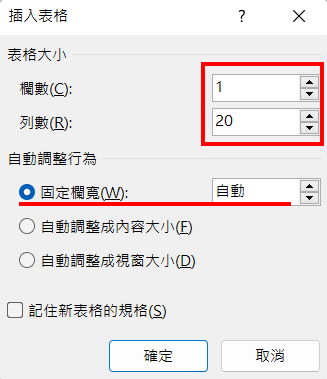 我們可以插入 1 欄、20 列。
 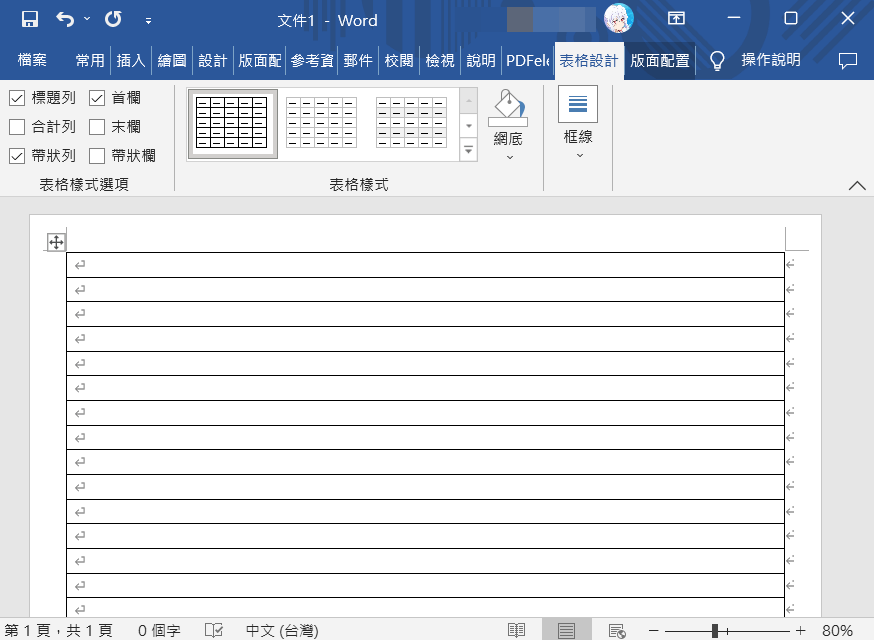 接著就可以看到表格已經出現囉,這時候我們幾乎已經完成,只差最後一個就是將表格左右的兩條線移除。
 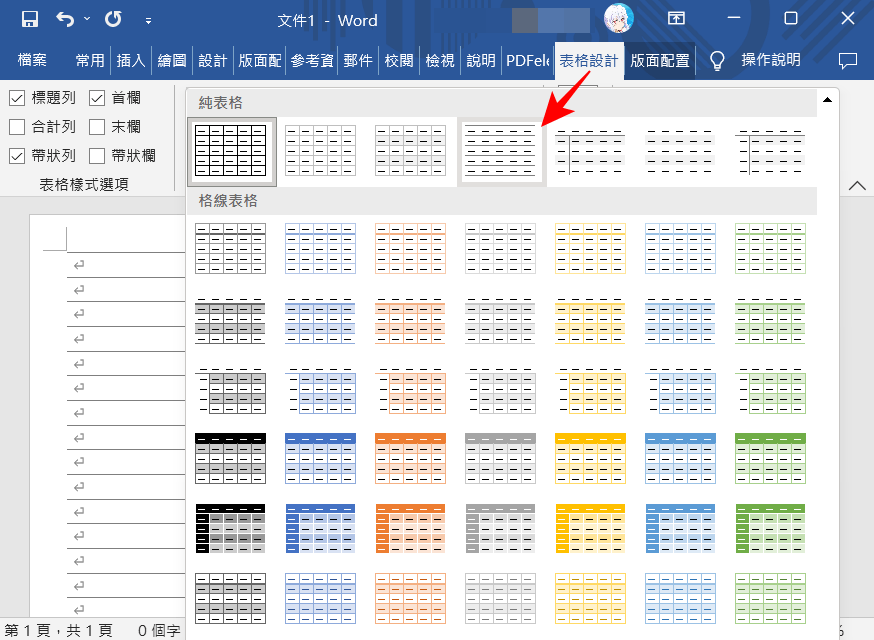 點擊「表格設計」找到純表格即可。
 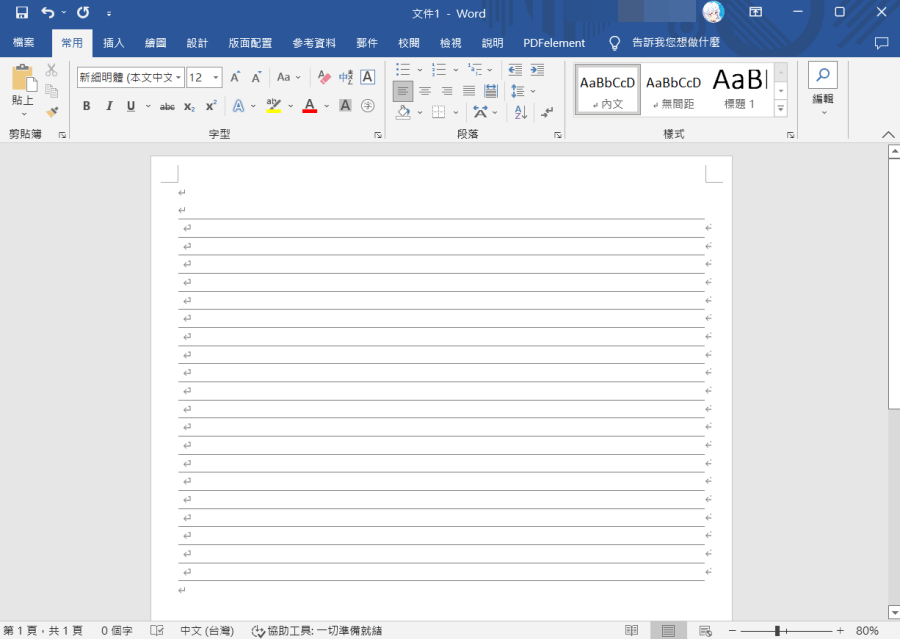 這時就可以看到我們的橫格紙已經完成啦,如果你做到這一步,發現橫線沒有佔滿整個頁面,代表你的字體調的不夠大。
 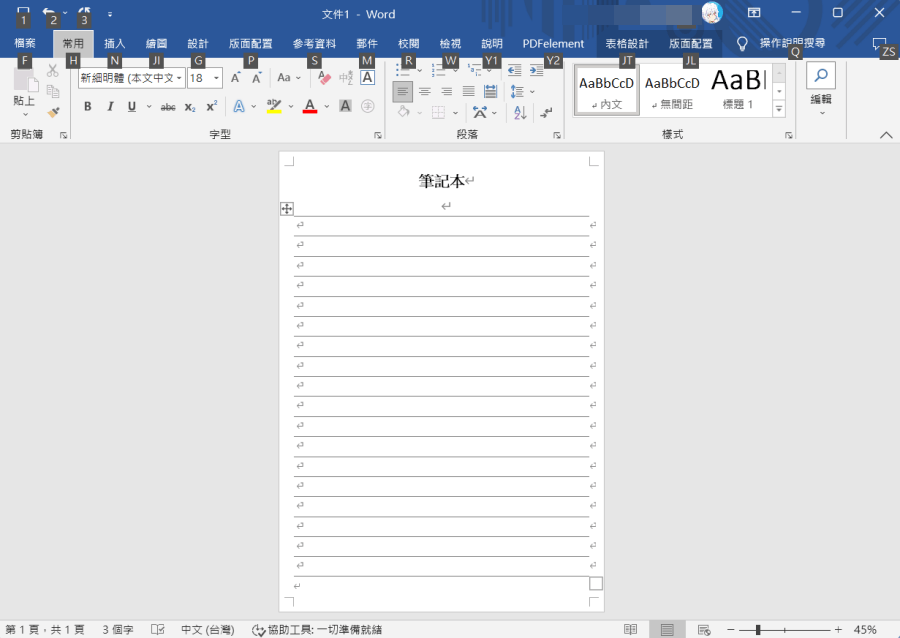 將字體調到 18 就可以剛好佔滿整張 A4 版面啦,再加個標題後,一張像樣的網格紙就完成囉。範本在下面,各位懶得自己設定就直接下載吧!
 下載:
下載: