
Excel 工作表大量新增教學,教你一鍵新增 100 個工作表
Excel怎麼批量建立「工作表」?舉凡縣市、國籍、日期、學系可能都會有分別建立工作表的需求,但是一個一個手動新增,你可能會新增到很頭痛,今天小編就來跟...
Excel 教學E13 | 將多頁工作表自動轉存成檔案
** 本站引用參考文章部分資訊,基於少量部分引用原則,為了避免造成過多外部連結,保留參考來源資訊而不直接連結,也請見諒 **
Excel怎麼批量建立「工作表」?舉凡縣市、國籍、日期、學系可能都會有分別建立工作表的需求,但是一個一個手動新增,你可能會新增到很頭痛,今天小編就來跟...
** 本站引用參考文章部分資訊,基於少量部分引用原則,為了避免造成過多外部連結,保留參考來源資訊而不直接連結,也請見諒 **
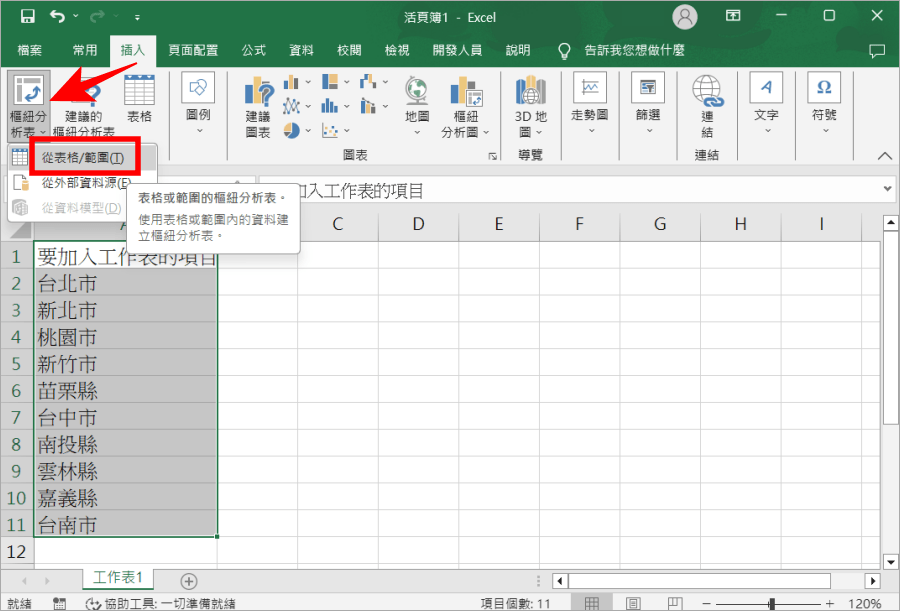 首先需要在 Excel 空白儲存格輸入你想要建立的「工作表名稱」,並且選取你輸入的儲存格範圍,然後點選上方「插入」欄位。找到「樞紐分析表」>「從表格/範圍」
 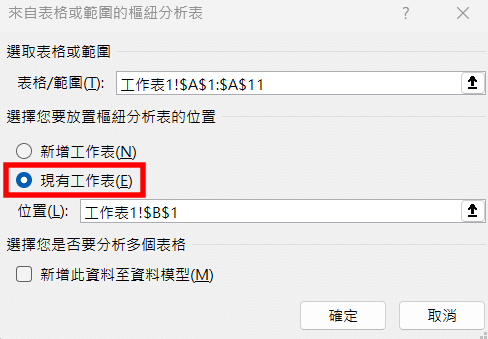 然後選擇「現有工作表」,任意選擇一個儲存格,小編這裡選擇的是 B1 儲存格,選擇完畢後按下「確定」。
 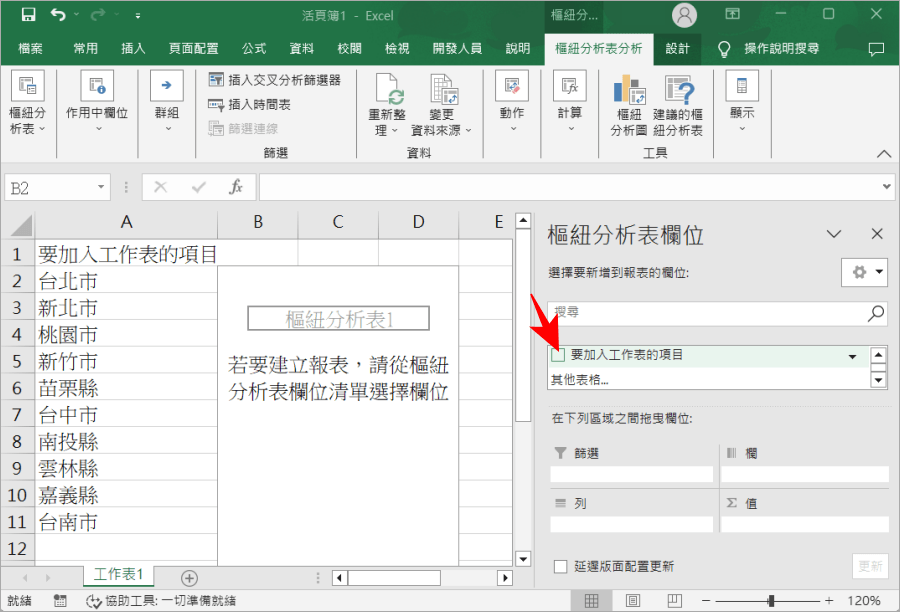 然後將右側樞紐分析表欄位中的「要加入工作表的項目」勾選起來。
 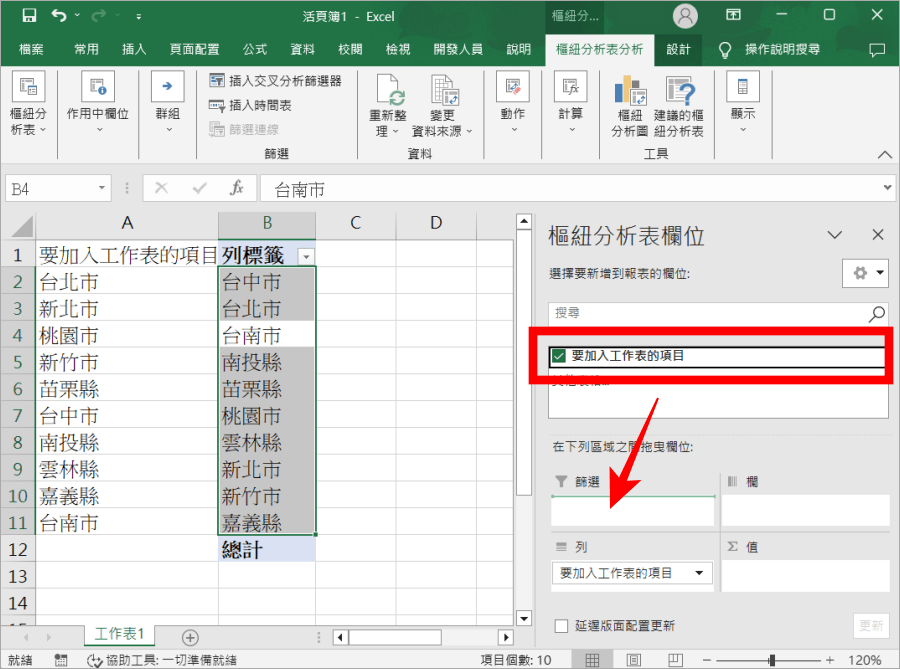 勾選之後就可以看到左側儲存格中,已經出現各縣市的名稱,這時候我們將右側「要加入工作表的項目」拉到下面的「篩選」中。
 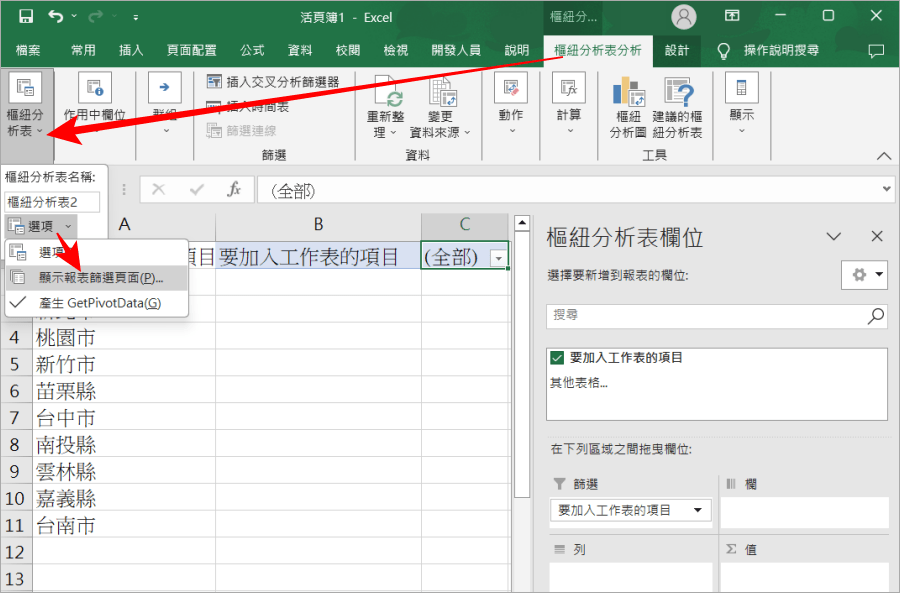 最後點擊上方「樞紐分析表分析」,然後選擇「樞紐分析表」>「選項」>「顯示報表篩選頁面」。
 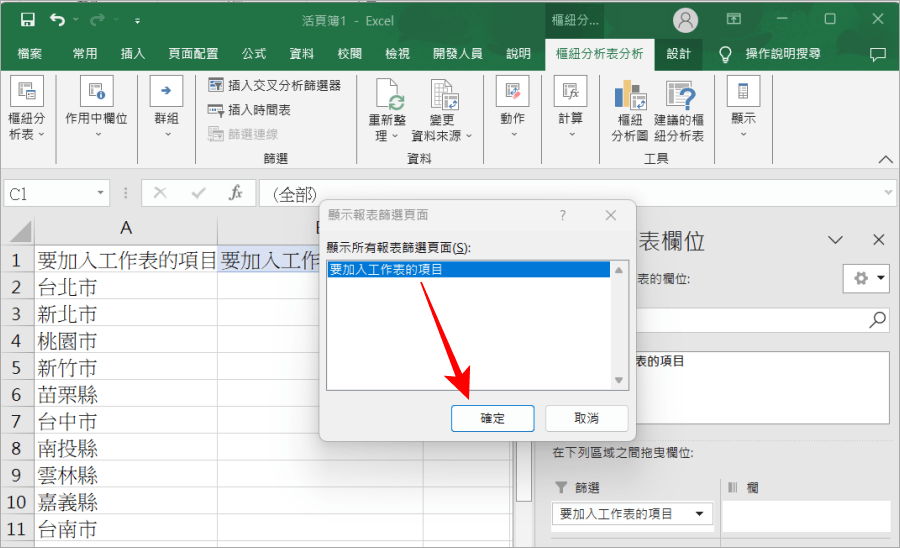 最後點選「要加入工作表的項目」按下確定就可以啦。
 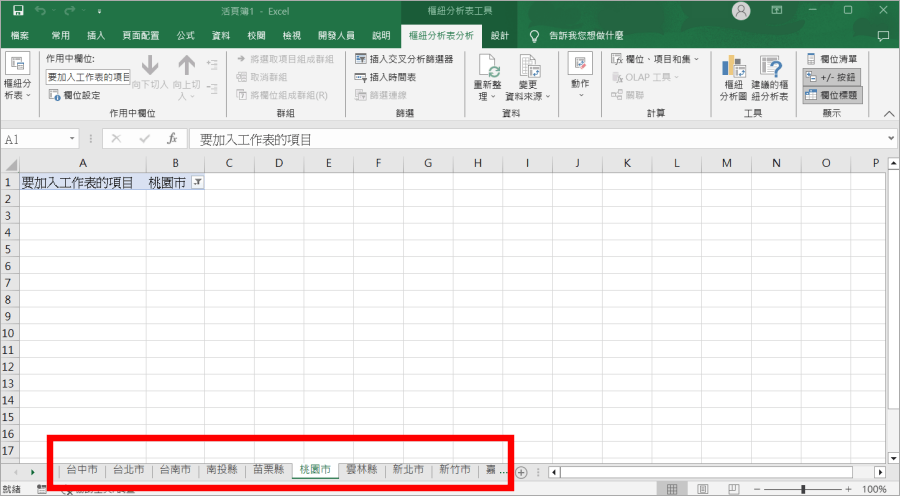 如此一來就可以看到剛剛的縣市已經全部加入下方工作表中囉,不過透過這樣的方法產生的工作表,每頁打開的前兩行會需要手動刪除既有的欄位,才不會干擾到你原有需要編輯或加入的內容。對於有大量工作表需要新增的朋友來說,這樣的方法可以省下你大量時間。如果你也有類似的需求,趕快打開下方的 Excel 範本練習,實際操作更能增加印象,下次要用時就不會忘記啦!下載: