Google Drive 掃描 PDF 文件!iOS/Android 都能用,更快更方便

想要掃描手邊的紙本文件成PDF檔,你都會怎麼做呢?有些手機的原生相機本來就有內建掃描文件的功能,但如果你沒有的話要怎麼做呢?最近Google在iOS系統中的Go...

更新內藏實用新功能最新iOS 版Google Drive 開始支援PDF ...

7小時前—不過於最新版本的iOS版GoogleDrive,就可利用新增的文件掃瞄器功能,一站式完成掃瞄及儲存工作,更為方便。iOS版GoogleDrive新增支援文件掃瞄.

** 本站引用參考文章部分資訊,基於少量部分引用原則,為了避免造成過多外部連結,保留參考來源資訊而不直接連結,也請見諒 **

用 iPhone 掃描文件超簡單!這 9 大實用技巧你一定要知道

點一下你要轉為 PDF 檔的掃描文件,讓這份掃描文件已全螢幕的方式開啟後,利用 iPhone 的截圖功能,就可以很快的把這個 PDF 掃描文件檔變成圖檔。 延伸閱讀: iPhone 螢幕截圖 8 大技巧,這些隱藏招式學起來更好用

留言(0)

Google Drive 加強版文件掃描體驗來了,也開始支援iOS!(怎麼用這篇告訴你!) 電腦王阿達.

iPhone 內建自動掃描文件功能,還支援註解簽名轉PDF

2017年10月5日 — 結論來說, iPhone 備忘錄內建的「掃描文件」功能,雖然沒有比之前的同類工具更好用,但夠用,可以自動掃描,具備黑白文字最佳化效果,還能在掃描文件上 ...

Google Drive 加強版文件掃描體驗來了,也開始支援 iOS!(怎麼 ...

先前已經讓 Android 使用者搶先用到,可以快速藉由 Google Drive 內的「+」來簡單以拍照的方式掃描實體文件,並且透過自動尋找紙張邊緣的功能及預設的濾鏡來增加可閱讀性。 再直接上傳至 Google Drive 來備份以及做為後續快速透過雲端硬碟分享使用的超讚體驗。 是說,當你以為這項功能已經相當無縫好用的時候。 隨著這波 Google Drive 預告也會將此功能推送給 iOS 與 iPadOS 使用者的同時。 這項文件掃描功能也相應地針對 Android 版本推出了更加強版的使用體驗。

使用 Google 雲端硬碟掃描文件 - iPhone 和 iPad

登入 Google 雲端硬碟 使用 Google 雲端硬碟掃描文件 你可以使用 Google 雲端硬碟掃描文件 (例如收據、信件和對帳單) 並儲存為可供搜尋的 PDF 檔。 您無法在 iPhone 和 iPad 上使用 Google 雲端硬碟來掃描文件。 與我們分享你對這篇文章的意見 選擇要提供意見的區段 My Drive (mobile)...

Google Drive Android App 內建高解析度紙本文件掃描

另外這個掃描功能還支援「連續掃描」,可以一次掃描多份紙本,最後整合成一個「 PDF 」檔案!而經由Google Drive 內建OCR 的幫助,上傳掃描檔案過後一段時間,就可以從 ...

iPhone 掃描文件怎麼用?3 招掃描並以 PDF、JPG 圖片儲存

方法一:使用檔案 App 掃描文件或證件 首先第一個方法,我們可以直接在 iPhone 內建的「 檔案 App 」裡掃描文件或證件,它就會預設以 PDF 格式儲存掃描檔。 具體步驟如下: 開啟 iOS 內建的「 檔案 App 」,點進任何一個你想儲存掃描檔的資料夾。 長按空白處後它會彈出一個選單,請點選「 掃描文件 」。 將 iPhone 相機對準你想掃描的文件或證件,它會自動拍攝也可以連續掃描,而點選上方的「 三個圓環 」還可以選擇要 黑白掃描 、 彩色掃描 或 灰階掃描 。 確認都掃描完成後,按一下右

居家上班快學!用 iPhone 內建功能可掃描 PDF 檔,網友轉分享驚 ...

居家上班沒有影印機掃描功能別擔心,用 iPhone 內建的「備忘錄」功能,也能輕鬆製作 PDF 檔,還能附簽名檔、調整大小、自動感應標題! 粉專「南港軟體工業園區二期管理委員會」就分享三招用手機迅速掃描紙本撇步,馬上寄給老闆超方便,吸引 7,038 次網友分享,大讚「竟然! 」、「太酷了」、「超實用」。 現在用手機給紙本檔案想更專業,其實只要透過以下步驟就可以完成: 打開iPhone備忘錄App,點選右下角新增備忘錄,在下方「相機」選擇「掃描文件」。 (Source: 南港軟體工業園區二期管理委員會 ,下

iPhone掃描文件教學:免裝APP用iOS內建掃描文件轉存PDF

透過 iPhone內建掃描功能,除了可以掃描各種檔案外,如果只是要掃描一張證件、信用卡、名片等需求,同樣也是可以使用,但是要再掃描一張後,就直接點擊右下角儲存,就能單獨儲存成一份PDF文件了! iPhone如何將PDF轉成圖片? 由於iPhone內建掃描文件功能,都會直接儲存成PDF檔案,沒辦法自訂儲存成其他格式,如果要將PDF轉成JPG或PNG圖片格式該怎麼處理? 其實只要透過底下的「PDF轉圖片捷徑」就能夠實現: PDF轉JPG圖片捷徑腳本分享,一鍵快速讓iPhone和iPad轉換掃描檔 PDF轉圖小

Android軟體分享與刷機教學Archives

... Google Drive 加強版文件掃描體驗來了,也開始支援iOS!(怎麼用這篇告訴你!) by Ross Wang · 2023 年11 月29 日. Android軟體分享與刷機教學. 微軟Bing / Copilot 升級為 ...


Google Drive 掃描 PDF 文件!iOS/Android 都能用,更快更方便

Google Drive 掃描 PDF 文件!iOS/Android 都能用,更快更方便

想要掃描手邊的紙本文件成PDF檔,你都會怎麼做呢?有些手機的原生相機本來就有內建掃描文件的功能,但如果你沒有的話要怎麼做呢?最近 Google 在 iOS 系統中的 Google Drive 推出了文件掃描功能,現在你只要打開你的 Google 雲端硬碟,就可以一鍵掃描文件,而且支援多頁掃描、自動掃描。掃描之後可以直接共用連結,分享 PDF 檔案給同事或客戶。這比起你比你用其他的  PDF 文件掃描 APP 還要方便,不需要發送任何的 email 直接複製連結給對方就可以共享文件囉!
PDF 文件掃描 APP

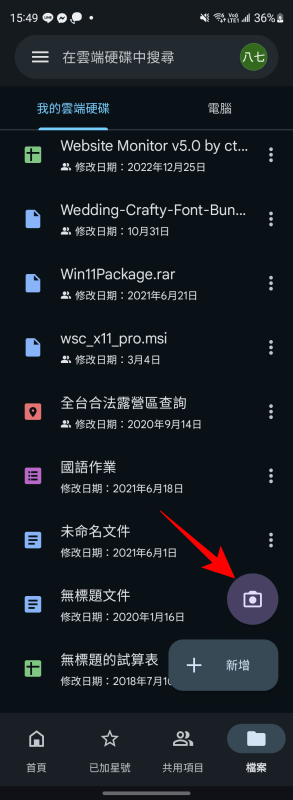
打開你的 Google Drive,就可以在主頁面的新增上面看到一個相機的圖示,直接點擊下去就可以進入掃描頁面。
掃描文件軟體

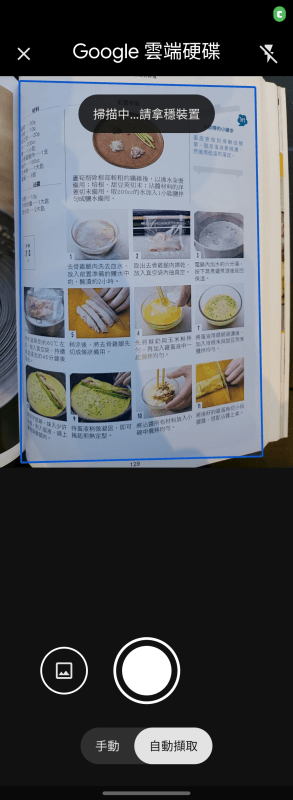
而且甚至不需要按下拍照按鈕,把畫面對著紙本文件,就會自動偵測文件的範圍並擷取。
Android 文件掃描

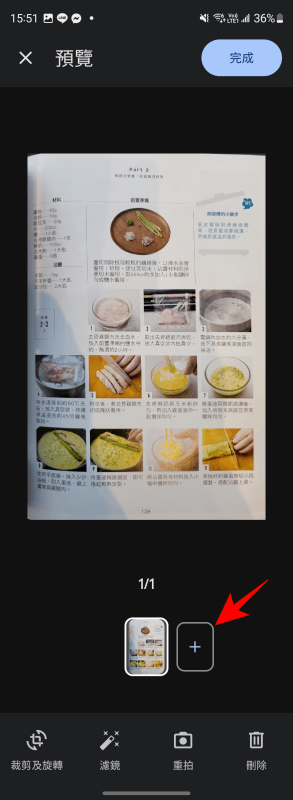
完全不需要任何動作就完成 PDF 文件的掃描,如果你有多個頁面,點擊旁邊的 + 就可以新增其他文件。下方有裁切、旋轉的按鈕,如果有辨識錯誤的話,透過這個裁切可以正確地切出 PDF 文件的邊緣,另外也有濾鏡跟重拍的功能。
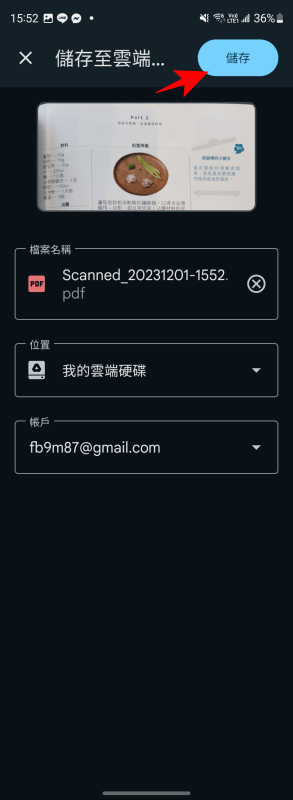
iPhone 文件掃描

全部都完成之後,點擊右上角的完成就可以啦。

文件掃描 App

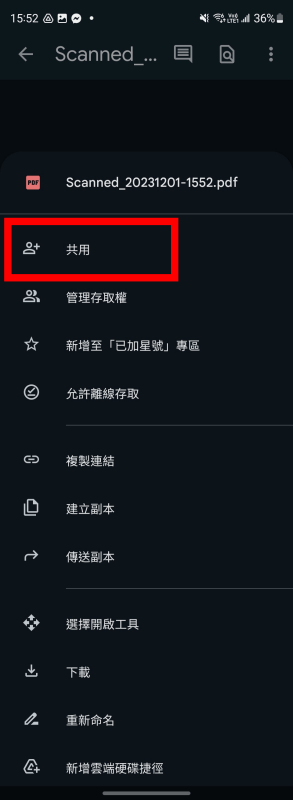
透過Google Drive掃描PDF文件,最方便的就是跟別人共享 PDF 文件,直接點擊共用,把連結傳給朋友就完成啦。
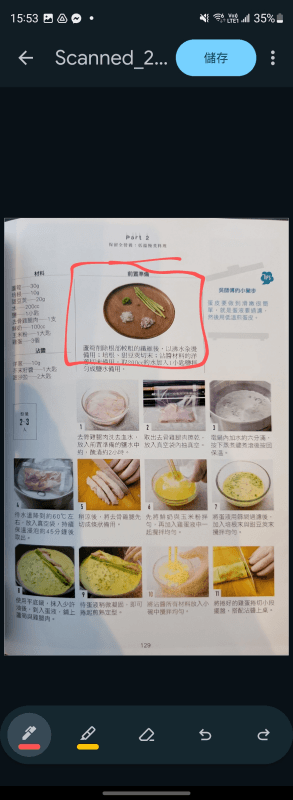
Google Drive 文件掃描

在 Google Drive 上面開啟這個掃描的 PDF 文件,可以在上面做筆記、塗鴉、畫記等,不管你是 Android 系統還是 iOS 系統,通通都可以使用這個功能,下次如果要掃描 PDF 文件,記得把 Google Drive 打開!如果你打開還沒有發現這個功能,請點擊下方載點將 Google Drive 更新到最新版本啦。

下載:
Google Drive (Google Play 下載)
Google Drive (App Store 下載)

iPhone 怎麼掃描 PDF 文件最方便?Google Drive 推出文件掃描功能
9M87
9M87

iPhone 怎麼掃描 PDF 文件最方便?Google Drive 推出文件掃描功能 相關文章

糟糕!怎麼會沒有~會努力加油的!