iOS 17 省電新技能!教你製作省電捷徑,幫你輕鬆延長電池續航力!
如何讓iPhone從早上到晚上都電量都夠用?就讓小編教你製作這個iOS17省電捷徑吧!無論是在繁忙的工作日或是精彩的休閒時光,我們總是希望手機能夠陪伴著我們...
iPhone 耗電異常怎麼辦?告訴你原因與 31 個省電的設定方法
如果你覺得你的電池耗電很快、常常一下就沒電了,或是覺得iPhone耗電異常,那麼建議你可以嘗試以下31種替iPhone省電的設定。01.開啟最佳化電池充電
** 本站引用參考文章部分資訊,基於少量部分引用原則,為了避免造成過多外部連結,保留參考來源資訊而不直接連結,也請見諒 **
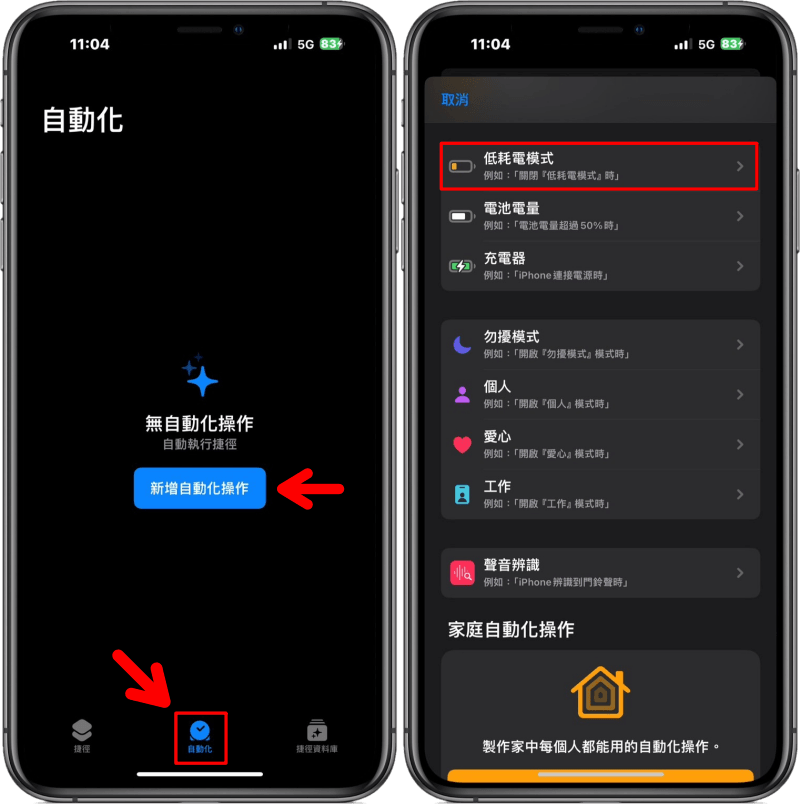 首先,請開啟你手機中的「腳本」App,點選「自動化」>「新增自動化操作」>「低耗電模式」。
 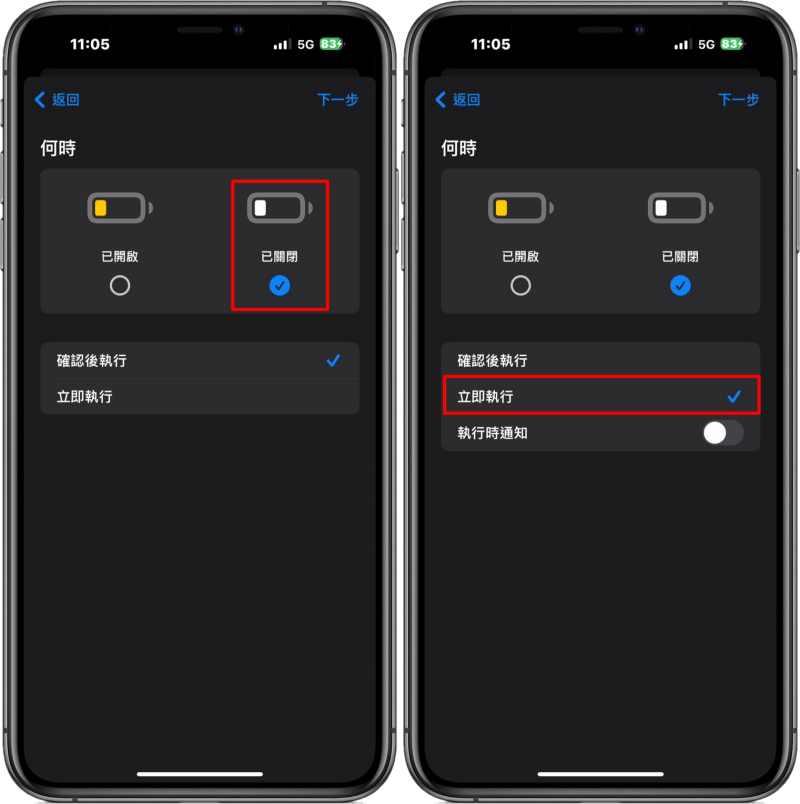 接著,請點選「已關閉」再把下方的「立即執行」勾起來後,便可進行下一步。
 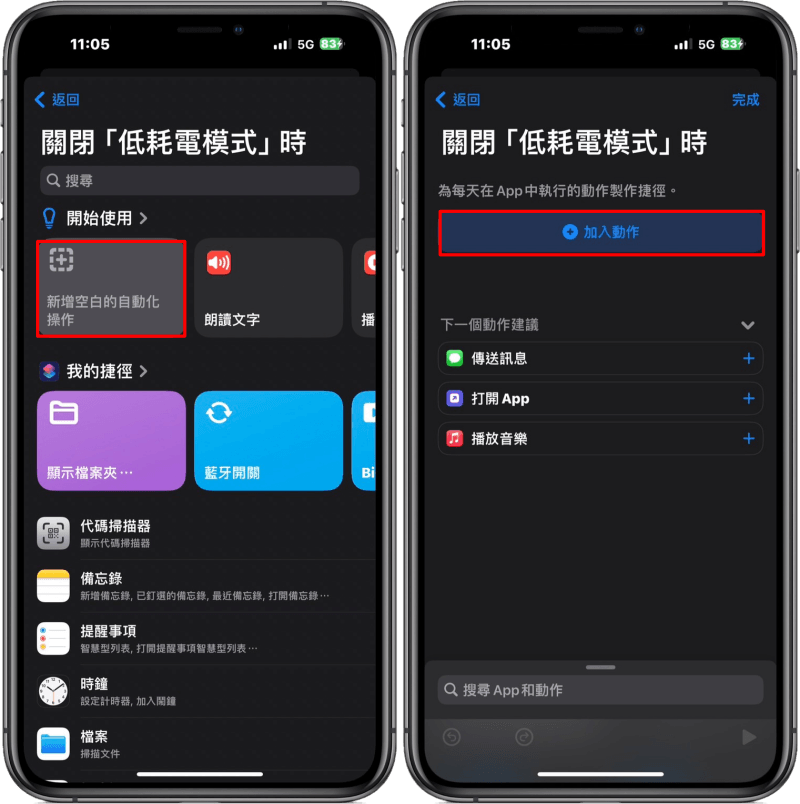 接著我們在點擊「新增空白的自動化操作」>「加入動作」。
 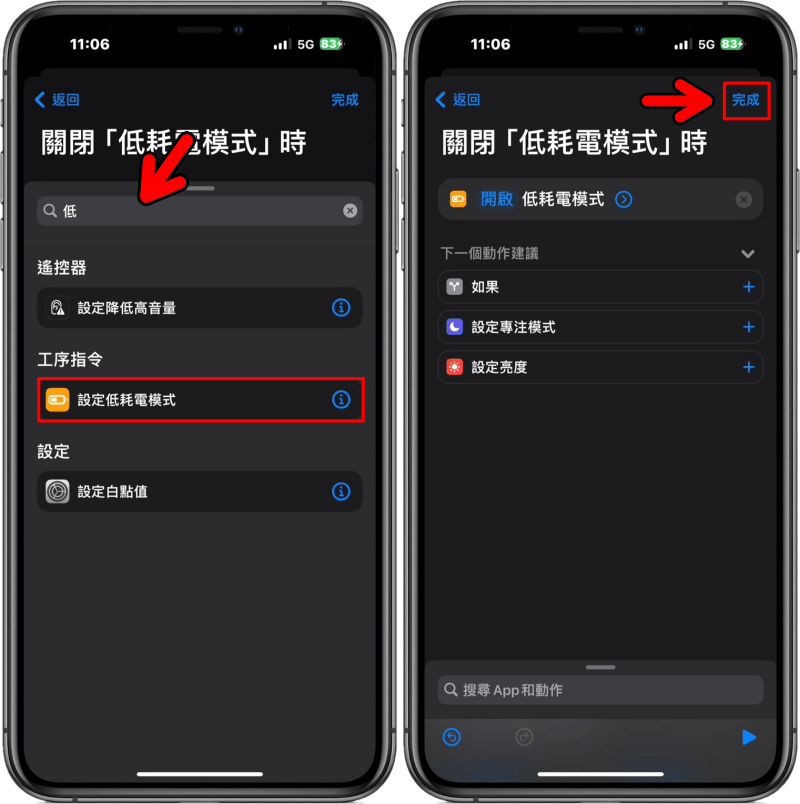 接著我們可以在上面的搜尋框中輸入「低」,把「設定低耗電模式」並點擊加入捷徑後,點擊右上角的「完成」你的 iPhone 省電腳本就大功告成囉!
 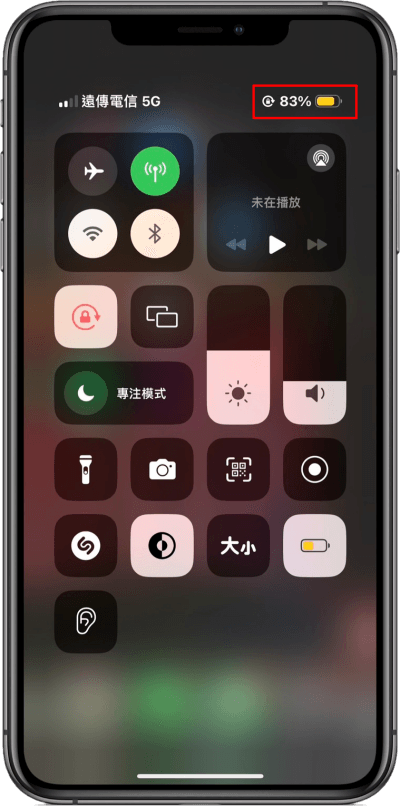 最後怎樣知道有沒有成功呢?正常來只要開啟省電模式,你的螢幕右上角的電池會變成黃色,當你關閉省電模式後,電池就會變回原本的白色,不過當你製作完成省電腳本,電池就會一直呈現黃色,就算關閉也會馬上變回來喔!對於 iPhone 電池容易沒電,或出門不帶行動充電的朋友,趕緊透過以上的方法,建立一個省電捷徑腳本,幫你的 iPhone 電池時間延長吧!捷徑 App: