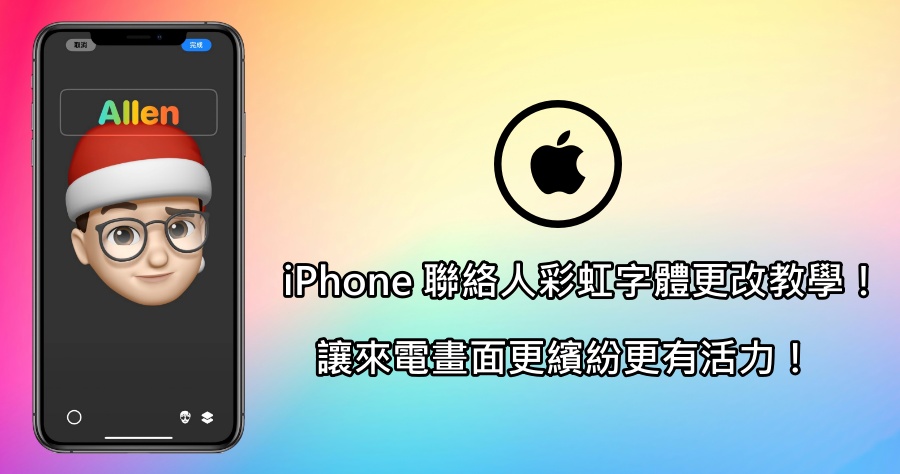
iPhone 彩虹聯絡人海報名片設定技巧,打造出超吸睛的彩虹來電畫面!
使用iPhone手機的朋友,想讓你的來電畫面更吸睛嗎?那就用iOS17.2版本的iPhone彩虹聯絡人海報名片字體來搞定八!iPhone彩虹聯絡人海報名片字體,是iOS17.2版...
iOS17 名片:iPhone 聯絡人海報設定教學,讓對方看到你自訂的 ...
首先,請開啟iPhone或iPad內建的「電話App」,在底部切換到「聯絡人」分頁,點選「我的名片」,選擇「聯絡人照片與海報」。設定顯示的名稱與共享對象.這邊我們可以選擇是否要開啟「名稱與照片分享」,也能自訂顯示的「名稱」(中英文或其他語言都可以)與「自動共享...
** 本站引用參考文章部分資訊,基於少量部分引用原則,為了避免造成過多外部連結,保留參考來源資訊而不直接連結,也請見諒 **


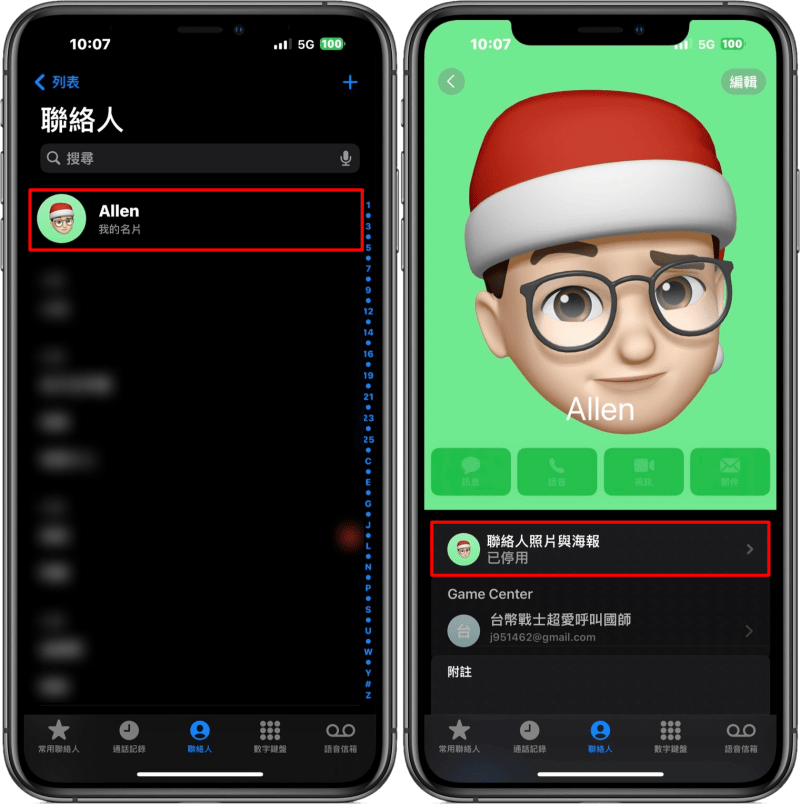 首先,請開啟你 iPhone 手機中的「電話 App」>「聯絡人」>「我的名片」>「聯絡人照片與海報」。
 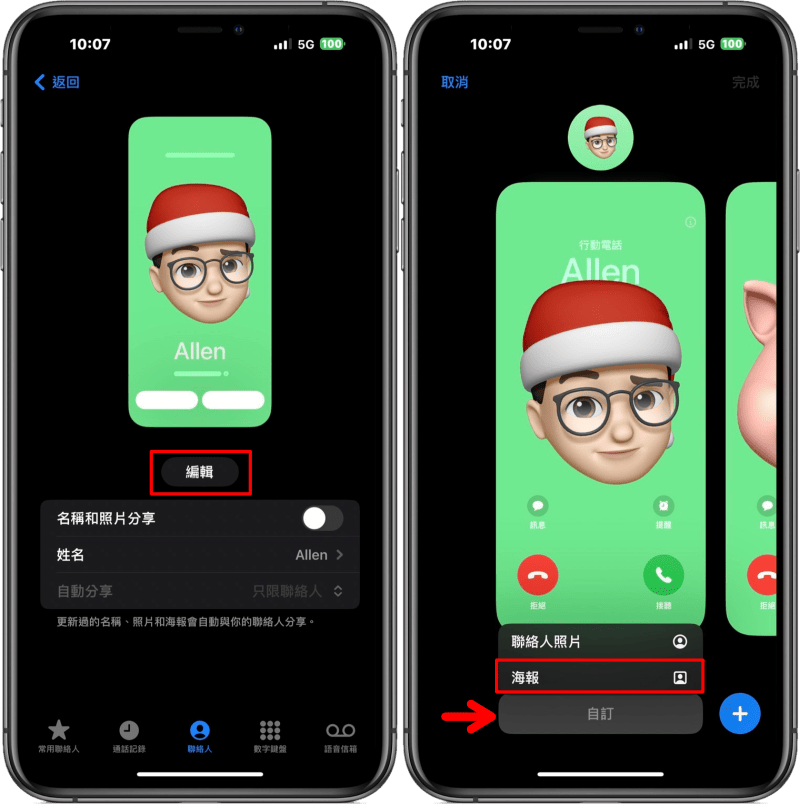 接著點選「編輯」>「自訂」>「海報」。
 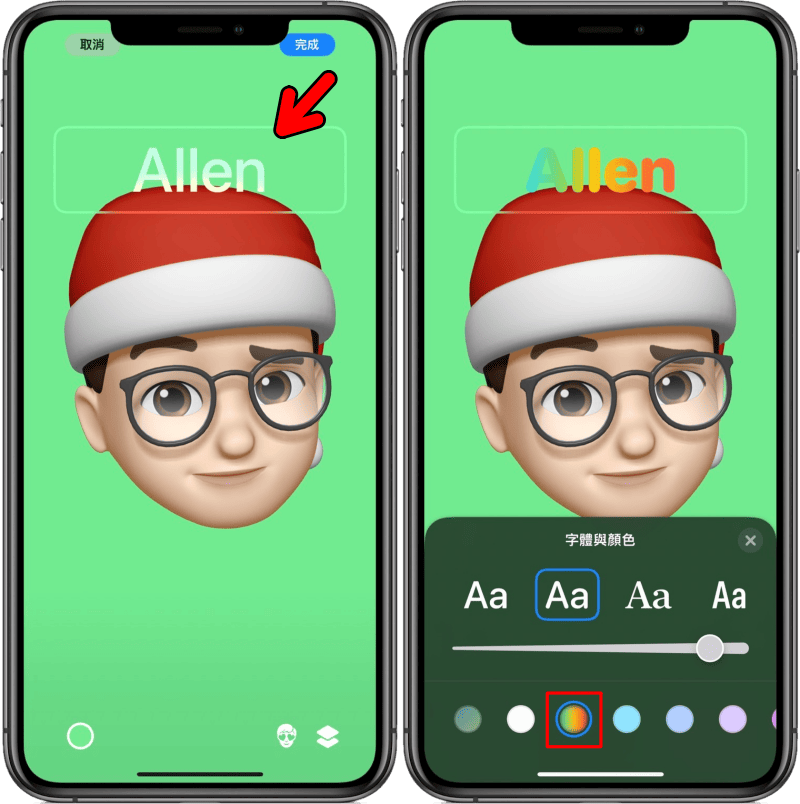 接著點選頭像上方的「名字」區塊開啟「字體與顏色」的功能視窗,就樣當你選擇任何一個文字後,便能看到底下出現的「彩虹」字體顏色,點擊便可立即套用到名片字體上。
 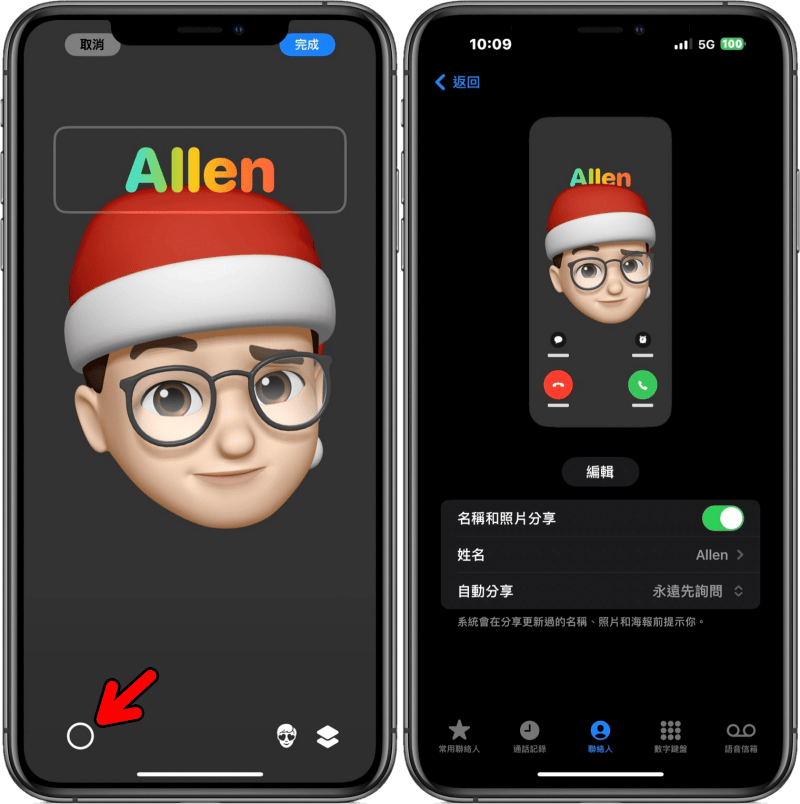 最後,若你覺得你的背景太亮,讓「彩虹」字體顏色不明顯,可點擊海報編輯畫面左下方的「調色盤」功能,選擇深色顏色當背景並點擊「完成」,這樣一來,當你打電話給別人或別人打電話給你時,對方都能透過 iPhone 來電畫面上看到你自訂的超吸睛彩虹聯絡人海報名片來電畫面囉!