因為工作需求時常需要調整視窗大小,以符合最佳的擷圖範圍,以前在Windows我都是使用Sizer,一款很好用的免費工具可快速固定視窗大小,優點是檔案超小,完全不佔用系統資源又能達到我要的目的;如果是Mac使用者我會推薦另一款SizeUp(不過它不是
** 本站引用參考文章部分資訊,基於少量部分引用原則,為了避免造成過多外部連結,保留參考來源資訊而不直接連結,也請見諒 **
此文章參考的來源相關文章推薦
Window Resizer
Resize the browser window to emulate various screen resolutions. This extension re-sizes the browser's window in order to emulate various resolutions.
Sizer 4.0.0.640 免安裝中文版 - 把視窗變成指定大小
Sizer is a freeware utility that allows you to resize any window to an exact, predefined size. This is extremely useful when designing web pages, as it allows you to see how the page will look when viewed at a smaller size.
2024 如何調整視窗到固定大小?Window Resizer 工具教學
2024 如何調整視窗到固定大小?Window Resizer 工具教學,調整視窗大小並不難,但是如果要手動調整到特定大小就好難,或是有些視窗示限制大小無法調整的,這時候都可以透過 Window Resizer 這款工具輕鬆來調整,如果妳是有截圖一致性的需要,或是習慣什麼黃金比例大小的話,這款限時免費的...
教學百寶箱:Sizer 幫您記住視窗大小與位置,以後不用每次都辛苦 ...
1.使用 Sizer 預設值. 出現 Sizer 選單後,可以直接選擇預設的視窗尺寸,就能馬上改變視窗大小。 2.使用現有視窗大小與位置,建立新的視窗尺寸. 您可以先將所需的視窗大小、位置調整好後,按下 Sizer 快速鍵:Win + Ctrl + Z,將目前設定保存下來! 下次就可以開啟選單後套用此設定。 三、Sizer 實際操作教學影片. 教學百寶箱:Sizer 幫您記住視窗大小與位置,以後不用每次都辛苦慢慢拖拉滑鼠調整! Watch on. ※ 教學資料總整理: ※ 延伸閱讀:
Window Resizer 網頁視窗大小設定工具,自訂尺寸、旋轉
STEP1. 使用Chrome瀏覽器,前往安裝「Window Resizer視窗固定尺寸工具」。 STEP2. 點一下快速調整網頁畫面大小,除了2560*1440電腦版、1440*900平板,還有Android、iPhone各版本的手機尺寸。 STEP3. 切換為行動裝置尺寸、旋轉模擬手機方向。 STEP4. 自訂其他尺寸,方便測試RWD響應式網站。 你可能有興趣. 模擬手機瀏覽器: 『教學』看網頁在不同平台的顯示畫面. 模擬各版本iPhone: appetize免費的線上iOS模擬器. 將圖片放到手機、
如何在Windows 10中輕鬆調整照片大小
2023年11月30日 — ... Windows 10中像專業人士一樣快速調整圖像大小。從調整尺寸和縱橫比到保持圖片質量,我們涵蓋了一切。 不要再讓照片大小調整成爲一項艱鉅的任務——讓 ...
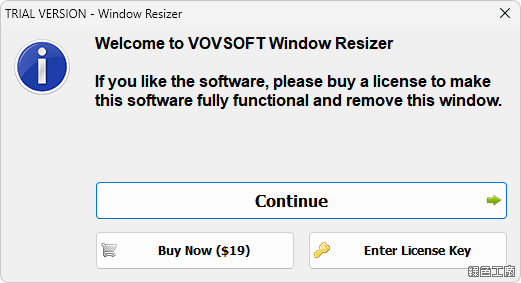 △ 開軟體後會跳出註冊示視窗,點選 Enter License Key 繼續。(這次版本免註冊)
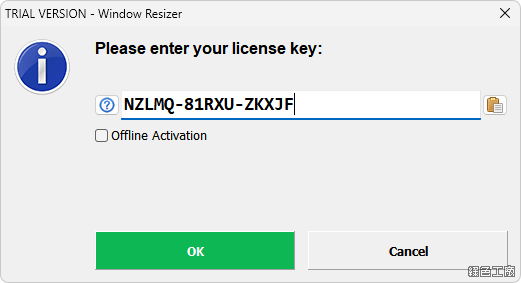 △ 將所取得序號貼上後點選 OK。(這次版本免註冊)
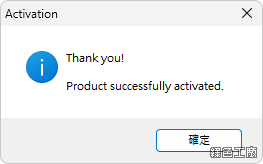 △ 看到以上畫面就代表順利啟用成。(這次版本免註冊)
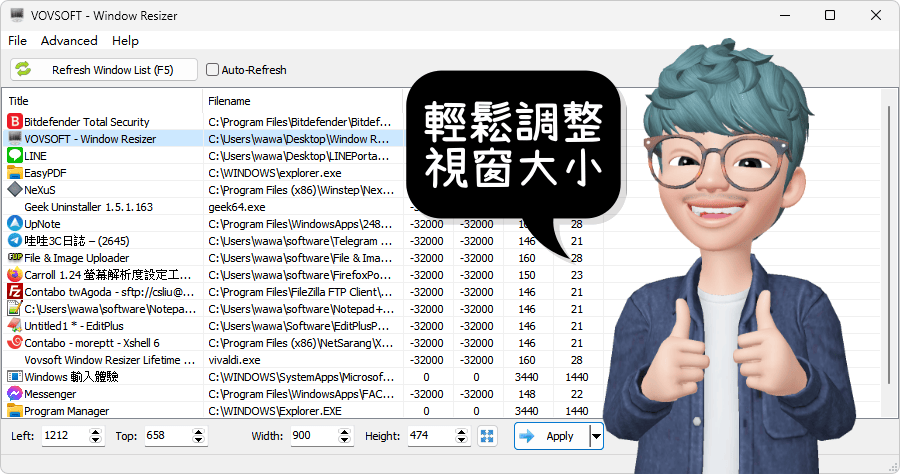
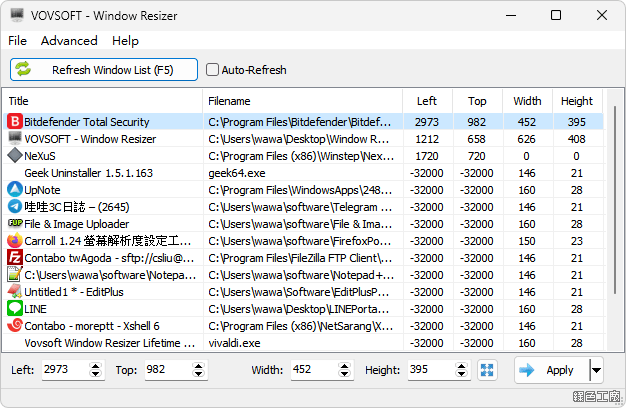 △ Window Resizer 會幫你列出目前所有的視窗,並且顯示當下對位置與大小,選定要更改的視窗之後,到最下方調整位置與大小的設定,之後點選 Apply 就可以生效囉!