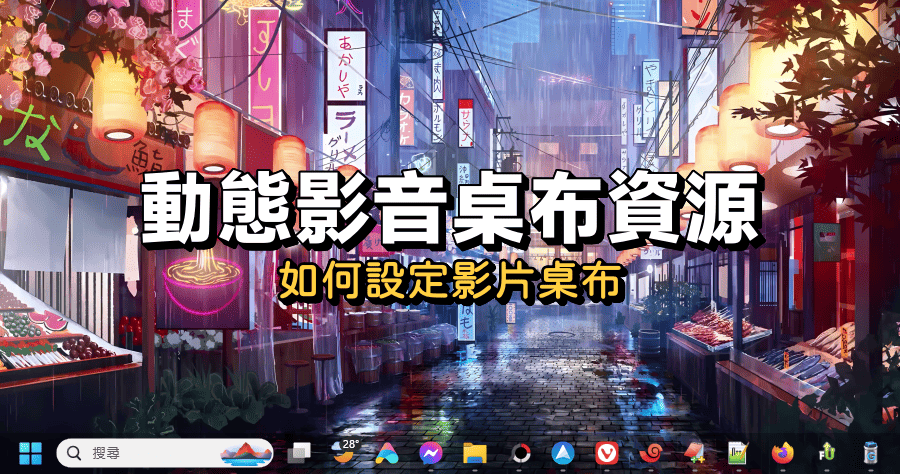
WallpaperWaifu 動態影音桌布分享站,如何設定 Windows 影音桌布
大多人的桌布大多都是靜態圖片,那麼要不要事是看動態影音桌布呢?最近意外瀏覽到WallpaperWaifu動態影音桌布的資源,一個不小心就把150幾頁的影桌布全部瀏...
【分享】把live 2D 的角色設定為電腦動態桌布
2022年10月26日—電腦上的動態桌布相信都不陌生,所以就簡單分享一下自己使用的軟體。前提當然還是要先有一段live2D人物的影片,可以手機遊戲時錄影或者電腦模擬器遊玩 ...
** 本站引用參考文章部分資訊,基於少量部分引用原則,為了避免造成過多外部連結,保留參考來源資訊而不直接連結,也請見諒 **

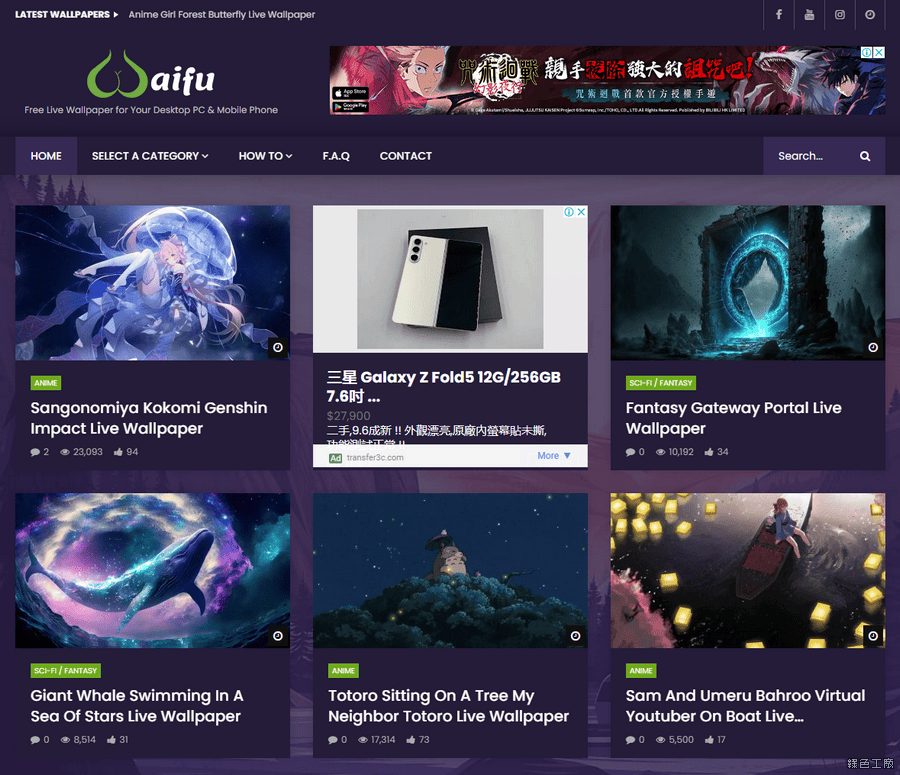 △ 進入 WallpaperWaifu 首頁之後,就是所有動態影音桌布的列表,也可以透過上方選單從不同分類進去瀏覽。
 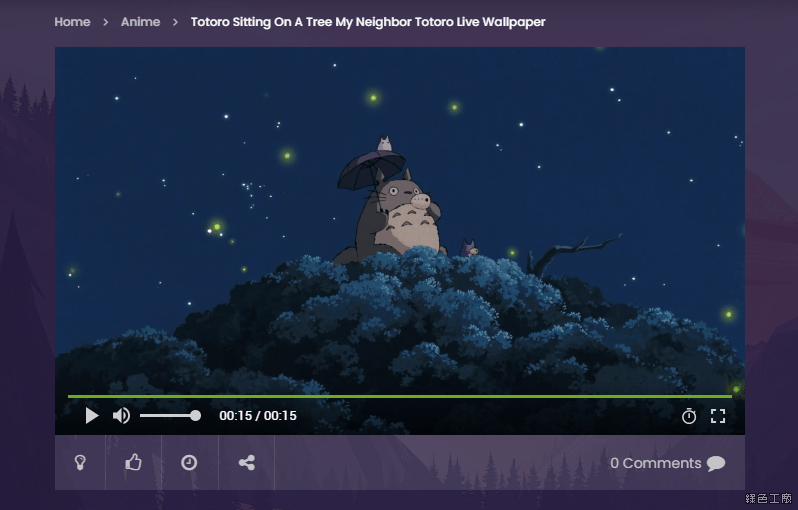 △ 點入喜歡的項目之後就可以開始播放影片,假裝一下在桌布上呈現的效果。
 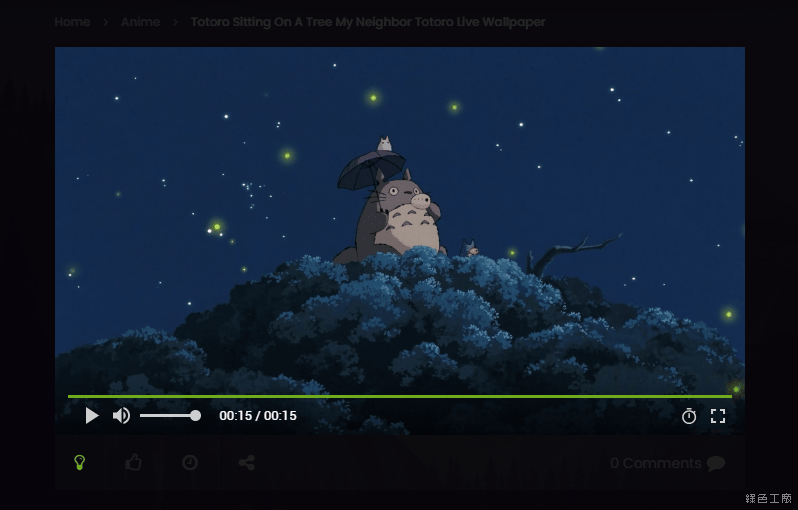 △ 撥放器左下角燈號可以將背景改成黑色,體驗不同的視覺效果。
 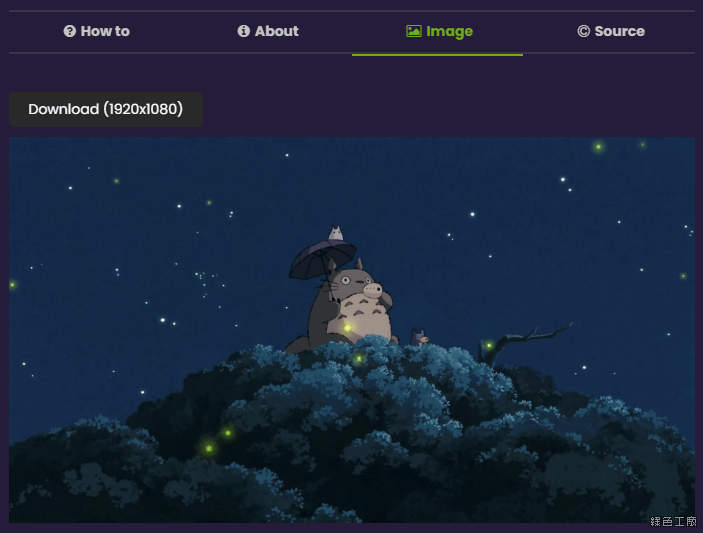 △ 往下瀏覽也可以在 Image 的部分下載到靜態的圖片桌布。
 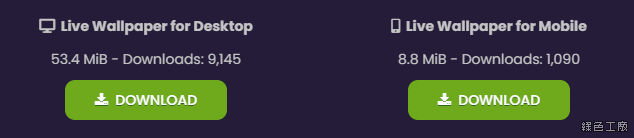 △ 再往下瀏覽就可以看到兩個綠色的 Download 下載按鈕,左邊是下載電腦用的桌布影片,右邊是下載手機用的桌布影片(本篇文章不會介紹手機的使用)。 VideoPaper 使用介紹
 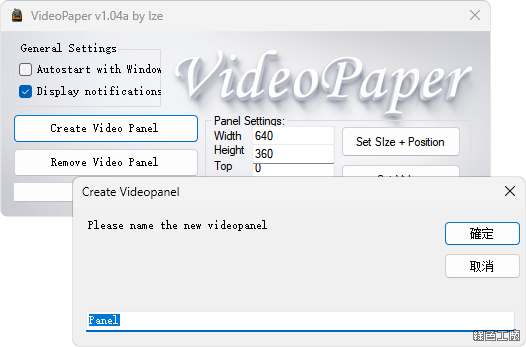 △ 第一款要介紹的影音桌布工具 VideoPaper(後繼軟體是有名的 Lively Wallpaper)是免費的,也是 WallpaperWaifu 桌布網站所推薦的工具,可以直接免安裝使用。開啟 VideoPaper 會常駐在系統列,點選右鍵 Settings 進入設定畫面,首先 Create Video Panel 建立一個桌布圖層。
 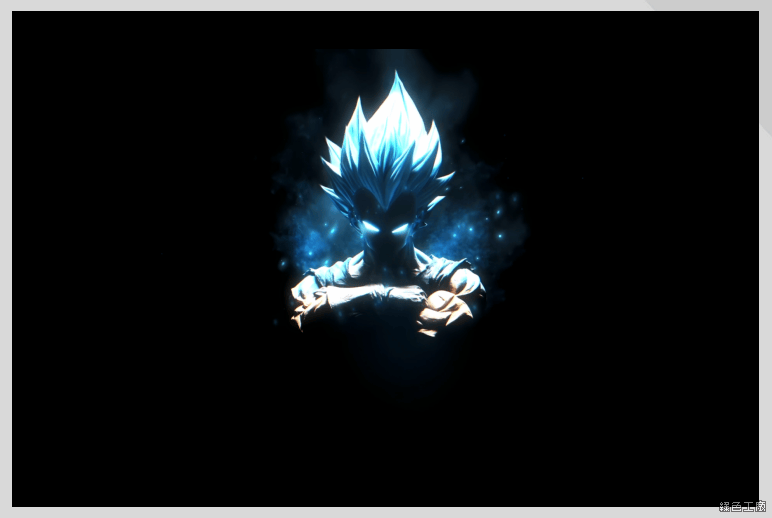 △ 之後點選 Set Video 來選擇要使用的桌布影片,選取之後馬上會出現桌面上。預設的 Video Panel 大小只有 640x360,所以只會在桌面上出現一小塊。
 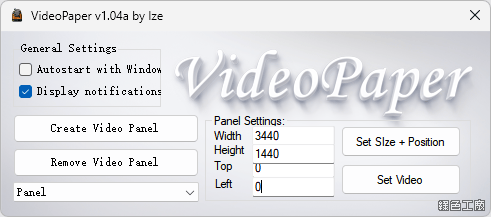 △ 所以接下來要調整圖層的大小,就依照大家自己的螢幕解析度來調整,譬如我的是 3440x1440,開始的點是螢幕的左上角,所以 Top 和 Left 都填選 0 即可,接著選 Set Size + Position 就可以看到全螢幕的狀態囉!
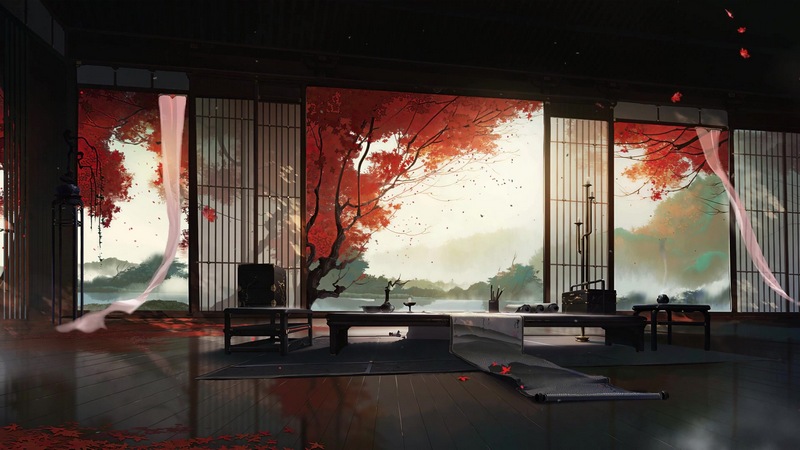
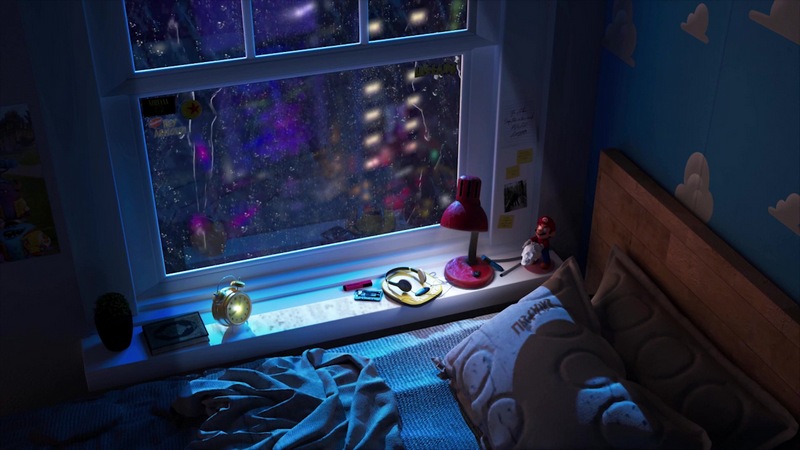
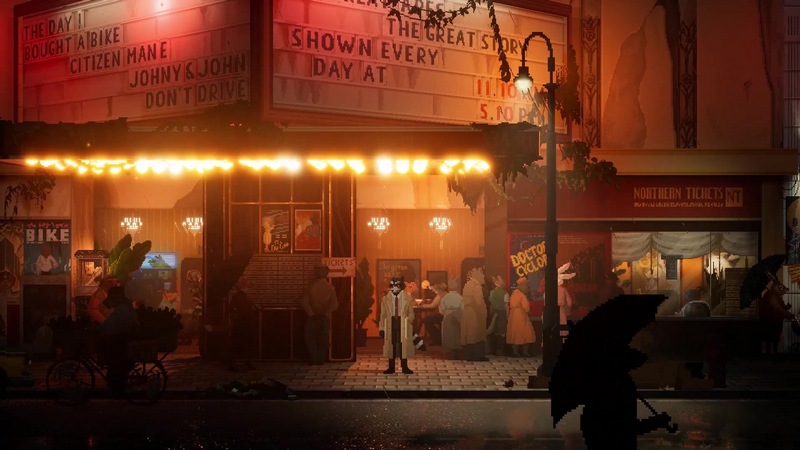
 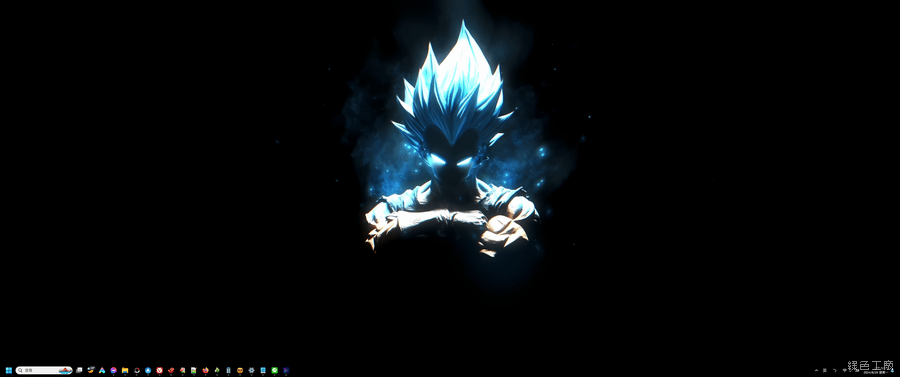 △ 會動的桌布真的很帥啊~若是配上自己喜愛的影片,更有一種感動的感覺。
 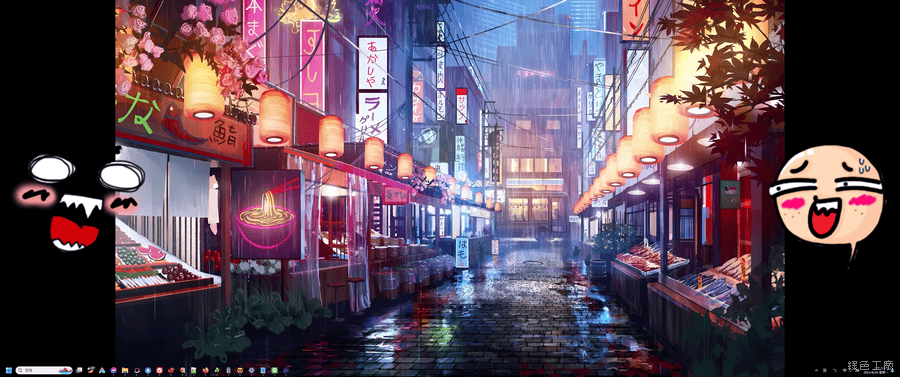 △ 不過陽春的 VideoPaper 有個問題,就是如果影片長寬比例和螢幕解析度不同,兩旁就會出現大大黑色海帶......這樣就不美啦!!!
 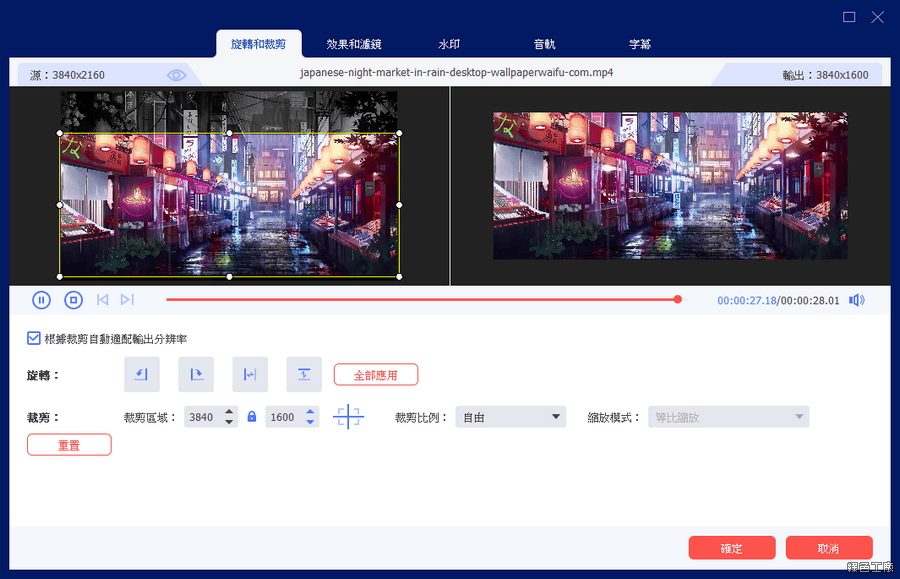 △ 所以若要更符合使用的解析度,可以使用像是
 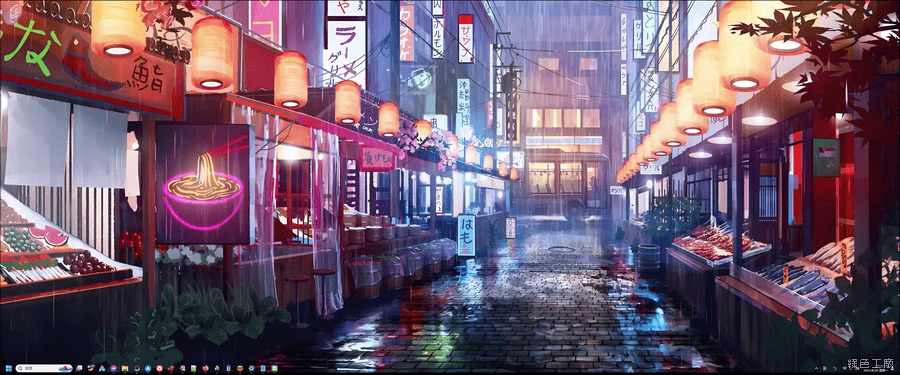 △ 套用影片長寬比例與解析度比例相同的影片,全螢幕的效果就會好非常多囉!VideoPaper 下載:
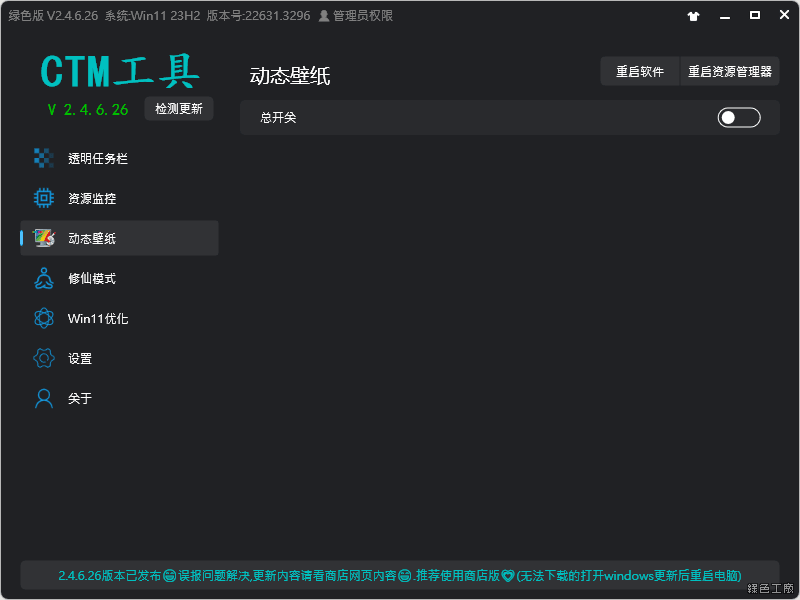 △ 第二款像大家分享的是
 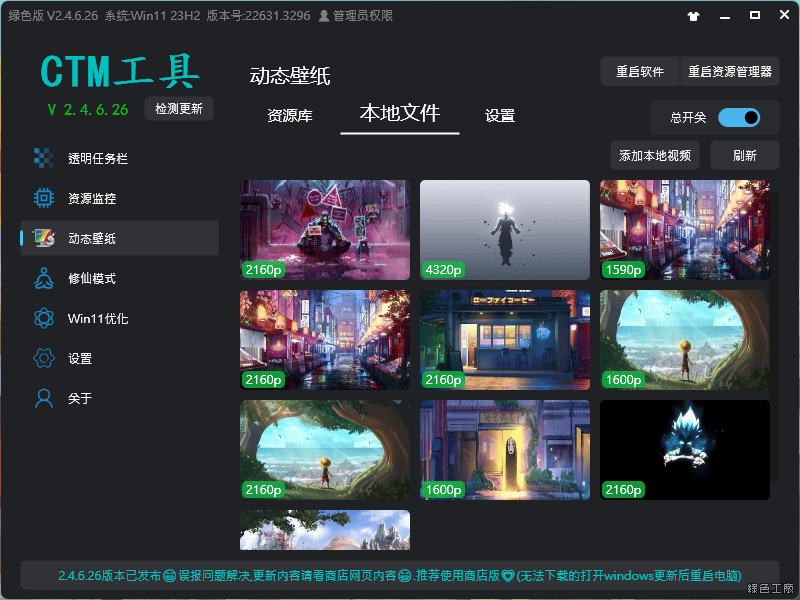 △ 那這次為什會介紹呢?因為現在自己將影片解析度提高不再是難事,可以使用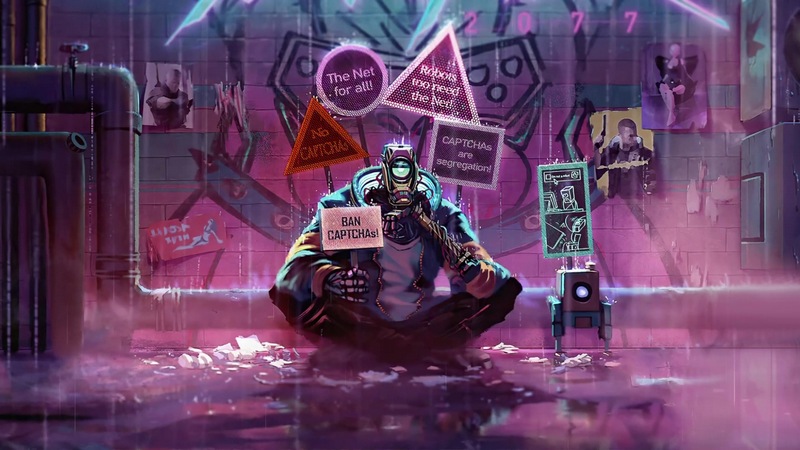













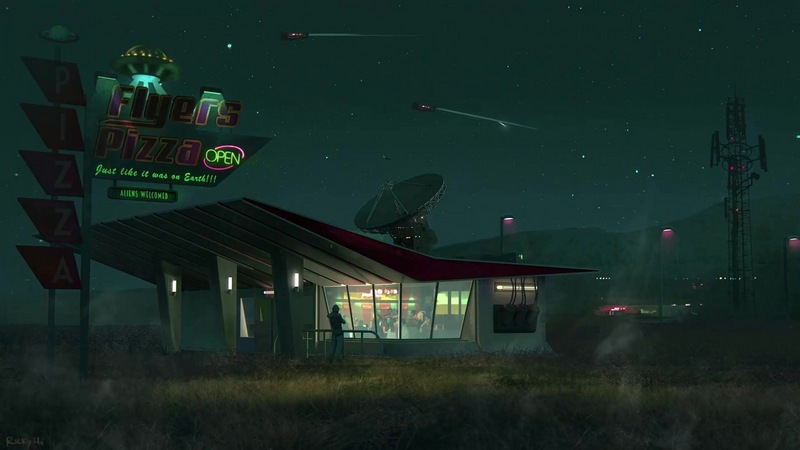
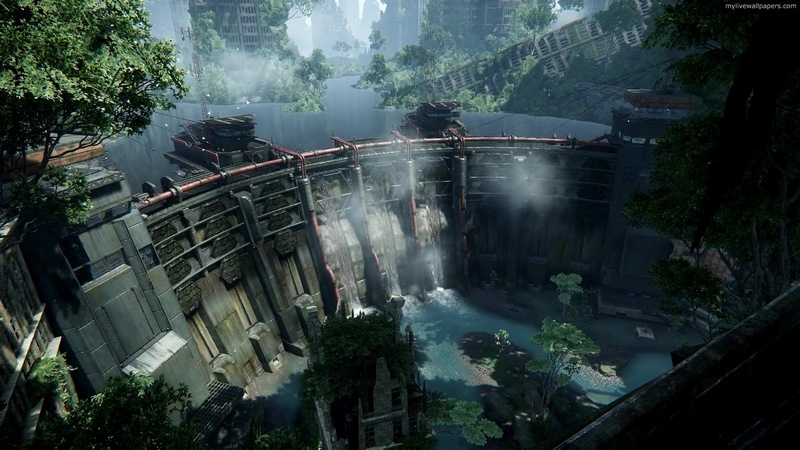



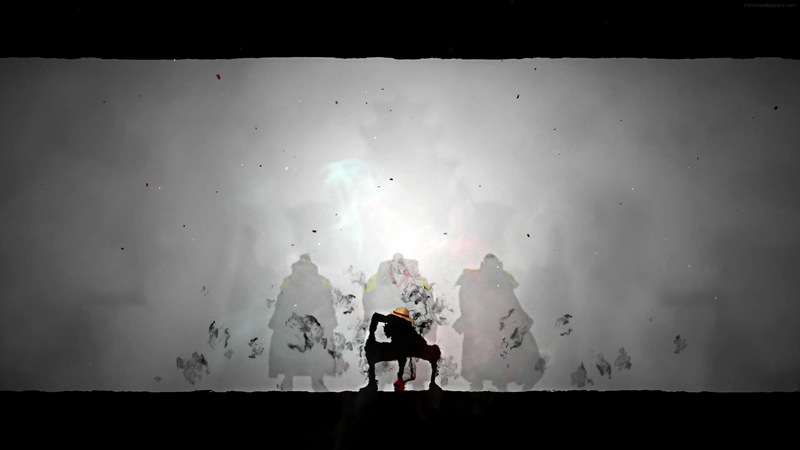
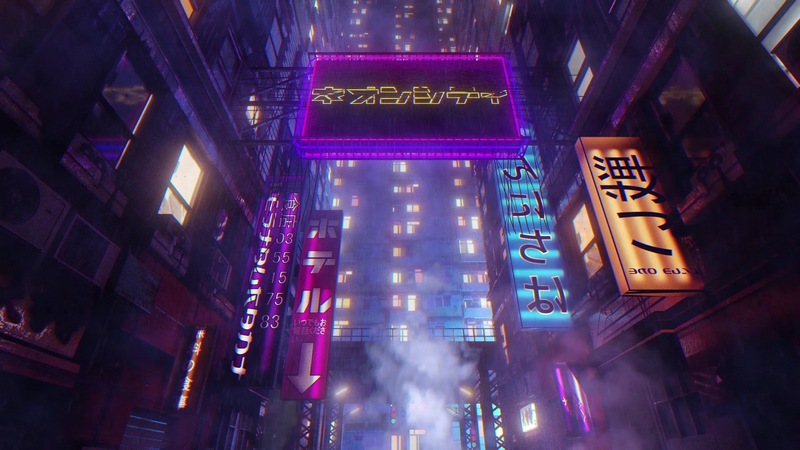










 動態桌布 2K 畫質: