如何用 Chrome 截取整個網頁的圖片(長截圖),無須安裝擴充程式及其他軟體
大家可能常常會有截取網頁畫面的需求,其實不需要安裝其他軟體,就可以在Chrome上完整截取整個網頁圖片,再開始之前必須開啟Chrome並更新到最新版本,除此之...
Chrome Screen Capture - Google 官方版免費截圖工具
ChromeScreenCapture是一款Google官方所推出的瀏覽器擴充元件,它的主要功能就是用來抓圖和編輯截圖,此工具提供四種抓圖的模式,包含自訂區域擷取、可視面積擷取、整頁擷取和全螢幕擷取四種,使用者可以直接點擊按鈕來截圖,或是自訂...
** 本站引用參考文章部分資訊,基於少量部分引用原則,為了避免造成過多外部連結,保留參考來源資訊而不直接連結,也請見諒 **


![Google Chrome實用小技巧!可以長截圖、做QR code,還有這些擴充功能必收 [科技零打折]](https://i.ytimg.com/vi/7L_32pUw5fM/hqdefault.jpg)


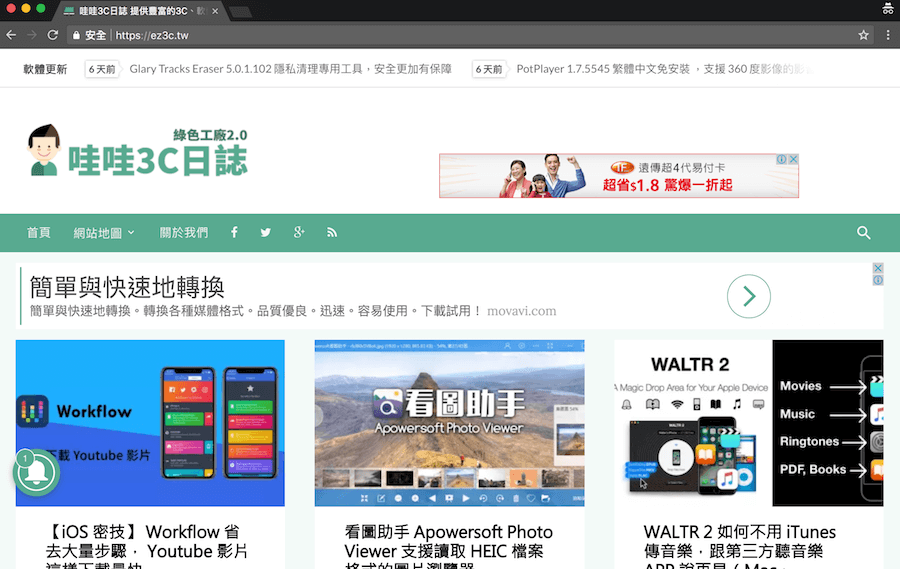 △ 用 Chrome 進入要截圖的頁面
 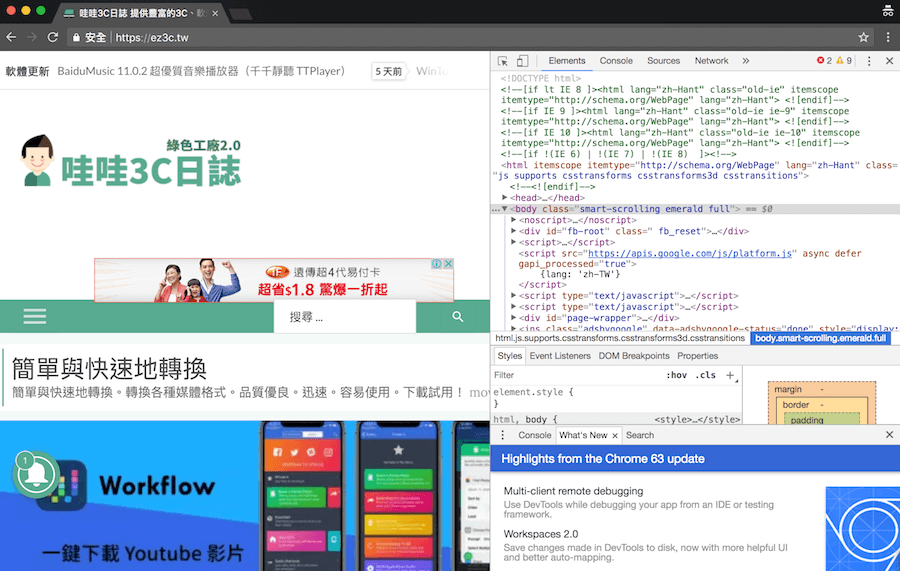 △ 按快捷鍵 ⌘Command + ⌥Option + I ,招喚出開發者網頁工具箱(Windows 按 F12)。
 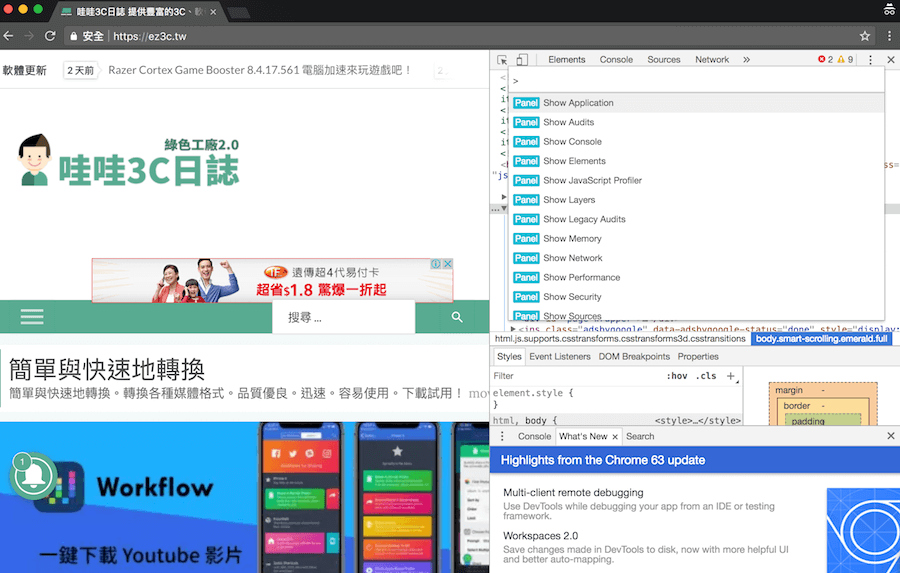 △ 之後再按下 ⌘Command + ⇧Shift + P (Windows:Ctrl + Shift + P)
 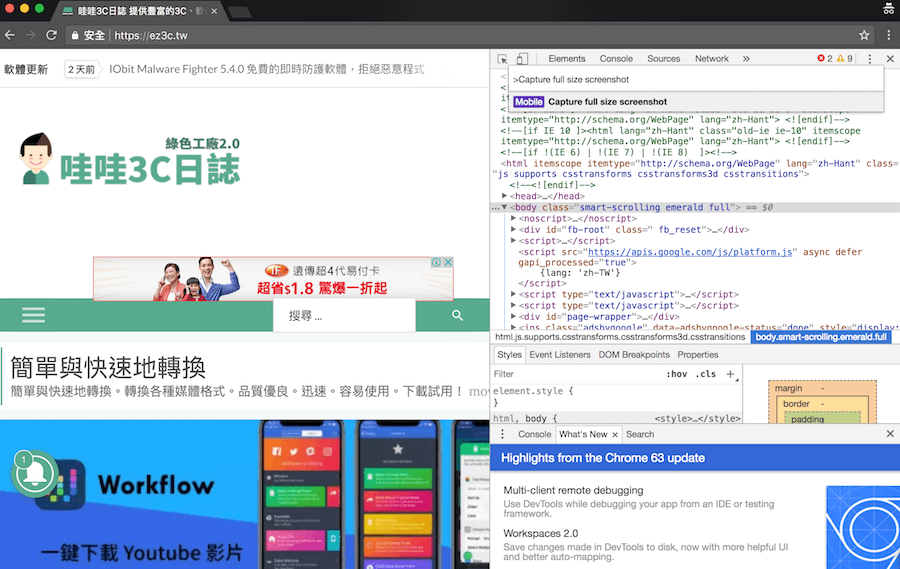 △ 輸入指令 Capture full size screenshot(其實只要輸入 Capture 下面就會出現了)
 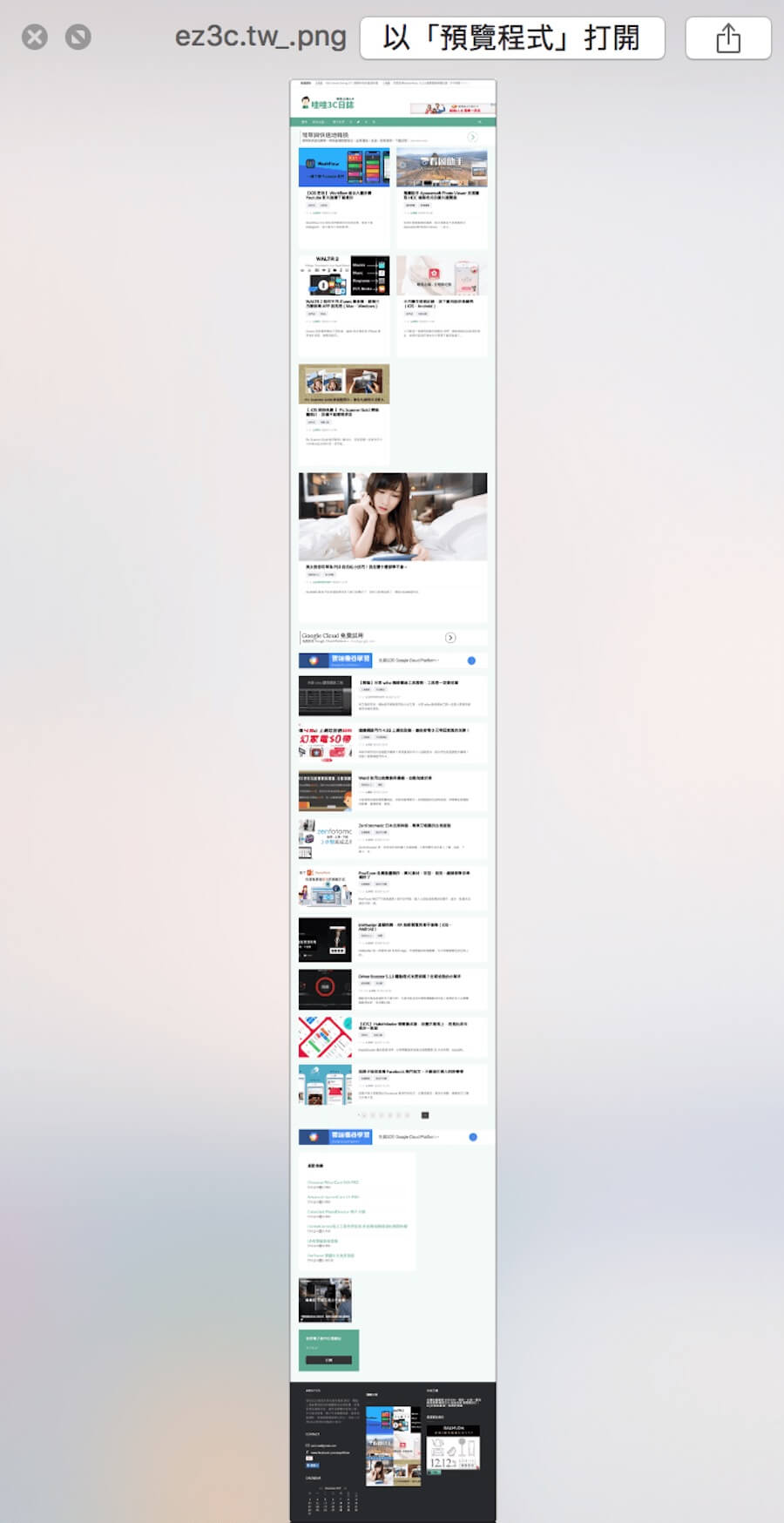 △ 才剛輸入完指令,網頁截圖就下載好了,會下載到預設資料夾裡。
 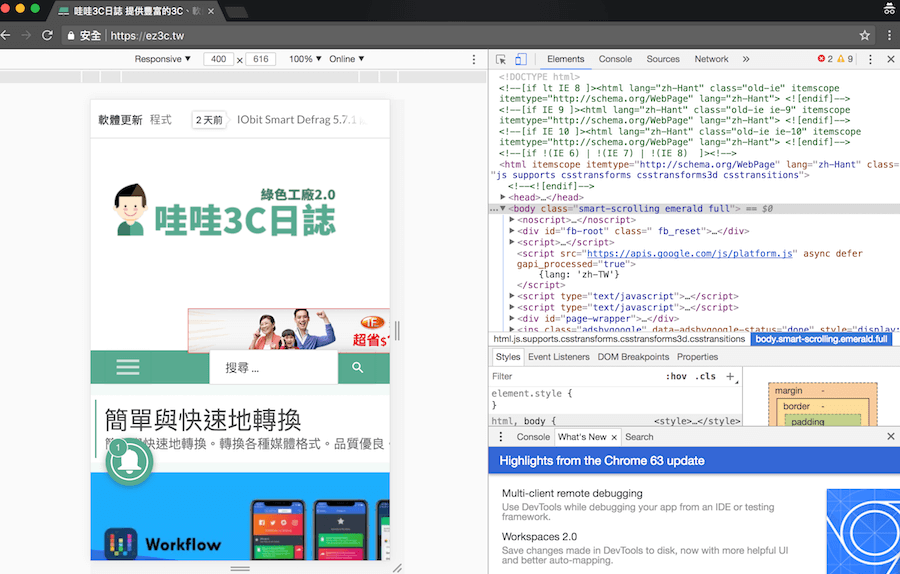 △ 手機版網頁長圖:⌘Command + ⇧Shift + M(Windows:Ctrl + Shift + M),叫出手機瀏覽模式,重複上面的步驟按下 ⌘Command + ⇧Shift + P (Windows:Ctrl + Shift + P),輸入指令 Capture full size screenshot 就完成啦!
  △ 下載後也是可以直接在預設儲存位置看到看完之後有沒有覺得超級麻煩的,其實