【iOS 密技】 iPhone 捷徑連線 Wi-Fi 不用再問名稱和密碼了,掃描 QRcode 就完成連線!

這次分享的iPhone捷徑實在是太強大了,大家有沒有去餐廳、飯店或咖啡廳要連Wi-Fi的經驗?試想一下是我們是不是都會去問服務人員請問你們有Wi-Fi嗎?Wi-Fi密...

Android、IOS 手机扫描家庭二维码连接WiFi

跳到那么在商店中经常看见有微信的连WiFi的功能,那个是怎么做到的呢?-标签:qrcode,wifi·wget下载整个网页和css、js、图片数据»«腾讯云招聘 ...

** 本站引用參考文章部分資訊,基於少量部分引用原則,為了避免造成過多外部連結,保留參考來源資訊而不直接連結,也請見諒 **

QR Code Reader

應用程式如何工作 要掃描QR碼或條碼,只需打開應用程式,將相機對準代碼,您就大功告成了!無需拍照或按下按鈕。QR Code Reader程式會自動識別相機所指向的任何代碼。掃描QR碼時,如果代碼包含網址,應用程式會自動打開網站。

[教學] 如何把iPhoneiPad 變成Wifi 無線條碼掃描器

STEP 8: App 端點選「掃描條碼」分頁然後開始掃描! ... 創棧單元以及找創意車站單元),掃描QR Code後,連結到活動網頁填寫手機號碼進行集點。

QR Code 登入 Wifi

Android 手機,可以掃描 QR Code 直接登入 Wifi,不用額外的設定,好處是,例如去外面吃個雞腿便當,掃一下 QR Code 就可以登入便當店的 Wifi,而且 Wifi 設定裡面,也不用 ...

筆電連不上無線網路 急!!!

有聽說筆電如果重灌需要重新設定網路 因為搜尋無線網路 一直寫範圍內搜尋不到無線網路 還有寫說 請確認您的無線網路開關有無開啟 請問會是因為分享器的問題? 還是筆電的問題? 到底要怎樣才能連上? 之前沒問題的 ...

HP 無線印表機 - 使用 WiFi Direct 進行打印

請導航至 網路設定 或 無線設定 功能表,並確定是否顯示 Wi-Fi Direct ... 您的電腦 不 支援 WiFi Direct,則您需要將您電腦的無線網路連接變更為印表機的 WiFi Direct 連接,以便使用所有打印和掃描功能。 注意 ...

QR

步驟三:打開QR Code 程式,將鏡頭瞄準條碼,進行連結解碼。 接下來,就是把手機當成掃描器使用,將已安裝的讀碼軟體打開使用後,將鏡頭瞄準條碼,透過條碼的連結、軟體的解碼後,就能自動辨識條碼內容的文字,或是網址鏈結讓你直接連上網 ...

App密技》Chrome竟能掃描QR Code - 中時電子報 CTnews

你時常有掃描QR Code來連上某個網站或服務的需求嗎?那麼你手機中應該不會少了可掃描QR Code的App,例如《Scan》或是《QuickMark》等。若是你常為手機容量不足而煩惱,告訴你一個獨家祕技,來請Chrome為你解決掃描QR Code的需求!Google針對iOS版 ...

[教學]製作QR Code讓iPhone、Android用戶掃描直接連線登入無線網路

首頁 » [教學]製作QR Code讓iPhone、Android用戶掃描直接連線登入無線網路 3C ... ,其實有其它更好的解決方案來解決,也就是製作一個QRCode碼,讓有需要的顧客或訪客自行掃描一下,就可快速順利連上所提供的WiFi ...

一秒內連上無線基地台,使用QR Code快速產生Wifi設定資料

只要用QR Scan工具您就可以不需要告訴客人設定資料一秒馬上連上無線網路. 要更改只要換QR Code的條碼就好了是不是很方便啊^^. ps:限Android 還有要安裝QR ...

使用QR-Code時常犯的錯誤! - 簡訊王

QR-Code 建議使用行動網頁( 使用王品發票當範例 ) 掃描上圖可開啟 下列網站 透過雜誌上的廣告+QR-Code 這就對了! 大家可以學習 簡訊王-行動網頁功能服務介紹 ( 結合簡訊 ) 簡訊王/ 行銷總監/ 魏正松


【iOS 密技】 iPhone 捷徑連線 Wi-Fi 不用再問名稱和密碼了,掃描 QRcode 就完成連線!

【iOS 密技】 iPhone 捷徑連線 Wi-Fi 不用再問名稱和密碼了,掃描 QRcode 就完成連線!

這次分享的 iPhone 捷徑實在是太強大了,大家有沒有去餐廳、飯店或咖啡廳要連 Wi-Fi 的經驗?試想一下是我們是不是都會去問服務人員請問你們有 Wi-Fi 嗎?Wi-Fi 密碼是多少?其實不用這麼麻煩,因為現在有更快的方式,Wi-Fi 主可以直接製作一個 QRcode 秀出來讓大家掃描,一掃描後馬上就連線完成,不需要透露密碼,也不需要手動輸入,對雙方來說都省了不少事!那要如何製作呢?

捷徑載點:這邊請
捷徑 Wi-Fi QRcode 產生器腳本:這邊請

iOS捷徑 WiFi QRcode 連線

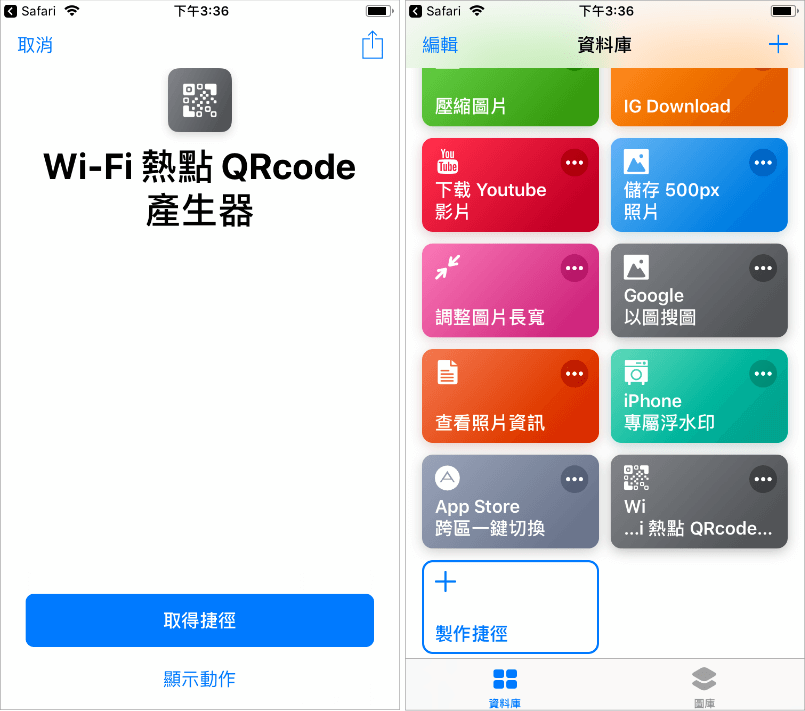
△ 點擊「取得捷徑」並在應用程式中打開。

QRcode 掃描連WiFi

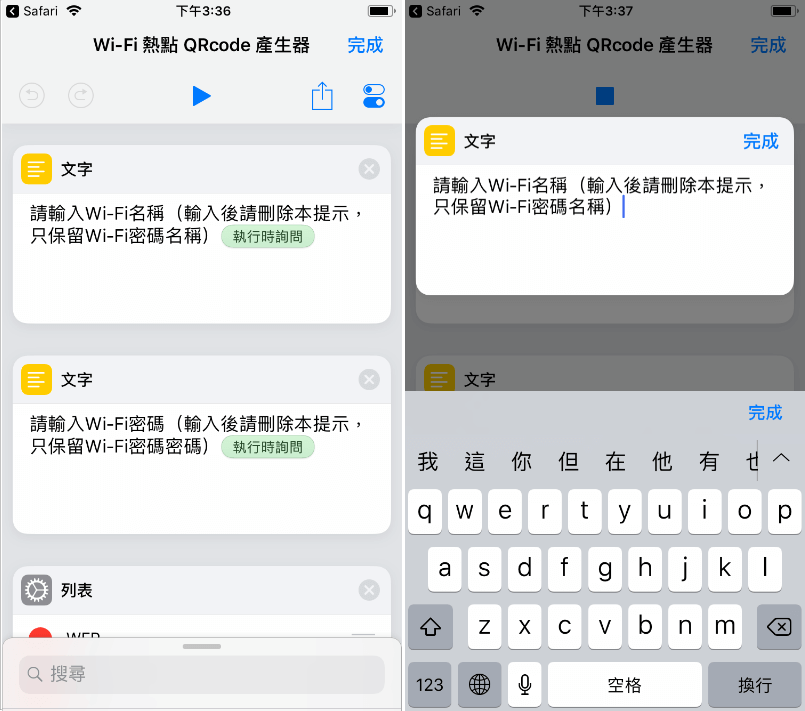
△ 接著點擊上方播放鍵

iOS捷徑 腳本

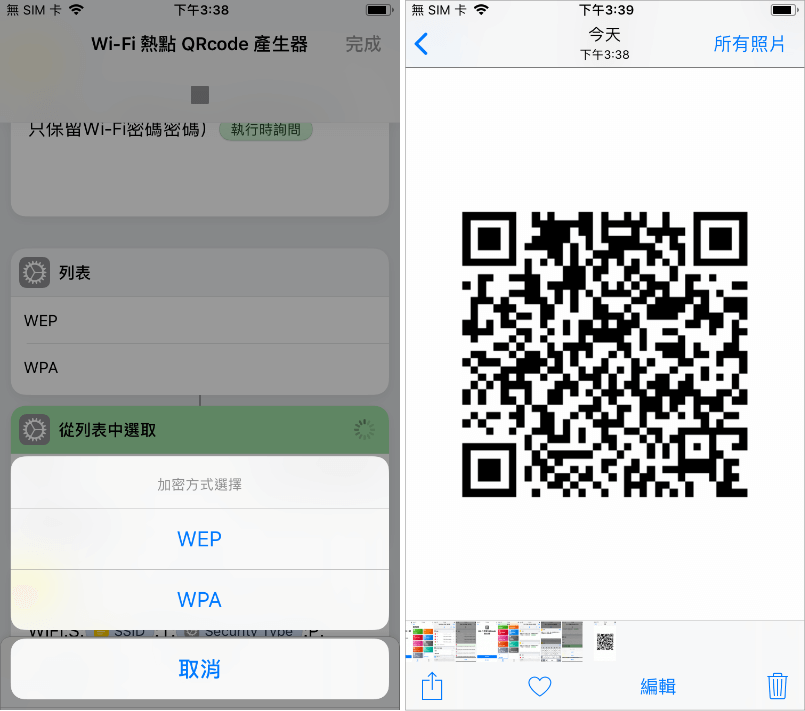
△ 不管是手機開熱點、家中 Wi-Fi 分享器都可以用唷,輸入 Wi-Fi 名稱與密碼,名稱一定要一樣,不然會找不到,接著選擇加密方式,一般來說都是使用 WPA 加密,選擇後就會產生一張 QRcode,把它印出來就可以讓客人掃描囉!實測將 iPhone 直接打開相機,對著 QRcode 成功直接連上 Wi-Fi,Android 則是開啟設定到 Wi-Fi 點擊右上方的 QRcode 圖示掃描,測試一樣掃描後就成功連上網路!

捷徑載點:這邊請

捷徑 Wi-Fi QRcode 產生器腳本:這邊請

如何掃描QRCode連上Wi Fi?
9M87
9M87

如何掃描QRCode連上Wi Fi? 相關文章

糟糕!怎麼會沒有~會努力加油的!