【iOS 密技】 iPhone 捷徑連線 Wi-Fi 不用再問名稱和密碼了,掃描 QRcode 就完成連線!
這次分享的iPhone捷徑實在是太強大了,大家有沒有去餐廳、飯店或咖啡廳要連Wi-Fi的經驗?試想一下是我們是不是都會去問服務人員請問你們有Wi-Fi嗎?Wi-Fi密...
一秒內連上無線基地台,使用QR Code快速產生Wifi設定資料
只要用QRScan工具您就可以不需要告訴客人設定資料一秒馬上連上無線網路.要更改只要換QRCode的條碼就好了是不是很方便啊^^.ps:限Android還有要安裝QR ...
** 本站引用參考文章部分資訊,基於少量部分引用原則,為了避免造成過多外部連結,保留參考來源資訊而不直接連結,也請見諒 **

![[點學]手機免下載QRcode即可掃描(LINE適用)](https://i.ytimg.com/vi/PnsV5uRo13s/hqdefault.jpg)

![桌面掃描QR Code小工具 安裝及說明 [Pc QR Code Scanner]](https://i.ytimg.com/vi/xI98HESqr24/hqdefault.jpg)


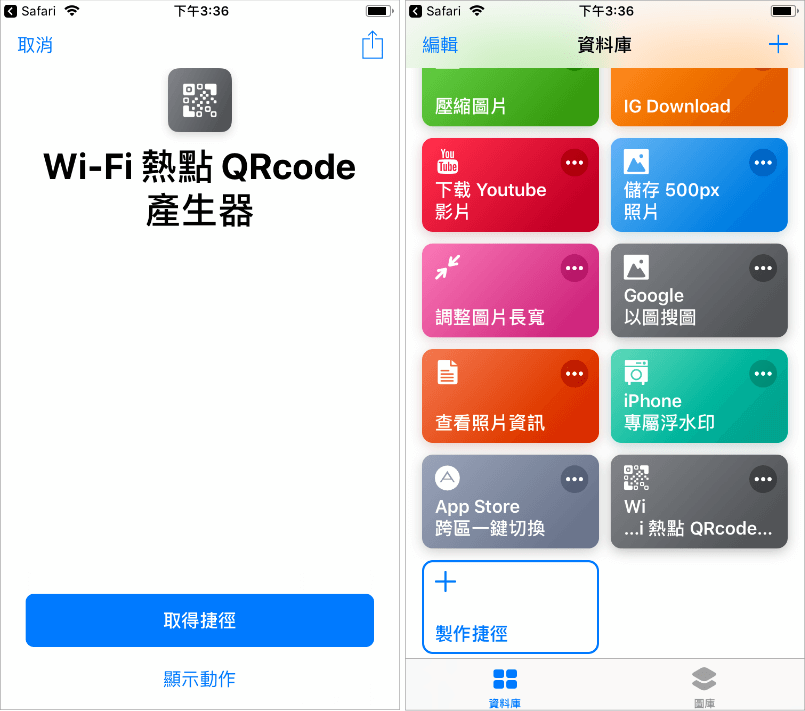 △ 點擊「取得捷徑」並在應用程式中打開。
 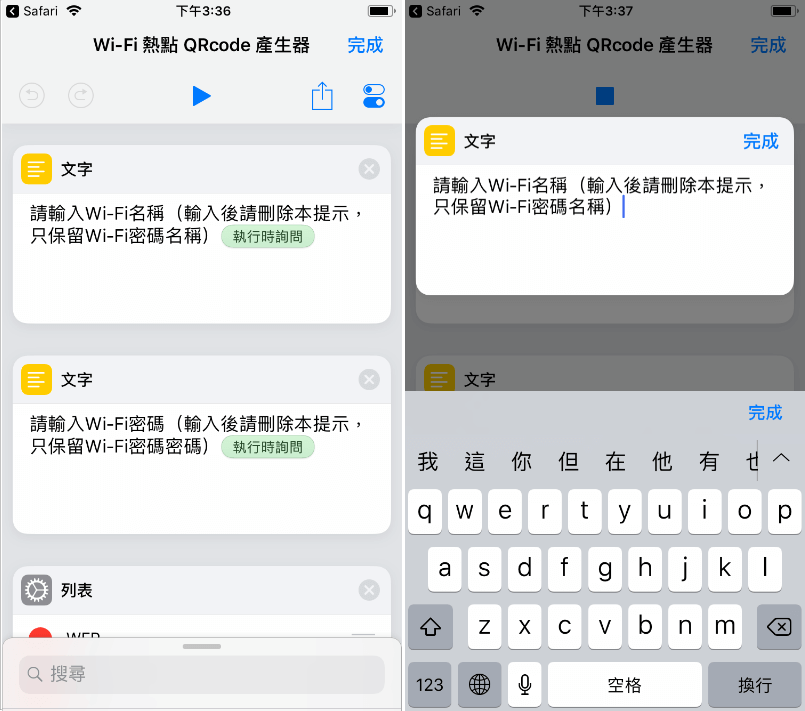 △ 接著點擊上方播放鍵
 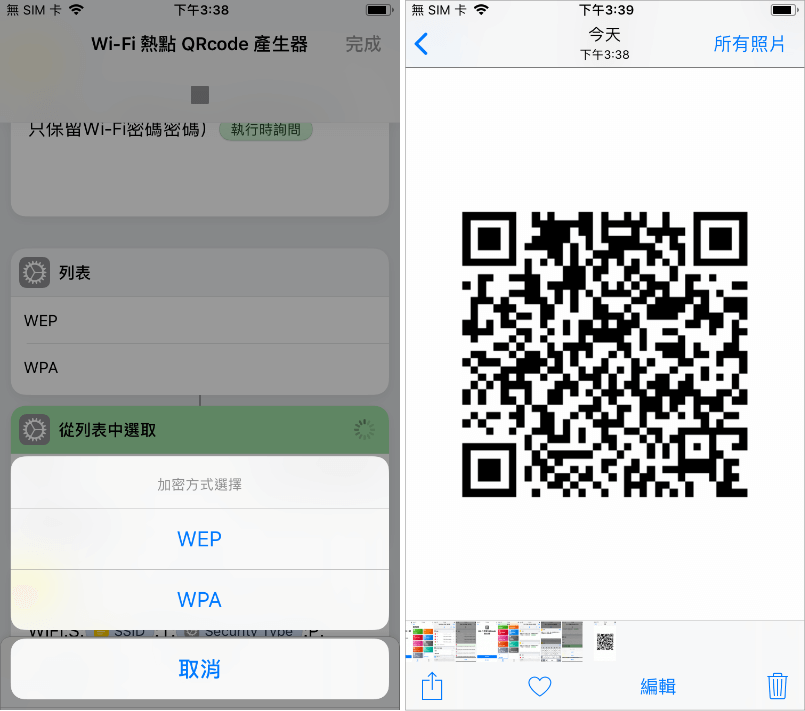 △ 不管是手機開熱點、家中 Wi-Fi 分享器都可以用唷,輸入 Wi-Fi 名稱與密碼,名稱一定要一樣,不然會找不到,接著選擇加密方式,一般來說都是使用 WPA 加密,選擇後就會產生一張 QRcode,把它印出來就可以讓客人掃描囉!實測將 iPhone 直接打開相機,對著 QRcode 成功直接連上 Wi-Fi,Android 則是開啟設定到 Wi-Fi 點擊右上方的 QRcode 圖示掃描,測試一樣掃描後就成功連上網路! 捷徑載點: