AutoMute 讓 Chrome 瀏覽器自動禁音,不再被突然發出的廣告聲音嚇到!
不管是臉書、Instagram還是YouTube,為了提升大家的黏著度,把影片都設定為自動播放,就算沒有自動播放,有時候也會被突然跳出來的廣告嚇死,AutoMute是一款...
如何關閉、停用 IE、Firefox、Google Chrome 瀏覽器中的 Flash、Java…等外掛程式?
在一般網路瀏覽器中,除了單純的網頁圖文、照片、Gif動畫與JavaScript…等等內容之外,如果還要顯示其他聲光效果或更進階、互動功能更完整的網路功能,以往都會使用Flash或Java元件等方式來呈現,所以大部分都會在電腦
** 本站引用參考文章部分資訊,基於少量部分引用原則,為了避免造成過多外部連結,保留參考來源資訊而不直接連結,也請見諒 **
![How To Fix No Sound In Google Chrome [2025] SOLVED](https://i.ytimg.com/vi/8FGKpiSv_Rk/hqdefault.jpg)


![How To Fix No Sound In Google Chrome [2023]](https://i.ytimg.com/vi/QcDVqg4UCW8/hqdefault.jpg)
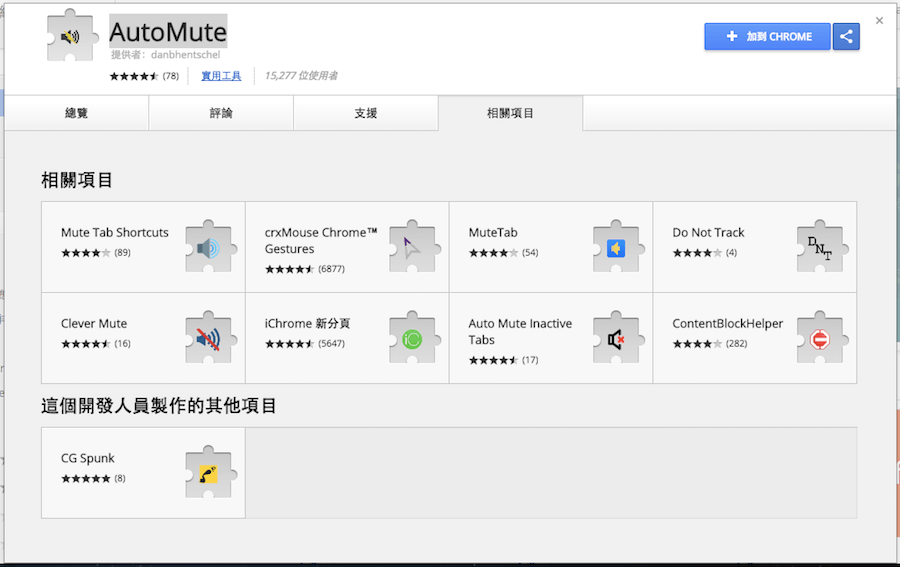 △ 進入首頁後先把 AutoMute 裝到 Chrome,無痕模式沒辦法安裝,別跟我一樣發蠢想說怎麼一直沒辦法安裝 XD
 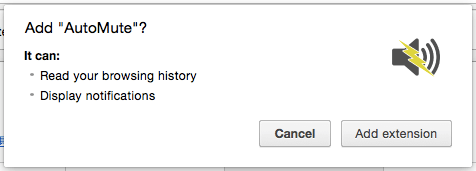 △ 點擊 Add extension 繼續安裝,AutoMute 的預設是自動對 Chrome 瀏覽器中打開的每個頁面進行靜音,我們也可以手動允許不同的頁面聽到聲音~
 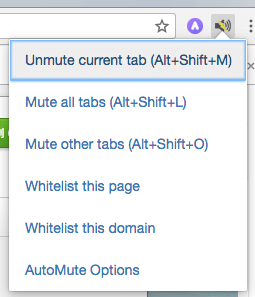 △ 安裝完後看到 Chrome 頁面右上方,預設是全部頁面禁音,也就是第一個選項,我個人覺得預設的選項是最安全的,不管開啟任何頁面全部都沒有聲音。
 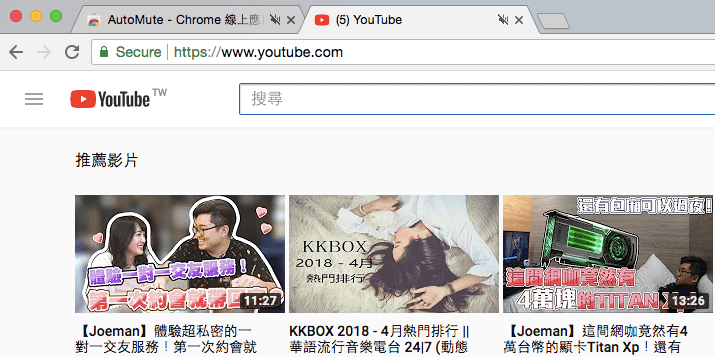 △ 開啟 YouTube 測試一下,沒錯,可以注意到 Chrome 頁籤的最右邊,有一個禁音的符號,這時候就可以放心,目前是禁音模式無誤!想怎麼看就怎麼看啦!
 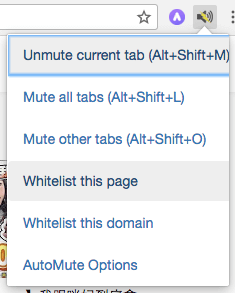 △ 第二個選項是禁音其他頁籤,基本上跟第一個大同小異,我測試不出來差別,第三個 Whitelist this page 開始就有差別啦,意思是把目前的頁籤設為白名單,也就是只要在這個分頁開啟的任何網頁都會有聲音,第四個選項 Whitelist this domain 則是把整個網域變成白名單,也就是認網址的,假設設定了 youtube.com,下次進來這個網域就不會被禁音啦!在辦公室忙裡偷閒還是小心為上,所以第一個選項預設的還是最推薦,接下來都是比較進階的功能囉~