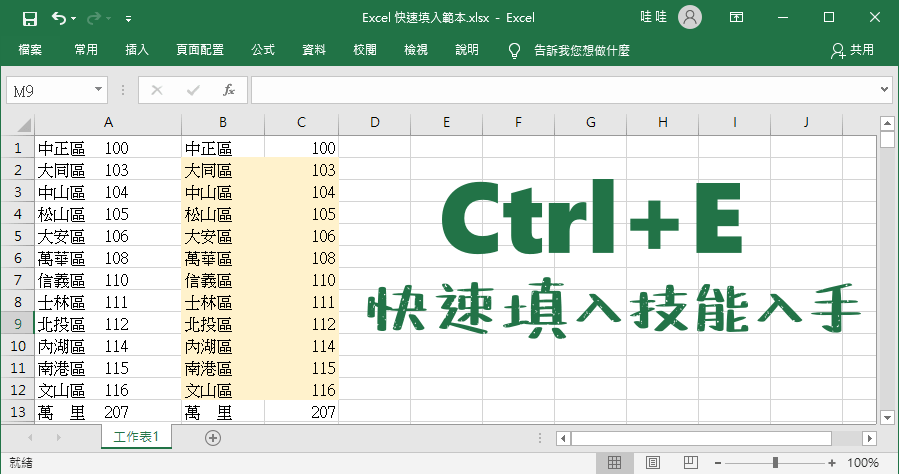
Excel Ctrl+E 快速填入,實用技能讓你省 99 倍時間沒問題

關於Excel的快速鍵,你知道多少呢?只知道Ctrl+C與Ctrl+V是不夠的,一次記太多快速鍵容易忘記,所以今天只要大家記住這一個「Ctrl+E」,中文名稱為「快速填...

如何快速將字串填入到Excel的Cell中?

如何快速將字串填入到Excel的Cell中?價值:10QP點閱數:8304回應數:13樓主龍151191590...樹哥,小弟不懂你的意思是?本篇文章回覆於2012-02-1615:35==簽名檔==--未登入的會員無法查看對方簽名檔--11樓回應樹哥...

** 本站引用參考文章部分資訊,基於少量部分引用原則,為了避免造成過多外部連結,保留參考來源資訊而不直接連結,也請見諒 **

Excel 黑魔法- 快速填入

2 天前 - Excel 可以連結資料庫、匯入CSV、剖析資料、做樞紐分析、畫圖... ... 但前陣子學到一個神奇按鍵- Ctrl-E,讓我驚覺「喵的,Excel 到底有多少我沒學過 ...

Excel 網頁版中的鍵盤快速鍵

複製 Ctrl+C 貼上 Ctrl+V 剪下 Ctrl+X 復原 Ctrl+Z 開啟活頁簿 Ctrl+O 關閉活頁簿 Ctrl+W 另存新檔 Alt+F2 尋找 ... Excel 網頁版 現在提供便捷鍵 (也就是鍵盤快速鍵) 來瀏覽功能區。 如果您曾用便捷鍵快速操作電腦版 Excel,您會發現 Excel 網頁版 ... ...

將公式向下填入至相鄰儲存格- Excel - Office Support

使用[向下填滿],將公式複製到同一欄的相鄰儲存格,或按Ctrl+D 或Ctrl+R 以在欄 ... 如需更多複製公式的相關資訊,請參閱將公式複製與貼上到另一個儲存格或工作表。 ... 鍵盤快速鍵: 您也可以按Ctrl + D 在欄中向下填入公式, 或按Ctrl + R 在列中向右 ...

Excel中ctrl+E和ctrl+D有啥差别,都是填充_百度知道

EXCEL没有CTRL+E的热键,在EXCEL里面按CTRL+E不会有任何反映。EXCEL的填充有CTRL+D和CTRL+R两个,分别介绍如下: D是单词DOWN(向下)的首字母,表示向下填充。按CTRL+D的效果,如果选择了区域,则在区域内向下填充;如果没有选择区域,则 ...

Excel 中自訂數字格式 @ 學不完.教不停.用不盡 :: 痞客邦 :

在微軟的技術支援中心有提到Excel 中自訂數字格式,可使用的各種符號,摘要一些出來。(純為教學使用,無意侵權。) 資料來源: http://support.microsoft.com/kb/26

MathType and Ctrl-E Hotkeys with Office 2007

Top 15 Advanced Excel 2016 Tips and Tricks - Duration: 22:07. Sele Training 1,465,821 views 22:07 How to Start a Speech - Duration: 8:47. Conor Neill 10,499,342 views 8:47 How to configure a Shared Network Printer in Windows 7, 8, or 10 Rohit ...

還一格格複製、貼上?受夠了Excel 的你,懂這個功能反而會超愛它

比如打好了一行名字,已經用空格隔開了,但貼到Excel 時,名字並不會按照間隔分開,而是全部都在一個儲存格內,然後就只好用剪下貼上的笨拙方法將內容分離。 ... 在2016 版本中的Excel 新增了快速填入,在第一行準確輸入需截取的字串, ... 用好這些技巧,就能丟掉複製貼上的笨拙操作,面對一大串資料都能快速 ...

如何在 EXCEL 大量資料中使用多個條件,快速篩選出你要的結果?

只是要幾項簡單的篩選結果,其實透過「進階篩選」功能,就可以從龐大的 Excel 表格中,快速 ... 於「進階篩選」的視窗中,點選「將篩選結果複製 到其他地方」。 Step 5 在進階篩選的視窗裡,點選「資料範圍」後方的圖示,並回到活頁表選取 ...

做報告、寫文件必備的8個Word小技巧!想提高工作效率,就靠它們了 ...

有時我們會使用特殊字型,以致用其他電腦開啟文件時,字體無法顯示。 ... 在Word 中,在要貼上Excel 表格的地方按滑鼠右鍵,在「貼上選項」選擇「 ... 稿,想知道有無異動,可以利用「校閱」中的「比較」功能,快速標示出文件被改動的地方。 ... ➀ 把游標移放到要複製格式的文字上,以例子來說就是「熟記句型、複製貼上」。

Windows 版Excel 中的鍵盤快速鍵- Excel - Office Support

適用於Windows 美式鍵盤配置的Excel 鍵盤快速鍵及功能鍵。


Excel Ctrl+E 快速填入,實用技能讓你省 99 倍時間沒問題

Excel Ctrl+E 快速填入,實用技能讓你省 99 倍時間沒問題

關於 Excel 的快速鍵,你知道多少呢?只知道 Ctrl + C 與 Ctrl + V 是不夠的,一次記太多快速鍵容易忘記,所以今天只要大家記住這一個「Ctrl + E」,中文名稱為「快速填入」,這個功能相當神奇、強大,他會記住我們前一個動作,並以此類推的填入空格,我知道這樣講有點空虛、難懂,來看看下面的例子,會比較好理解。你也可以參考:Excel 同步表格內容,隱藏版功能免公式一鍵完成!

Excel快速填入

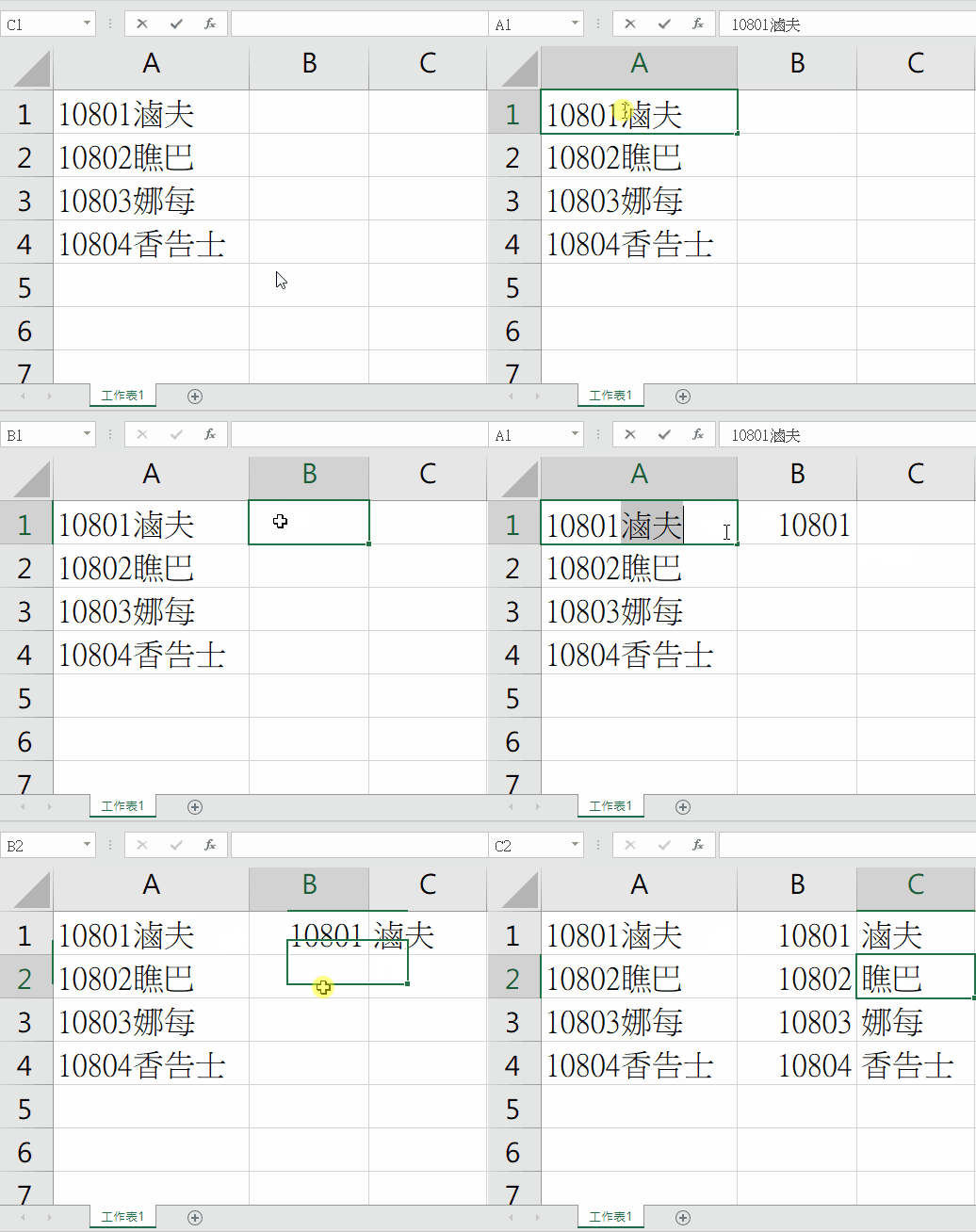
△ 第一個舉例的例子,就是將 A 欄裡的資料分開,假設是學號與姓名,只需要在第一列複製貼上後,Excel 就會自動辨識、模仿前一個動作,這時我們在 B2 及 C2 按下 Ctrl + E 就可以快速填入。
Excel Ctrl E

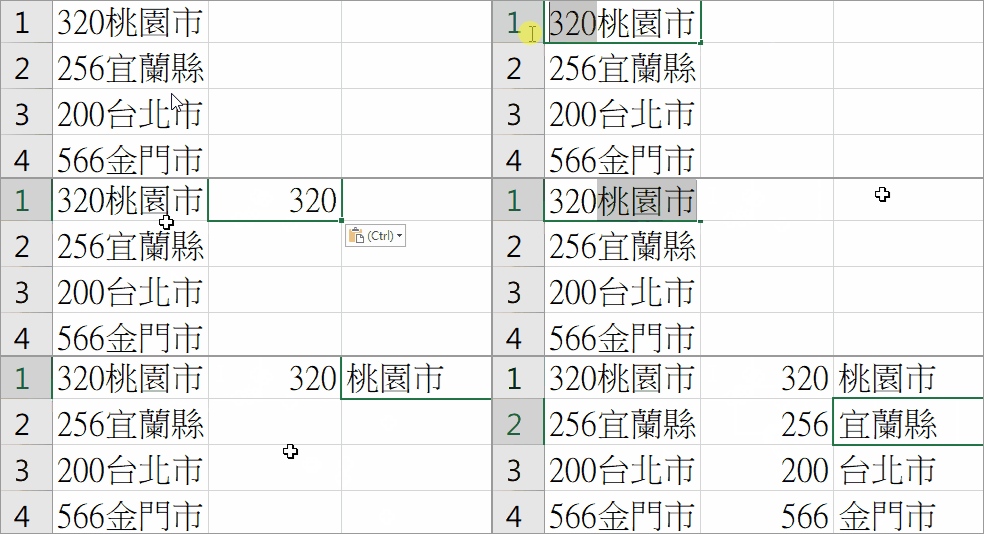
△ 上面的例子,最常遇到的就是要把「郵寄區號」、「地址」分開的時候,這時如果你有 100 筆資料,只需要作第一筆,剩下的 99 筆就交給 Ctrl+E 來完成,幫你省下 Ctrl + C 和 Ctrl + V 作 99 次的時間,是不是有點給它強大啊!
Excel快速鍵

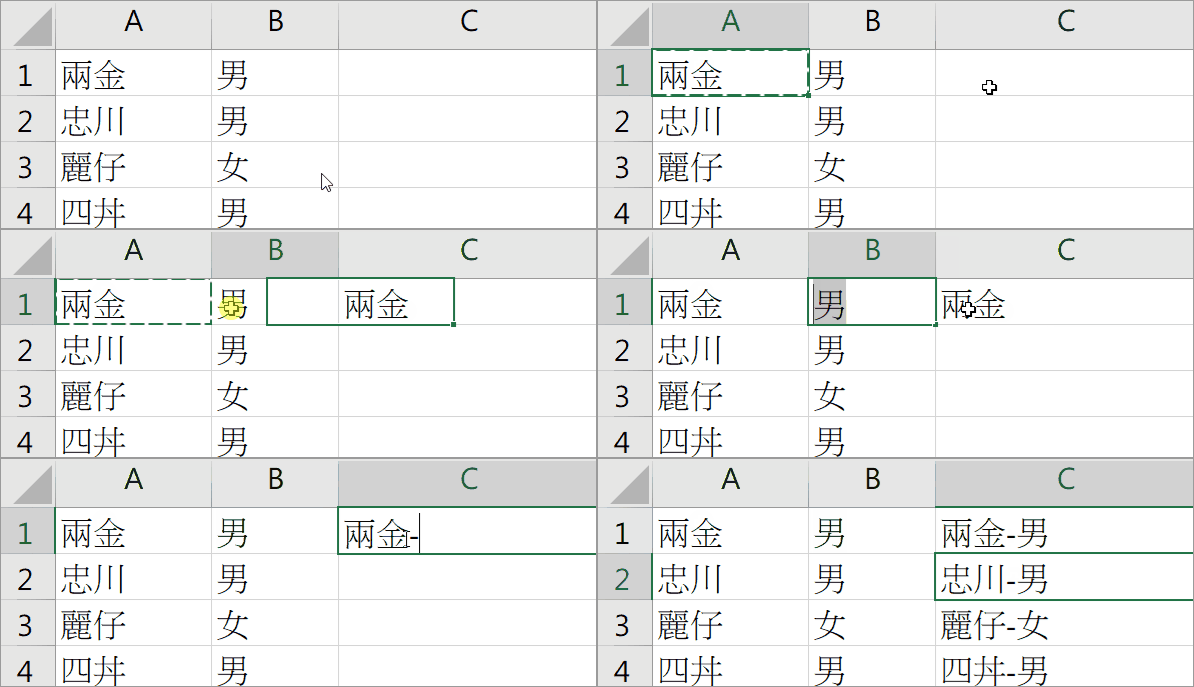
△ 看完分開的例子之後,要合在一起也是沒有問題的,將前兩欄的資料,在第三欄結合,同樣如果有 100 筆資料,只需要作第一筆後,在 C 欄位按下 Ctrl + E 就可以完成剩下的 99 筆。
Excel教學

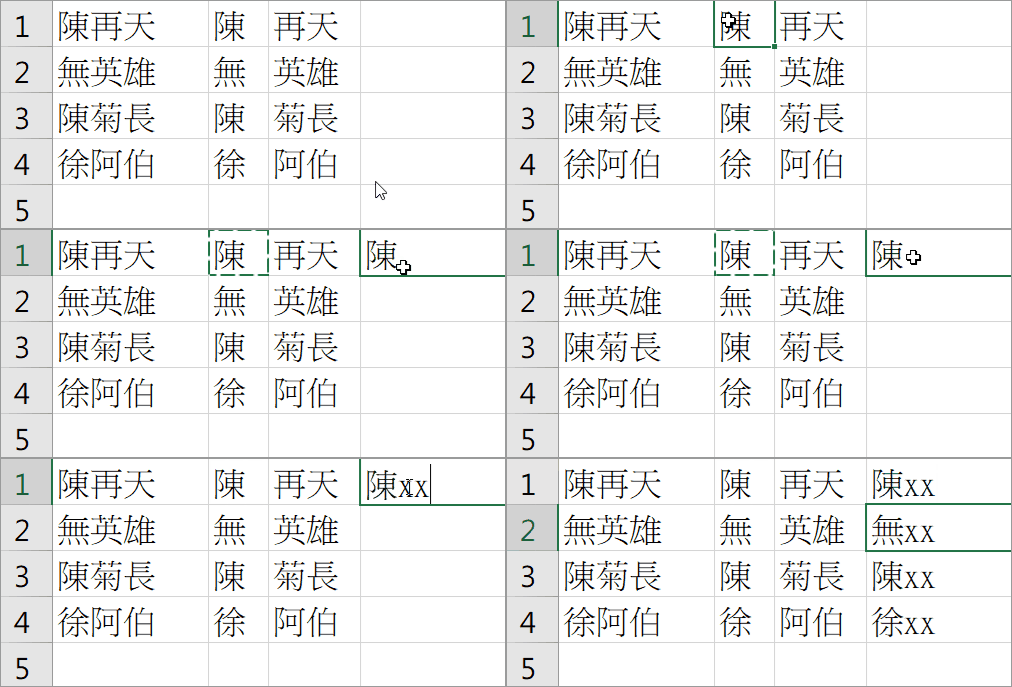
△ 上面的例子很常見的是用來作姓名的匿名資料,在個資法公布之後,姓名都需要作遮蔽,這時只需要輸入第一欄,後面的一樣交給 Ctrl + E 就可以啦!

看完之後是不是覺得「相見恨晚」啊,這個強大的 Ctrl + E 功能,在 2013 年後的 Excel 正式加入,如今已經 2019 年了,時隔 6 年你還不會也沒關係,立即把它學起來就對啦,點擊下方的範本來練習看看新技能吧!

練習範本,大家自己試試看吧!
Excel 快速填入範本.xlsx(本站下載)

Excel 快速填入怎麼用?Ctrl+E 比複製貼上還好用
9M87
9M87

Excel 快速填入怎麼用?Ctrl+E 比複製貼上還好用 相關文章

糟糕!怎麼會沒有~會努力加油的!