Word 如何不讓插入的圖片不被壓縮?顯示高畫質圖片Excel PPT 也適用
插入Word的圖片,如何顯示高畫質?要輸出印刷品時,大家最普遍使用的編排工具就是Word,像是書稿、海報等,但系統為了節省檔案大小,預設會將圖片壓縮嗎?因...
Sharper Scaling 照片放大不失真!神奇免費軟體不輸 Photoshop
我實際換了幾個照片、圖片測試看看,也確實認為「SharperScaling」圖片放大不失真的效果很不錯,所以特別撰文也跟大家介紹。2016/10/20新增:小圖放大免費線上利器!waifu2x讓動漫插圖、頭像放大不模糊
** 本站引用參考文章部分資訊,基於少量部分引用原則,為了避免造成過多外部連結,保留參考來源資訊而不直接連結,也請見諒 **


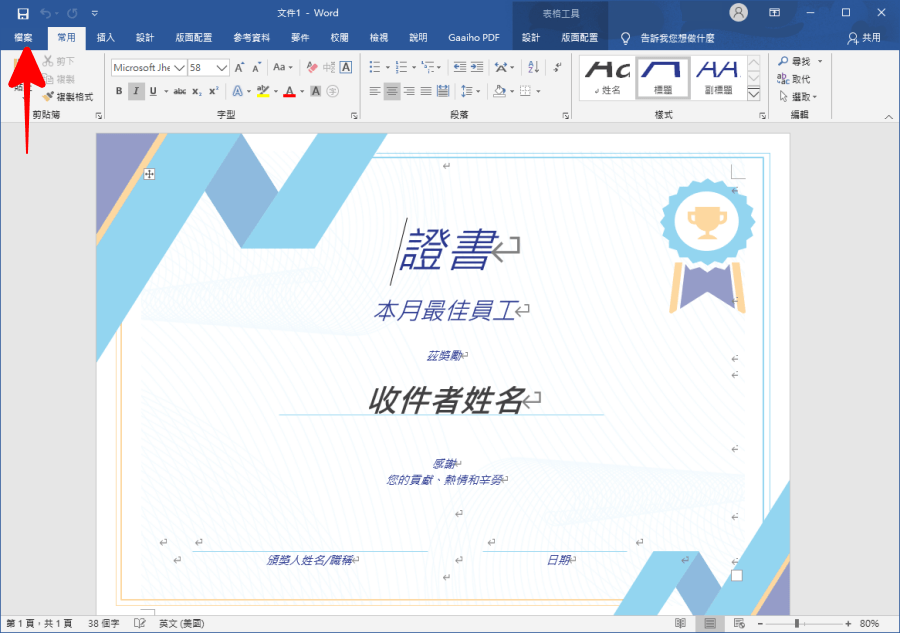 這個方法 Excel、PPT、Word 都是用,當你發現圖片不清晰時可以試試,這裡小編用 Word 來做為示範,首先按下左上方的「檔案」。
 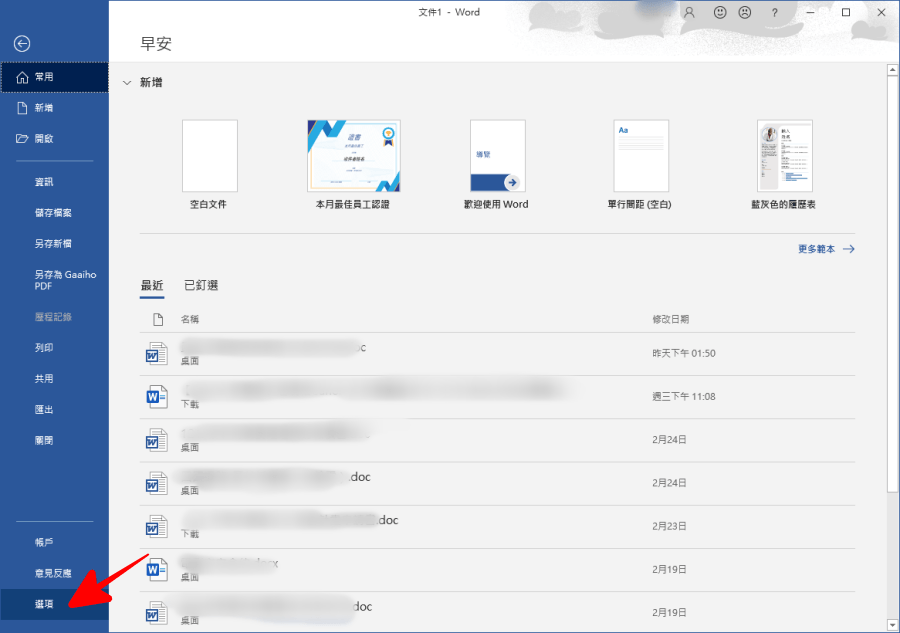 找到最下方的「選項」
 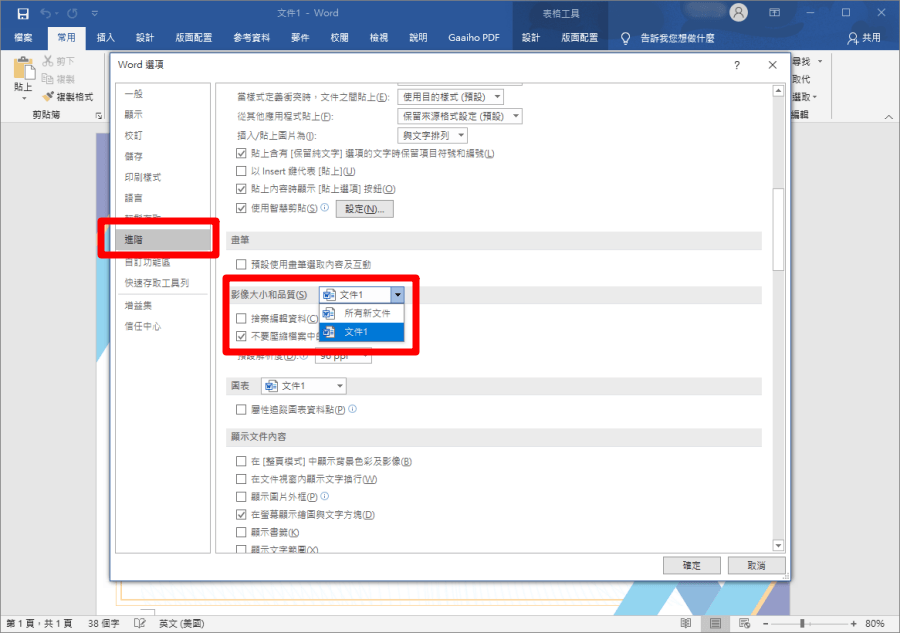 來到「進階」選項中,向下滑動找到「影像大小和品質」。這裡需要先確定一下,你要將此設定套用到目前文件,還是以後所有的新文件,這要看你的工作情況而定,每人都不同 ~ 這裡小編就選擇目前文件。
 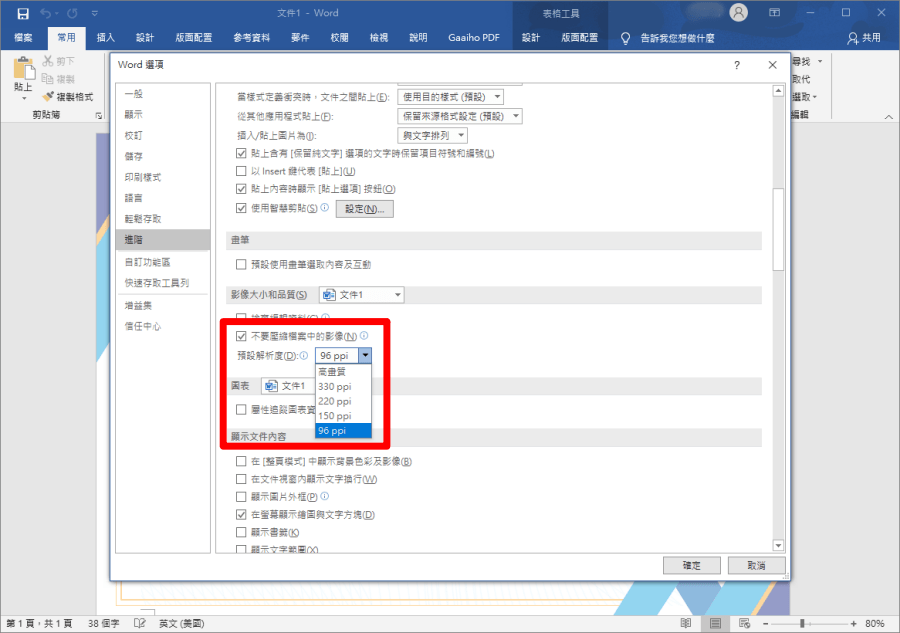 選擇完之後,將下方「不要壓縮檔案中的影像」勾選起來,我們可以看到預設是 96 ppi,若你需要印刷的話,建議可以選擇 330 ppi 或更高畫質就可以啦。設定完畢之後按下確定就能夠套用,若你不想要每次進來設定,可以在上一個步驟設為套用到所有文件,若你的工作就是需要編排印刷品,那麼這個設定請趕快設定起來囉!
