PPT 一次匯出所有圖片,暗黑大法一秒取得簡報檔案內所有照片及影片

PPT簡報中的照片要存到電腦中該怎麼做?若張數少的話還可以一張一張右鍵另存新檔,不過若有100張照片、500張照片,難道只能跟他拚命了嗎?今天要與大家分享...

設定轉場的時間與速度- PowerPoint - Office Support

您可以修改為轉場的持續時間、修改轉場效果,請甚至指定[轉場效果期間播放音效。此外,您可以指定之前前進到下一個投影片上花費的時間。設定轉場的速度.

** 本站引用參考文章部分資訊,基於少量部分引用原則,為了避免造成過多外部連結,保留參考來源資訊而不直接連結,也請見諒 **

匯入或連結至Excel 活頁簿中的資料- Access

進行時,請記住一次只能匯入一個工作表中的資料。 您無法同時匯入整個活頁簿中的所有資料。 準備工作表. 找出來源檔案並選取包含 ...

在 Excel 的儲存格裡插入彈出式圖片 | T客邦

【Dr.J答】Excel沒有提供製作彈出式圖案的功能,卻可以透過插入註解的方式,將滑鼠移到特定儲存格上,就會跳出提示文字。利用這個技巧,就可以做出彈出圖片的效果。 其實這個方法是一種偷吃步,在註解的格式中,可以選擇將註解背景填滿色彩,只要將背景色彩改成你 ...

放棄複製貼上吧!Excel內建一招,100份檔案都能「秒速」合併處理

延伸課程:學習Excel x PowerBI,前進大數據分析!延伸閱讀 / 1. 用Excel自動分析股價走勢!6張圖學會「巨集+抓取網頁資料」功能,打造投資小程式 2. 別再做Excel苦工!6 張圖學會「巨集」功能,自動完成重複的操作步驟

Windows 10超級練功坊 - 第 322 頁

... 10 自動安裝更新檔、垃圾空白資料夾一次全清掉、控制台跟 Windows Update 跑到 ... 輕鬆取得管理員權限、用滑鼠右鍵顯示及隱藏檔案、用滑鼠右鍵快速隱藏副檔名、 ... 中使用舊版注音輸入法、不花錢也能看 Word 、 EXCel 檔案、免同步"讓文件直接 ... 暫存的快取圖片、清除瀏覽記錄上網不留痕、停用並移除 Edge 瀏覽器、挖出隱藏 ...

變更、移除或關閉動畫效果- Office 支援

在PowerPoint 中,您可以變更已套用至物件的動畫效果、修改動畫的設定,或移除物件的動畫。 Office 2013 或更新版本 Office 2010.. macOSWeb. 變更動畫效果.

Canva 推出「行動裝置優先」簡報

若您升級到我們的省時行銷工具套件,您也可以使用世界級的付費照片與圖片收藏。 ... Canva Video 為影片創作帶來超簡單的設計體驗。 ... 現在你可以順暢地使用所有Dropbox 檔案來設計和創造任何內容,並在完成後存 ... 使用背景大師,在幾秒內改變範本 ... 在iPhone 和iPad 取得自動調整尺寸、透明背景匯出及品牌顏色等功能。

Excel不只是做表格,還能批量導入圖片,最好用的方法

在excel插入圖片時經常的事兒,但有時候就需要把圖片從文檔中導出來。如果要一張一張截圖,那就顯得很費時費力,老闆除了能看出你的認真外,在也看不出一丁點兒的技巧性來。

PowerPoint Presentation

Title PowerPoint Presentation Author user Last modified by user Created Date 1/1/1601 12:00:00 AM Document presentation format 如螢幕大小 (4:3) Other titles Arial 新細明體 標楷體 Times New Roman Tahoma s? Wingdings Arial Narrow Symbol Wingdings ...

首頁

批踢踢將所有的程式碼透過 Git 管理,放置於 GitHub 上的 pttbbs project 內;批踢踢並將所有的程式碼以 GPL 的方式授權散布,任何人都可以自由的下載使用,以及查看相關修正,並歡迎各界提供修正改進與指教。 詳細說明) Ptt Video ...

將簡報轉成影片- PowerPoint - Office Support

51 秒. 在[檔案] 功能表上,選取[儲存] 以確保所有最新工作均已儲存為PowerPoint 簡報格式(.pptx)。 ... 或者,在功能區的[錄製] 索引標籤上,按一下[匯出至影片])。


PPT 一次匯出所有圖片,暗黑大法一秒取得簡報檔案內所有照片及影片

PPT 一次匯出所有圖片,暗黑大法一秒取得簡報檔案內所有照片及影片

PPT 簡報中的照片要存到電腦中該怎麼做?若張數少的話還可以一張一張右鍵另存新檔,不過若有 100 張照片、500 張照片,難道只能跟他拚命了嗎?今天要與大家分享一個 PPT 一次匯出所有照片暗黑大法,不需要安裝任何工具、軟體,就能夠一次匯出所有照片、影片等多媒體檔案,而且方法非常簡單,看過一次就能夠學會,下次要匯出 PPT 簡報圖片時,就不用一張一張慢慢點囉。其它 Office 小技巧,你也可以參考:圖片不礙事 Word 自適應圖片排版技巧

這個方法用在 Word、Excel 及 PPT 上都可行,只要 Office 版本在 2007 年以上即可,以下小編就用 PPT 來做為示範:

Excel 圖片匯出

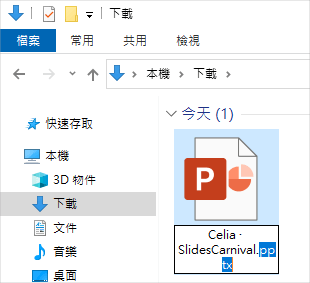
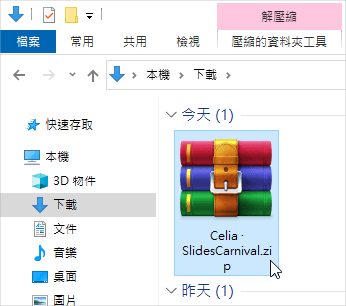
首先照到你要處理的 PPT 檔案,連開啟都不需要,將副檔名 .pptx 重新命名為 .zip,完成修改後你會看到原本的 ppt 檔案圖示,會變成下圖的壓縮檔圖示。
Word 圖片匯出

接著將壓縮檔解壓縮,並打開裡面的 ppt 資料夾,找到眾多資料夾中的 media,這時候你就可以看到神奇的事情發生啦!

PowerPoint 圖檔

所有 ppt 簡報中的媒體檔案,全部都被自動集中到這個 media 資料夾裡面啦,不論是照片還是影片都會被集中在這邊,這樣是不是比起自己一張一張另存新檔還要快上很多呢?大家學起來了嗎~趕快找個 PPT 檔案能試試看吧!

Excel 如何匯出圖片?隱藏版技巧一次匯出所有圖檔
9M87
9M87

Excel 如何匯出圖片?隱藏版技巧一次匯出所有圖檔 相關文章

糟糕!怎麼會沒有~會努力加油的!