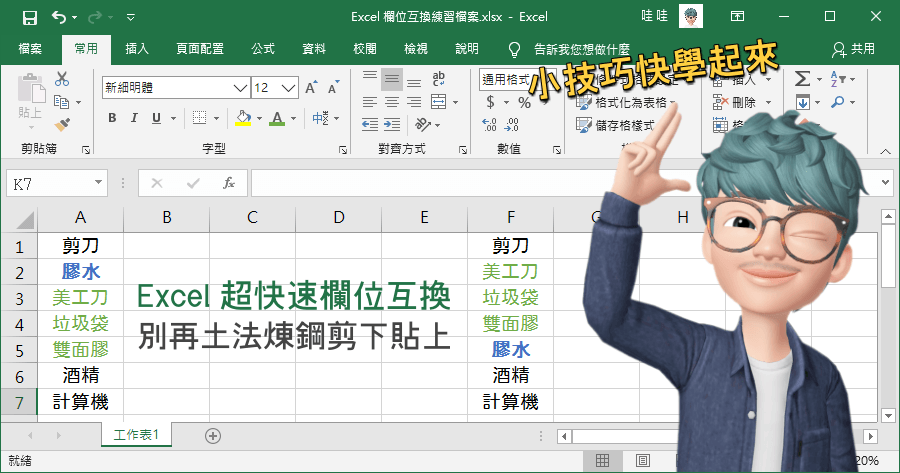
Excel 怎麼欄位互換?別再土法煉鋼剪下貼上

Excel要移動兩個欄位順序時有沒有更快速的方法?小編在打報表的時候,常常遇到這個問題,用最傳統的方式就是將A欄位剪下,貼到B欄位隔壁,再將B欄位剪下貼到...

16個WORD 技巧-文轉硬是要學@ 佺佑的部落格:: 痞客邦:

不用煩、不用悶,硬是要學把做論文時常碰到的難題在這裡一一幫你...剪下,[Ctrl]+[X]...在WORD裡,按一下鍵盤左邊的[Tab]鍵文章就會自動縮排兩個中文字的...變成西式表格了,但是我們要把底色去除,所以把有底色的欄位選起來,在[...其實分頁的方法WORD也有...

** 本站引用參考文章部分資訊,基於少量部分引用原則,為了避免造成過多外部連結,保留參考來源資訊而不直接連結,也請見諒 **
16个做写论文、做报告必备的WORD技巧_图文_百度文库

利用Word快速高效编写论... 94 页 1下载券 word论文技巧,快要做毕设... 14页 免费 写论文一定要知道的word... 13页 免费 word写论文的技巧 38页 1下载券 ©2020 Baidu | 由 百度云 提供计算服务 ...

分類查詢結果

究竟是神、是人替你指點迷津? 如何才能獲得究竟的解脫? 索非亞以當靈媒時期,將多數人面對情感問題的迷思與困惑做完整解析,讓你從情與愛束縛中解脫,並從中找回自信、面對感情變化時,可以正面有智慧地接受它、處理它、放下它。

寫論文、做報告必備的16個 WORD 技巧

16.土法煉鋼插入不同格式的頁碼 如果不習慣用上述方法來做的話,你也可以把每個章節項目各存成一個獨立的檔案,例如摘要存成一個文件檔、目錄一個、內容一個,然後分開插入不同格式的頁碼,列印時只要告訴老闆裝訂順序就可以了。[ 回到目錄 ]

別耗時間一個一個點選啦!9個超強Excel快速鍵,不學會後悔 ...

別耗神在這些操作上,9個快速鍵學起來! ... 快速輸入日期與時間 ... 想要選取某個儲存格之後的欄或列時,是不是常常按著滑鼠且小心地拖動滑鼠 ...

Word 文書處理 25 招:實用技巧讓效率加倍、版面更美 | T客邦

【熱門精選】Word 應該是 Windows 上最多人使用的文書處理軟體了,不過「經常用」不代表「會用」,其實 Word 有很多聰明的技巧,可讓你事半功倍,但是大多數人卻習慣土法煉鋼,用手動的方式去進行排版以及輸入內容。在此,我們整理了操作效率與版面調整相關的25個 ...

官方認證Excel最常用的22個快速鍵,學起來就能事半功倍 ...

或者,如果已關閉該儲存格的編輯,請將插入點移至資料編輯列。若用戶正在編輯公式,請切換[點] 模式的開關,以便使用方向鍵建立參照。 Shift+F2:新 ...

同名男子的部落格 :

同樣有內建多媒體快速鍵,Fn+F1~F12,可快速操作音樂、影片、網頁功能,同時按壓 Fn+F1鍵,可以快速開啟我的音樂。 FN+F2~F4 為音量控制鍵,FN+F5~F8 為影音撥放、暫停、上下首切換鍵 。 FN+F9 可快速啟動電子郵件,FN+F10 可開啟瀏覽器

上班族必備!這些Excel技巧趕緊收起來!

Excel,無論是報表圖表製作,還是數據統計分析,都一直在工作中發揮著不可替代的作用。 ... 菜鳥和大神之間,隔著多少個炫酷的快捷鍵? ... 選中對象→插入形狀(直線)→ALT+滑鼠快速定位單元格邊角→F4 重複動作,添加分割線→插入 ... 對於那些整天要和Excel打交道的人來說,這個竅門或許能為你節省一點時間。

ㄚ清房地產物業專業整合服務網 :

超過100分「打圈」,90∼100分「打三角形」,90分以下「打叉」。被打叉的部門主管必須準備在會議上中報告,做差異分析,解釋狀況並提出解決方法。林進宗觀察到,透過這套相互回饋的機制,三陽上下的溝通愈來愈順暢,在策略和目標的認知上,也愈趨

YouTube 鍵盤快速鍵- YouTube說明

使用電腦版YouTube 時,你可以利用鍵盤快速鍵來節省操作時間。 ... 如果你使用的是新版電腦網頁,必須先按一下影片播放器,才能使用鍵盤快速鍵。如要回到 ... 鍵盤功能鍵下方的數字1 至9 鍵(非數字小鍵盤), 跳至不同的影片播放進度(10% 到90%)。


Excel 怎麼欄位互換?別再土法煉鋼剪下貼上

Excel 怎麼欄位互換?別再土法煉鋼剪下貼上

Excel 要移動兩個欄位順序時有沒有更快速的方法?小編在打報表的時候,常常遇到這個問題,用最傳統的方式就是將 A 欄位剪下,貼到 B 欄位隔壁,再將 B 欄位剪下貼到 A 欄位中,最後將 B 欄位隔壁的內容貼回 B 欄位中。雖然同樣完成目標,不過這傳統方法看起來似乎有點笨,而且若是 Excel 欄位互換內容一多,就會相當浪費時間,若你跟小編同樣是 Excel 菜鳥中的菜鳥,趕快將今天這個方法學起來,別再土法煉鋼剪下貼上啦。你也可以參考:Excel 數字金額如何轉國字?一個函數就搞定

Excel 調換兩個欄位順序

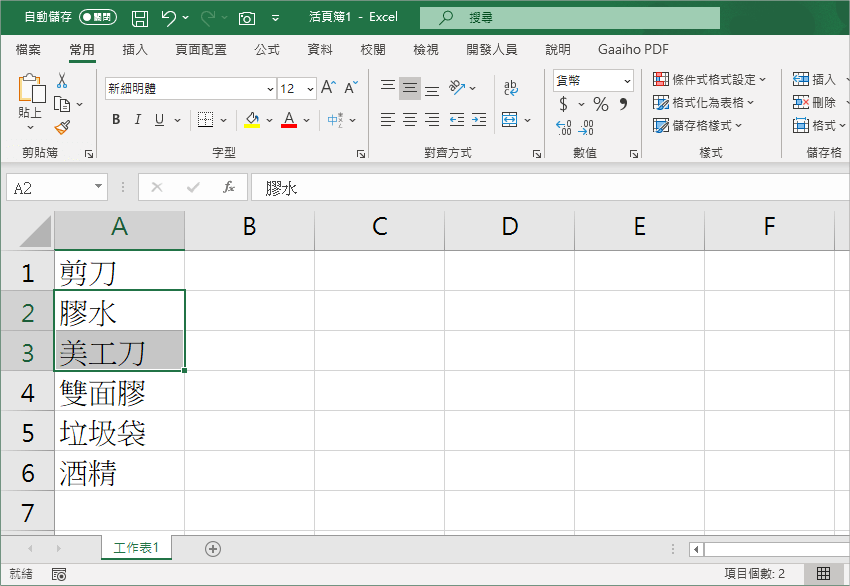
假設有一大排的內容,從 A1 到 A100 ( 雖然上圖只到 A6 ),大家發揮想像力一下吧 ~ 若今天我要將 A2 與 A3 儲存格中的內容互換,該怎麼做呢?
Excel 移動欄位順序

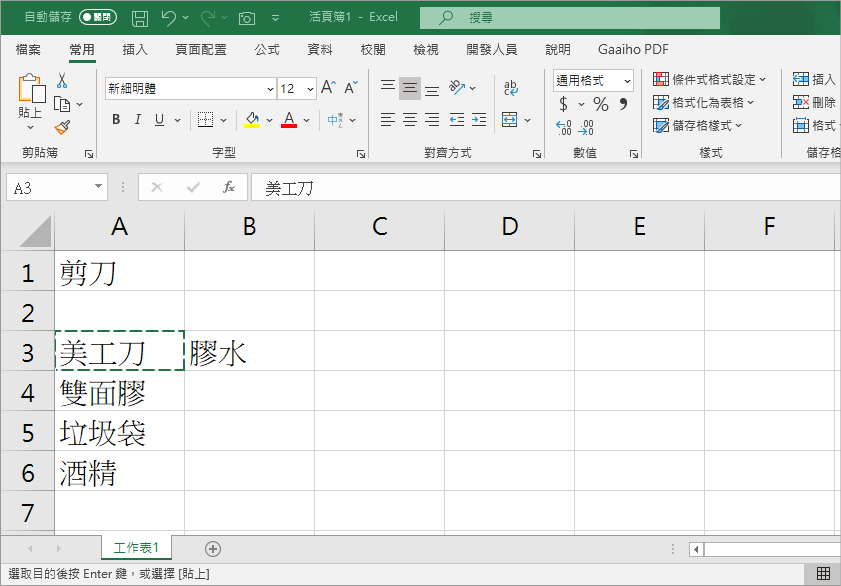
若對 Excel 不熟悉,或是剛用 Excel 不久的朋友,可能會跟小編一樣,將 A2 的膠水先剪下,貼到空白欄位中,再將 A3 的美工刀剪下貼到 A2 上面,最後再把膠水貼回 A3。雖然這樣也能夠完成儲存格互換,不過卻相當麻煩,今天小編要與大家分享一個小撇步,能夠讓你省下 90% 時間做欄位互換這件事。
excel兩列互換

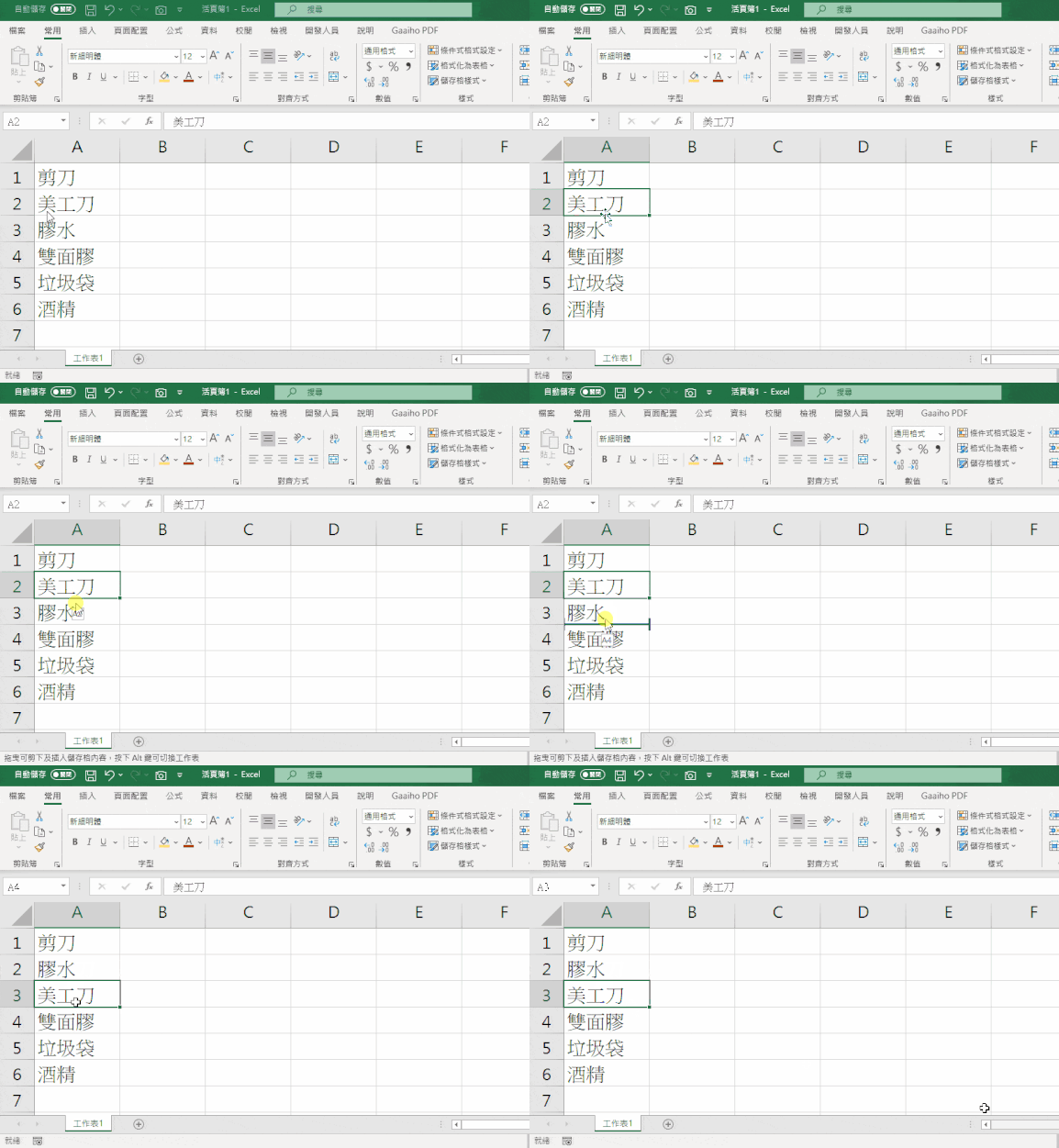
我想用 GIF 來呈現會比較容易懂,看起來只是用滑鼠拖移欄位,其實並沒有如此簡單,因為要搭配 Shift 鍵使用。將滑鼠移動到儲存格下方,按住 Shift 鍵,移動到你要調換的儲存格中,就可以快速完成 Excel 欄位互換,比起土法煉鋼的剪下貼上還要快上許多,想要練習可以下載下面的範例檔,練習一次一輩子就會記得囉!

下載:
Excel 欄位互換練習範本.xlsx(GOOGLE下載)

Excel 儲存格如何上下對調?快速鍵學起來替你ˋ節省 90 操作時間
9M87
9M87

Excel 儲存格如何上下對調?快速鍵學起來替你ˋ節省 90 操作時間 相關文章

糟糕!怎麼會沒有~會努力加油的!
