Excel 如何批量插入圖片?2 分鐘讓 100 張照片對姓名入座

用Excel建立班級名冊、公司名冊等基本資料時,若想要將「名字」與「照片」連結起來,勢必要將加入照片到Excel才能增加自己的記憶點,不過通常名冊都是20人起...

【Excel圖片】如何在Excel插入、鎖定圖片 3個EXCEL基本操作教學

過去教了大家EXCEL的圖表、公式等等技巧,今日要教大家「EXCEL圖片」的相關技巧。我們常在EXCEL中插入圖片,但你會發現圖片跟儲存格沒有鎖定,或是在加入圖片後格式跑掉等問題。今日要教你如何在EXCEL中鎖定圖片、圖片提示功能、以及同時插入多個......

** 本站引用參考文章部分資訊,基於少量部分引用原則,為了避免造成過多外部連結,保留參考來源資訊而不直接連結,也請見諒 **

【Excel圖片】如何在Excel插入、鎖定圖片 3個EXCEL基本操作教學

【推薦本文原因】 過去教了大家EXCEL的圖表、公式等等技巧,今日要教大家「EXCEL圖片」的相關技巧。我們常在EXCEL中插入圖片,但你會發現圖片跟儲存格沒有鎖定,或是在加入圖片後格式跑掉等問題。今日要教你如何...

學會這5個Excel快速鍵,工作效率保證翻倍!

你的公司裡,有超會用Excel作表單和報告的同事嗎?任何資料丟給他,都可以快速整理完畢,提出老闆想要看的成果?與其眼紅羨慕,不如從今天起開始進行Excel修煉吧!我們先不求資料分析的技術,從最基本的快速鍵學起,一步步墊高Excel實力,提升工作效率。 ...

Excel技巧之——使用一個命令,批量插入圖片到Excel中

之前有分享過一次,在Excel表格中插入大量圖片的方法,今天,再分享一種方法,只使用一個命令就能達到批量插入圖片的方法。 ... 首先是,先製作一個不含圖片的表格,這次,不用做任何的排序。 ... 如果要給一批辦公文檔的文件名前面都加上數字序號,除了一個接一個地手動添加更名外,還有什麼方便的 ...

【Excel技巧】Excel快速批量插入圖片並統一調整大小

今天我們就來談談Excel如何批量插入圖片,同時統一調整圖片大小,讓你在一分鐘內就完成上千個圖片的錄入,讓你老闆不得不為你的效率點讚。

在 Excel 的儲存格裡插入彈出式圖片 | T客邦

Step 1 我們先準備了一個簡單的範例,在產品名稱這一格按下滑鼠右鍵,選擇「插入註解」。 Step 2 現在這個註解方格會跳出來,在這裡我們先把裡頭出現的一些文字給清除掉。 Step 3 現在將游標指向註解的外框,然後按下滑鼠右鍵,選擇「註解格式」選項。 ...

Excel照片提示功能單元格批量插入批註圖片提示

常規的方法是一張一張將照片插入到對應的行列中,然後再調大小。如果需要插入的圖片很多,傳統的操作顯然費時費力。 Excel里批量快速插入 ...

高效如風Excel表格批量導入圖片

在日常工作中,我們經常要將一些照片插入到Excel表格中,比如HR製作花名冊 ... 如果需要插入的圖片不多,可以使用手動的方法快速插入。 ... 首先將照片名稱更改為與A列中對應的員工姓名一一對應。 ... Excel在我們日常工作是經常用到的辦公軟體,如果我們會使用的話工作效率會大大提升,再也不用加班了!

批量插入圖片到單元格批註,只需一鍵

2019-09-22 由 Excel之家 發表于程式開發 ... InputBox("請選擇需要插入圖片到批註中的單元格區域", Type:=8) ... 列)或多列單元格區域運行代碼,而不用擔心因為無謂的運算量過大,造成程序假死的情況。 ... 批量插入圖片,你還在手動插入?

Excel辦公技巧:批量導入照片

拓展名""width=""插入後的指定寬度""height=""插入後的指定高度"">"三、具體步驟①修改第一參數——路勁複製上面的網頁代碼,到對應的單元格。

匯入大量上傳試算表- 商家資訊說明

需要更新及建立多個地點時,建議您直接匯入試算表檔案,簡單又方便。 ... 如果您是第一次匯入,請在Google 我的商家的「從檔案匯入營業地點」畫面中點選[下載範本] 連結,以下載 ... 商家代碼是獨特的識別碼,可協助我們將檔案中的每一項變更正確套用至您帳戶中的地點。 ... 登入即可獲得其他支援選項,快速解決您的問題.


Excel 如何批量插入圖片?2 分鐘讓 100 張照片對姓名入座

Excel 如何批量插入圖片?2 分鐘讓 100 張照片對姓名入座

用 Excel 建立班級名冊、公司名冊等基本資料時,若想要將「名字」與「照片」連結起來,勢必要將加入照片到 Excel 才能增加自己的記憶點,不過通常名冊都是 20 人起跳,若一張一張手動插入圖片,可能就會開始懷疑自己,因此今天小編要來與大家分享 Excel 如何批量加入圖片,全部圖片按照姓名自動乖乖對號入座的方法,透過簡單的函數就可以完成,大家若懶得學的話,文末一樣幫大家準備好範本,直接下載改成自己的照片路徑就可以使用囉! 更多 Excel 教學,你也可以參考:Excel 將日期自動轉為星期,免輸入函數快速轉換

Excel 貼照片固定大小

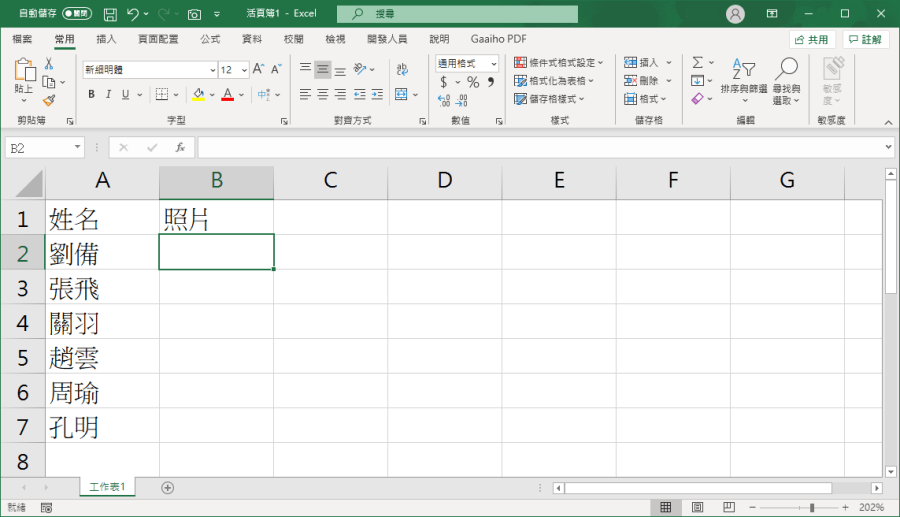
一般要加入照片,可以點擊上方的「插入」來完成,不過今天小編要跟大家分享更聰明的方法,不但省時又可以省力!
Excel批量相片

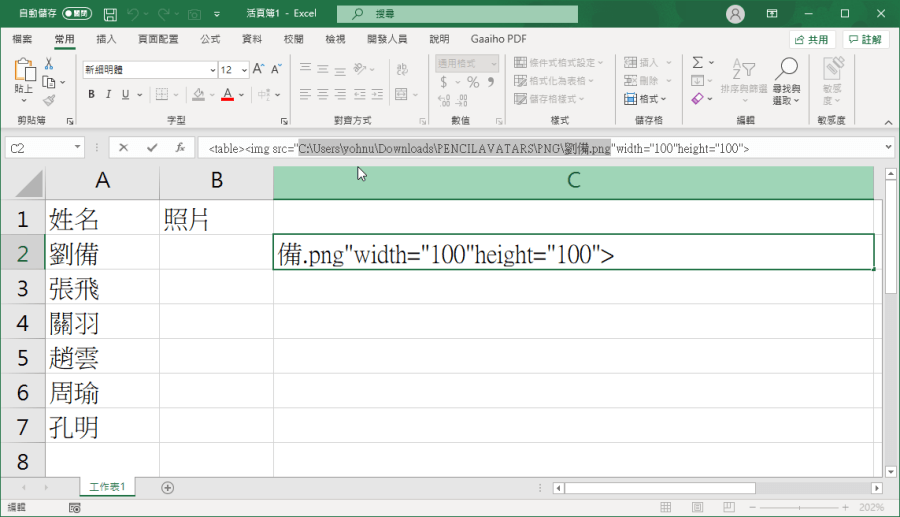
首先在旁邊的公白欄位貼上以下函數:<table><img src="C:\Users\yohnu\Downloads\PENCILAVATARS\PNG\劉備.png"width="100"height="100">

其中紅色的部分,需要改成自己照片路徑。

Excel 對應照片

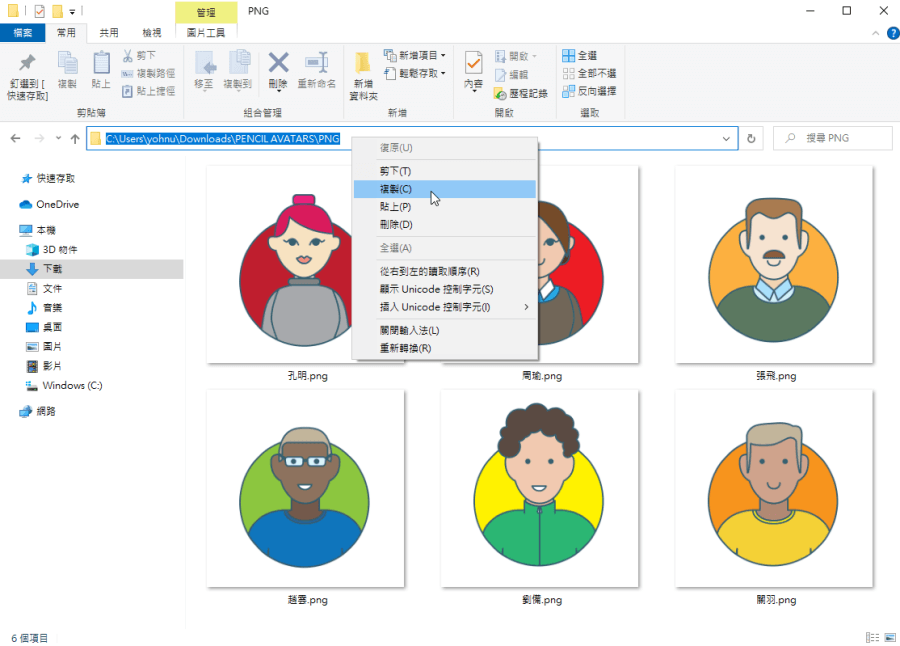
照片路徑要怎麼改呢?首先必須將所有要插入 Excel 的照片,放入同一個資料夾中,這邊必須要注意的是,照片的檔名必須與 Excel 中的姓名一致,待會 Excel 才會自動配對,打開該字料夾點一下上方路徑,按下複製,然後將上面紅色字體貼上代替掉即可。
Excel批量插入圖片

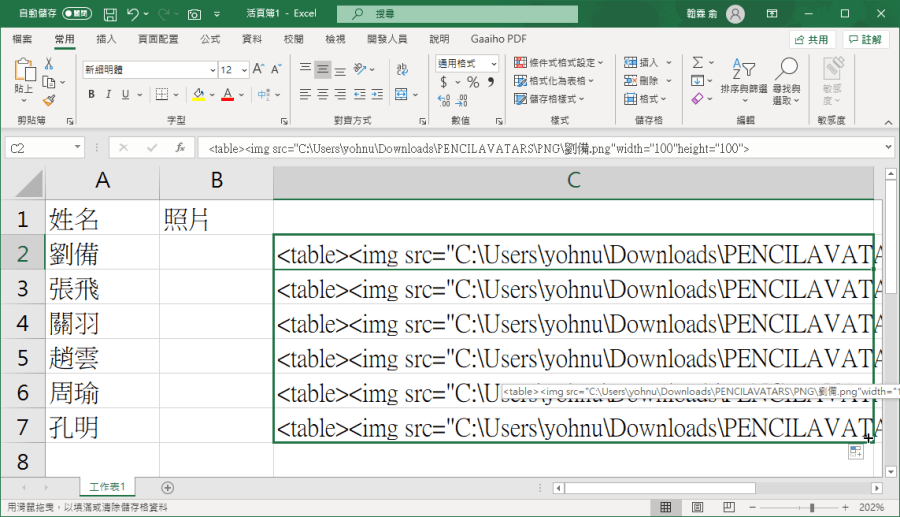
接著回到 Excel 將路徑貼上,就完成囉,此時向下拉動表格,完成自動配對姓名、檔名。若你下拉只完成複製,可以點擊右下方的圖示,選擇「快速填入」,這樣 Excel 就會自動將路徑、姓名自動配對,此時將所有的配對完成的函數複製起來。
Excel 批次匯入

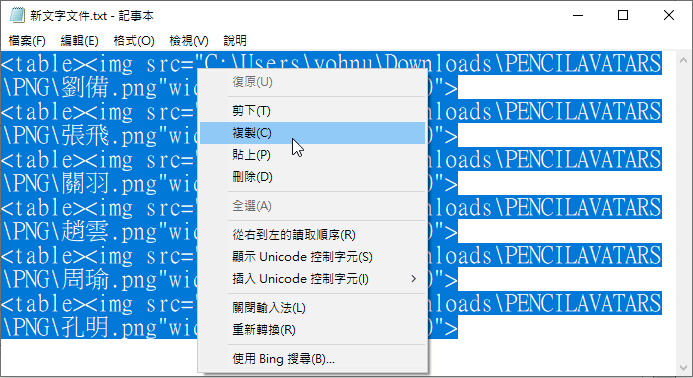
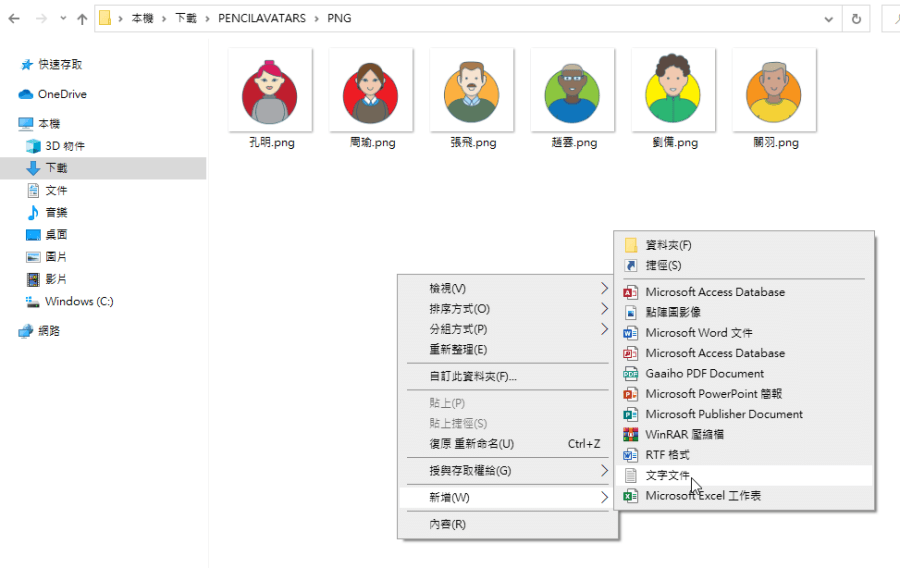
此時回到照片素材資料夾,新增文字文件。

Excel 大量匯入照片

將剛剛的函數貼上並複製起來,取得純文字的複製檔。

Excel批量相片

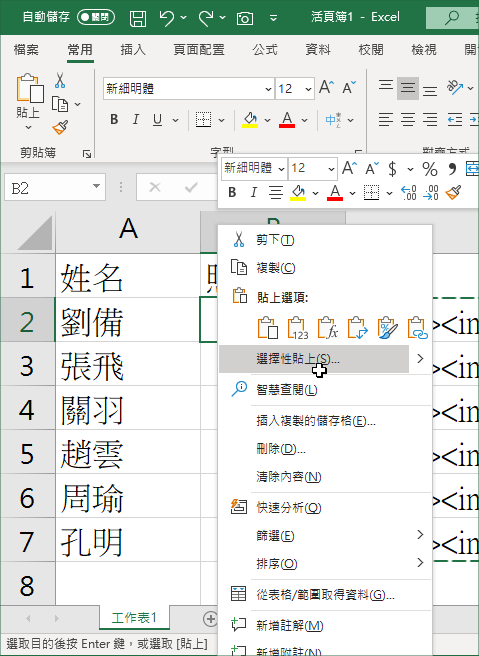
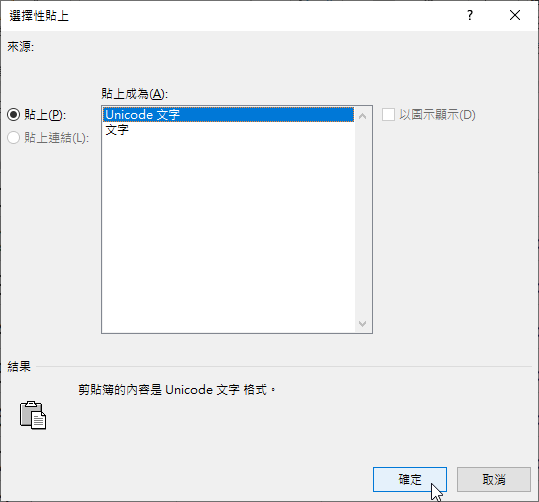
這時再回到 Excel,在要插入圖片的儲存格按下右鍵,選擇「選擇性貼上」。
Excel教學

選擇「Unicode 文字」後按下確定。

Excel批量插入圖片

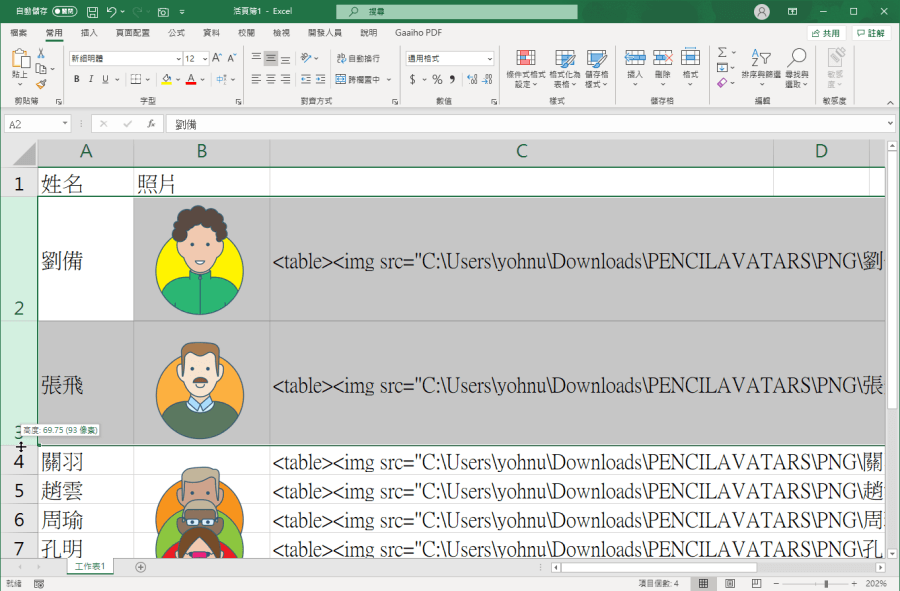
這時就可以看到所有的圖片已經一次全部匯入 Excel 囉!此時就能夠將右邊醜醜的函數刪掉啦,不過這時你可以能會發現照片怪怪的,只要調整一下儲存格的大小,圖片就會自己正常顯示於儲存格中了囉,下方是此篇文章的 Excel 範本,大家可以下載下來,將圖片路徑改為自己的,就可以快速插入圖片啦!

下載:
Excel 批量插入圖片範本.xlsx(GOOGLE下載)

Excel 如何大量匯入照片?範本下載直接套用超快速
9M87
9M87

Excel 如何大量匯入照片?範本下載直接套用超快速 相關文章

糟糕!怎麼會沒有~會努力加油的!