
Excel 如何批量插入圖片?2 分鐘讓 100 張照片對姓名入座
- excel記帳本下載
- excel欄位固定
- excel教學 表格
- Excel 柱 狀圖
- Excel 柱 狀 圖
- excel 核取方塊 打勾
- word教學
- Excel 書
- excel 圓餅圖教學
- Excel 批次 匯 入 照片
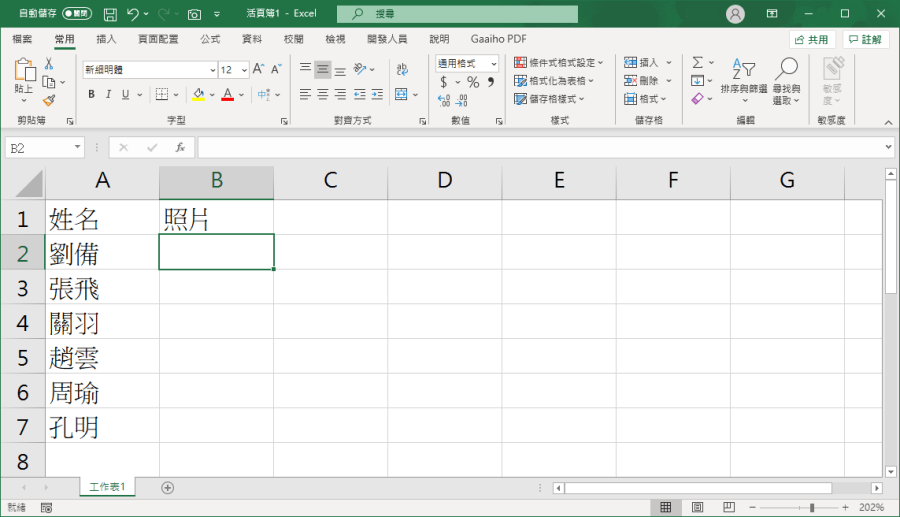 一般要加入照片,可以點擊上方的「插入」來完成,不過今天小編要跟大家分享更聰明的方法,不但省時又可以省力!
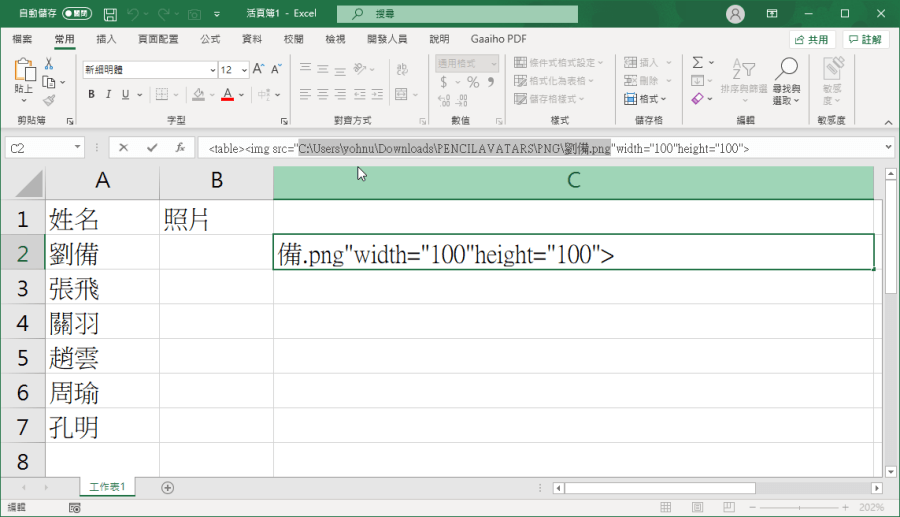 首先在旁邊的公白欄位貼上以下函數:<table><img src="C:\Users\yohnu\Downloads\PENCILAVATARS\PNG\劉備.png"width="100"height="100">其中紅色的部分,需要改成自己照片路徑。
 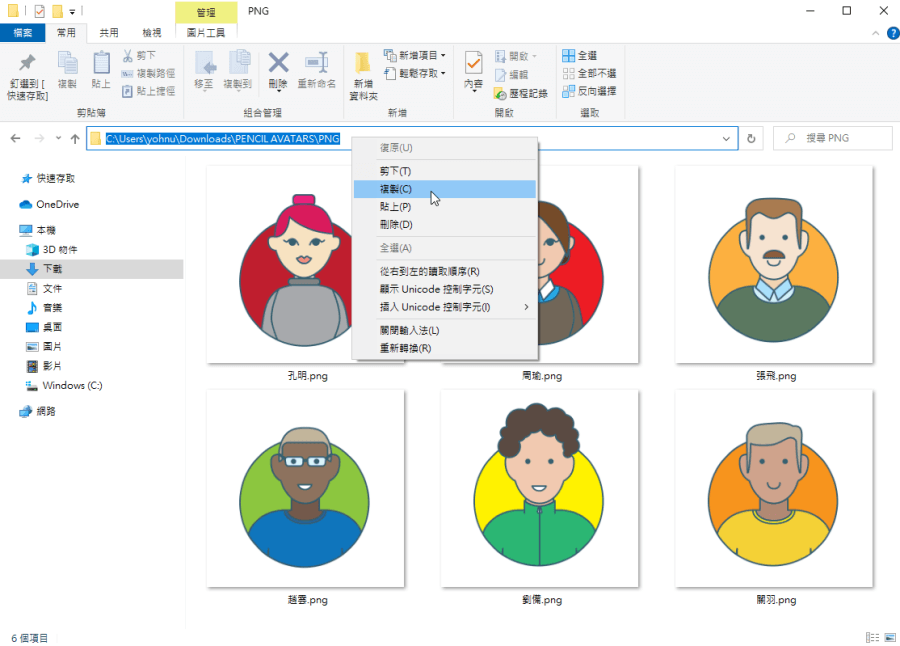 照片路徑要怎麼改呢?首先必須將所有要插入 Excel 的照片,放入同一個資料夾中,這邊必須要注意的是,照片的檔名必須與 Excel 中的姓名一致,待會 Excel 才會自動配對,打開該字料夾點一下上方路徑,按下複製,然後將上面紅色字體貼上代替掉即可。
 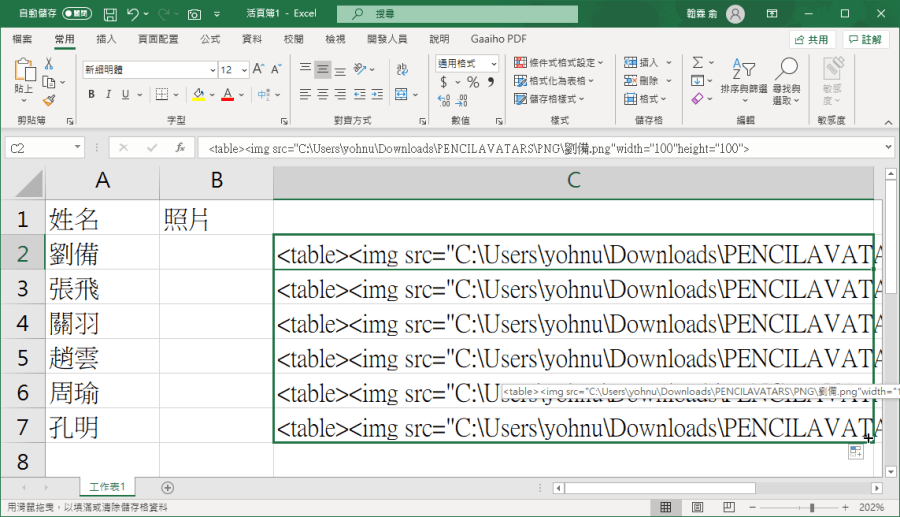 接著回到 Excel 將路徑貼上,就完成囉,此時向下拉動表格,完成自動配對姓名、檔名。若你下拉只完成複製,可以點擊右下方的圖示,選擇「快速填入」,這樣 Excel 就會自動將路徑、姓名自動配對,此時將所有的配對完成的函數複製起來。
 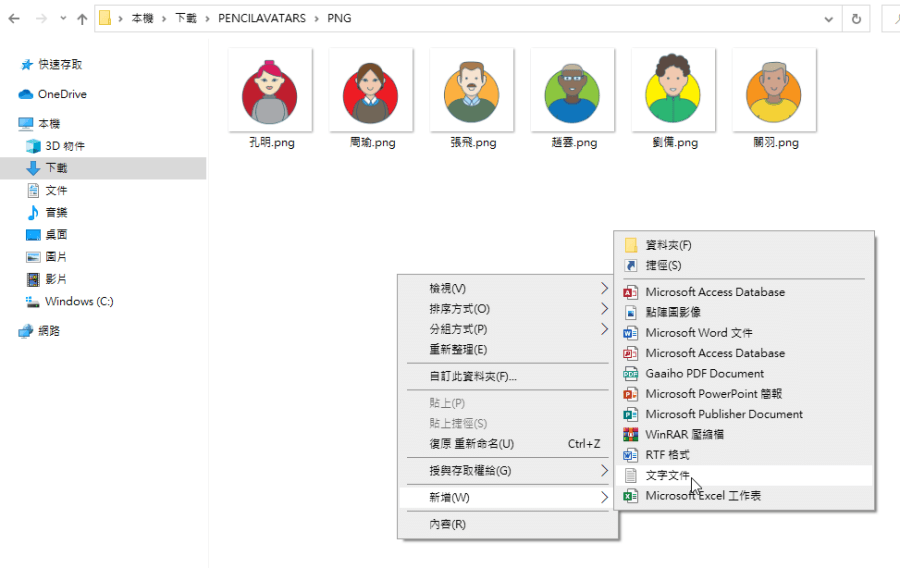 此時回到照片素材資料夾,新增文字文件。
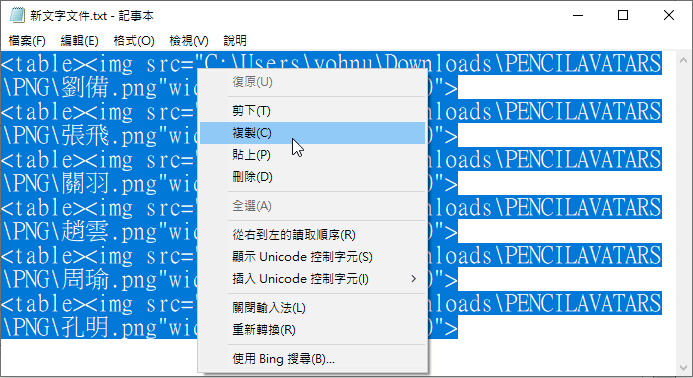 將剛剛的函數貼上並複製起來,取得純文字的複製檔。
 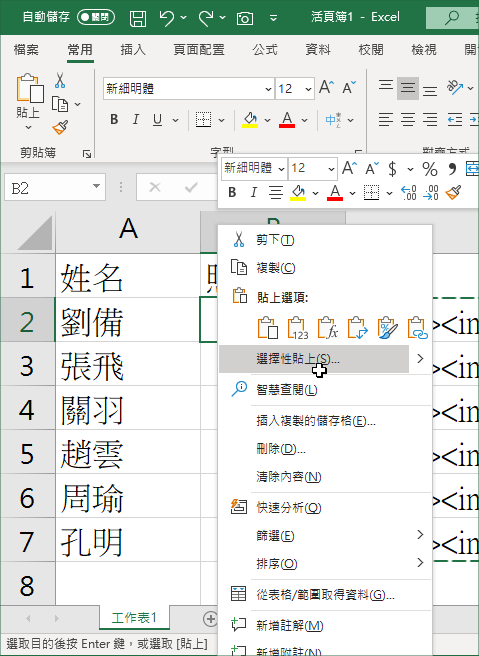 這時再回到 Excel,在要插入圖片的儲存格按下右鍵,選擇「選擇性貼上」。
 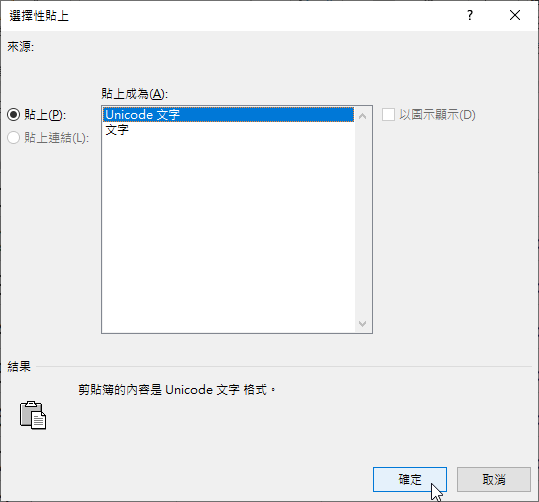 選擇「Unicode 文字」後按下確定。
 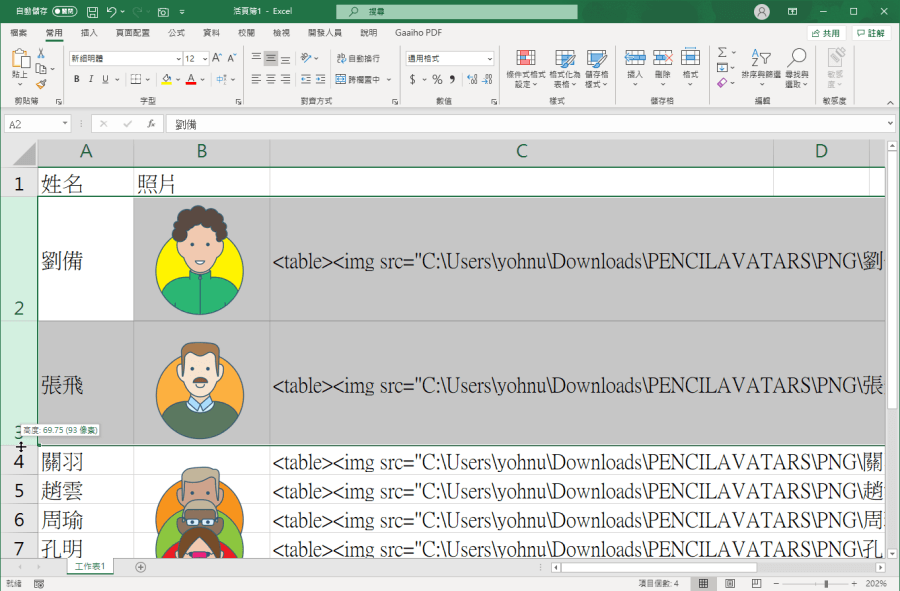 這時就可以看到所有的圖片已經一次全部匯入 Excel 囉!此時就能夠將右邊醜醜的函數刪掉啦,不過這時你可以能會發現照片怪怪的,只要調整一下儲存格的大小,圖片就會自己正常顯示於儲存格中了囉,下方是此篇文章的 Excel 範本,大家可以下載下來,將圖片路徑改為自己的,就可以快速插入圖片啦!下載:
Excel 批量插入圖片範本.xlsx(GOOGLE下載)



