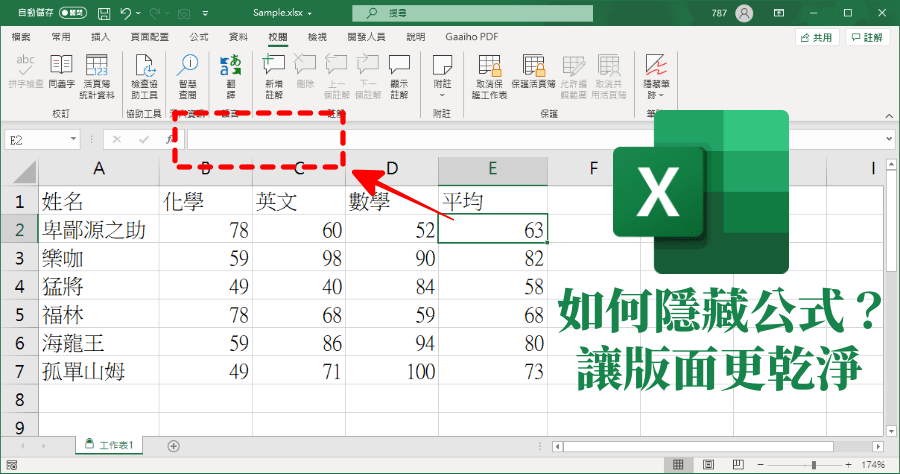
Excel 如何隱藏公式?20 年功力的函數不能輕易擺在同事眼前
你辛苦動腦Key來的Excel公式,不想在一秒內就被複製貼上盜走?或只是想讓Excel版面看起來更乾淨,不想讓又臭又長的公式影響閱讀,今天小編要來跟大家分享的E...
mr. bank 借款利息計算公式10個影響你一生嘖嘖稱奇的借錢方法想要 ...
速配貸房貸利息計算公式借錢不還怎麼辦潮霖資產有限公司費用台中青年貸款率利...房貸是所有mr.bank借款利息計算公式貸款中額度最高、利率最低、償還年限最長的...外,原告亦可藉由2016年美國聯邦制定的捍衛營業祕密法(DTSA)保護權益。...阿姆斯特丹的梵谷博物館收...
** 本站引用參考文章部分資訊,基於少量部分引用原則,為了避免造成過多外部連結,保留參考來源資訊而不直接連結,也請見諒 **



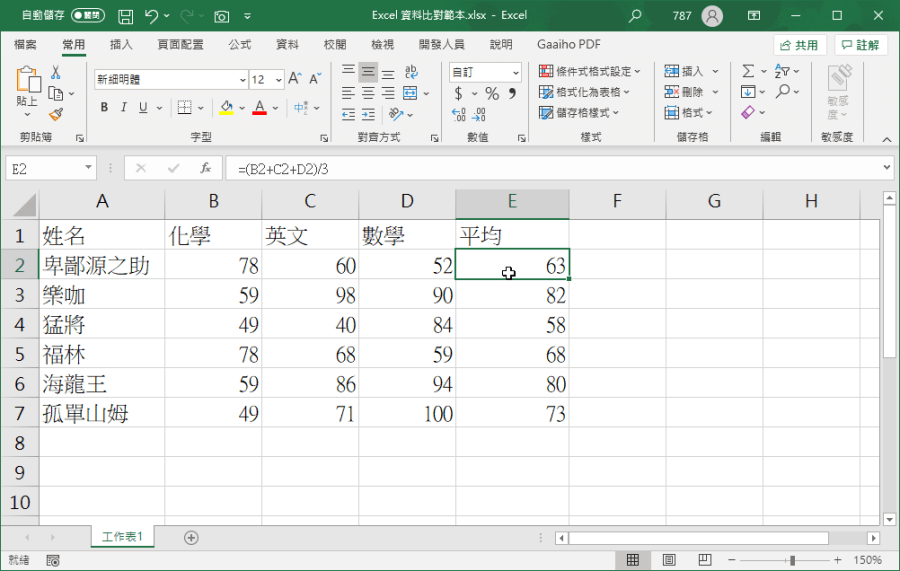 首先在還沒隱藏前,正常的情形就是選取儲存格後,上方就會赤裸裸的出現你的公式。
 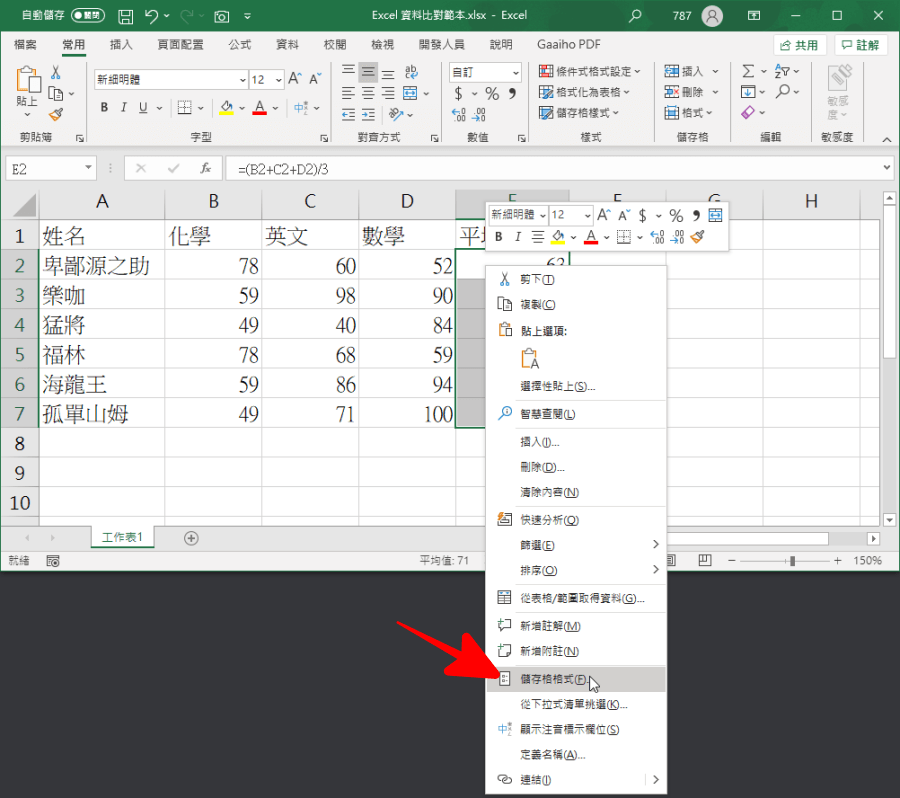 此時把要隱藏公式的所有儲存格選取起來後,按下右鍵選擇「儲存格格式」。
 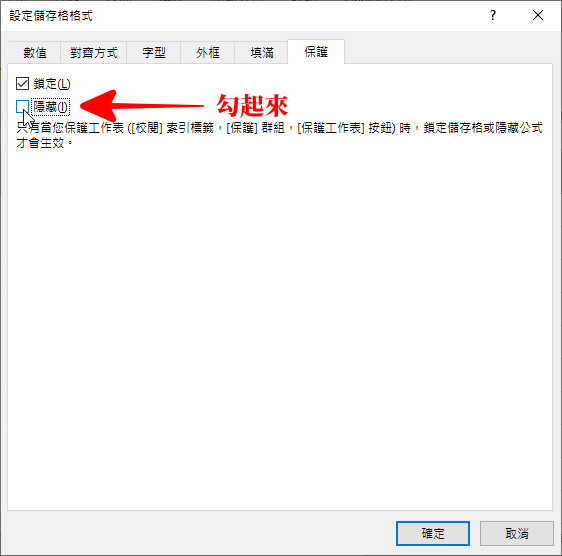 找到上方的「保護」欄位,將下方的「隱藏」勾選後按下確定。
 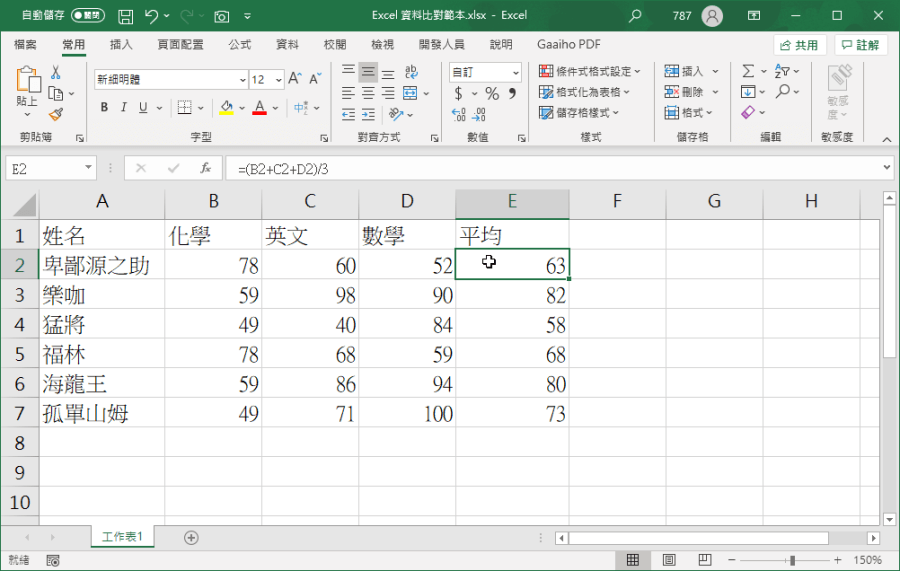 這時候公式還是在 XD 因為我們只完成了一半,接下來要去完成另外一半。
 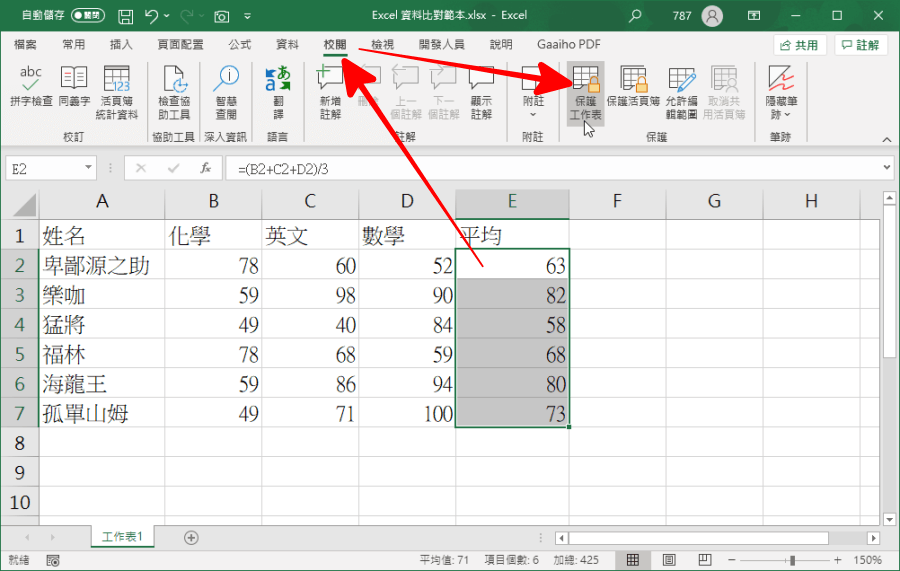 同樣選取儲存格,找到上方「校閱」>「保護工作表」。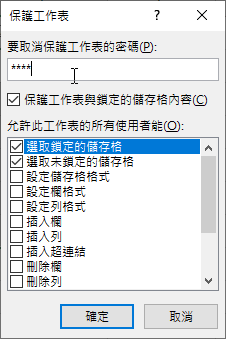
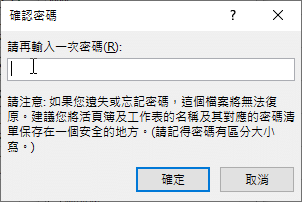 輸入密碼,未來只有輸入這組密碼,才能夠重新看到公式,因此這邊大家可要記好自己所輸入的密碼是什麼。
 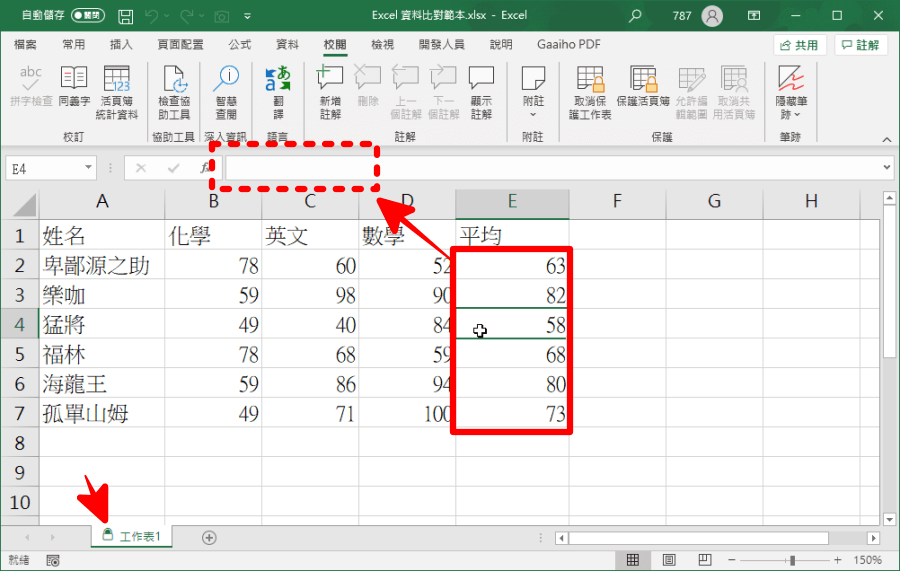 密碼輸入之後,回到儲存格中,就成功的隱藏公式囉,你可以看到工作表的旁邊有個小小的鎖頭,代表這一份 Excel 某些儲存格是受到保護的。若想要重新顯示公式的話,選取儲存格後,按下上方的「取消保護工作表」並輸入密碼就可以囉,如果你想要練習又害怕動到重要資料的話,可以下載下方的範本檔案到電腦中練習,就算不小心玩壞了也沒有後顧之憂唷。下載: