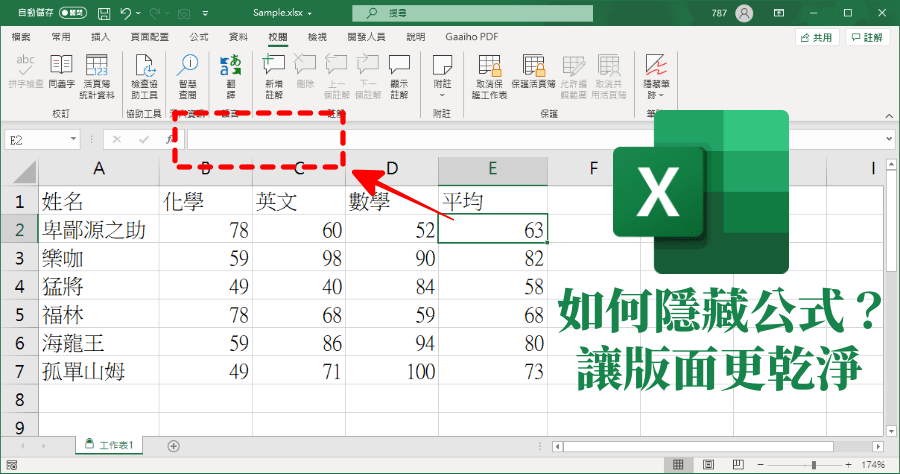
Excel 如何隱藏公式?20 年功力的函數不能輕易擺在同事眼前
你辛苦動腦Key來的Excel公式,不想在一秒內就被複製貼上盜走?或只是想讓Excel版面看起來更乾淨,不想讓又臭又長的公式影響閱讀,今天小編要來跟大家分享的E...
18個Excel最常用的公式運算技巧總結_必達學習
大家經常用Excel處理表格和數據,在處理表格和數據過程中,會用到公式和函數,下面我們就為大家整理一些Excel常用公式及使用方法,希望對大家有所幫助。一、查找重複內容公式:=IF(COUNTIF(A:AA2)1重複)。二、用出生年月來計算年齡公式:=TRUNC...
** 本站引用參考文章部分資訊,基於少量部分引用原則,為了避免造成過多外部連結,保留參考來源資訊而不直接連結,也請見諒 **



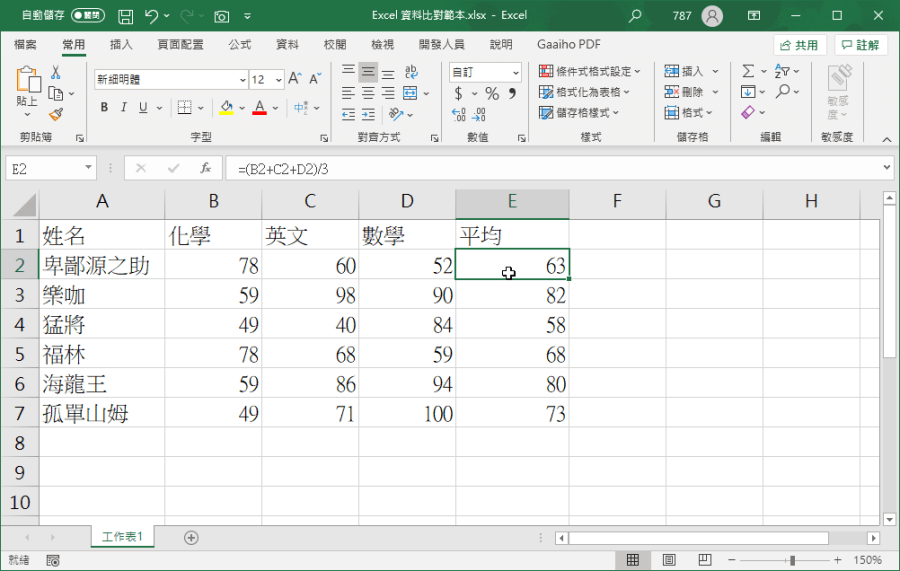 首先在還沒隱藏前,正常的情形就是選取儲存格後,上方就會赤裸裸的出現你的公式。
 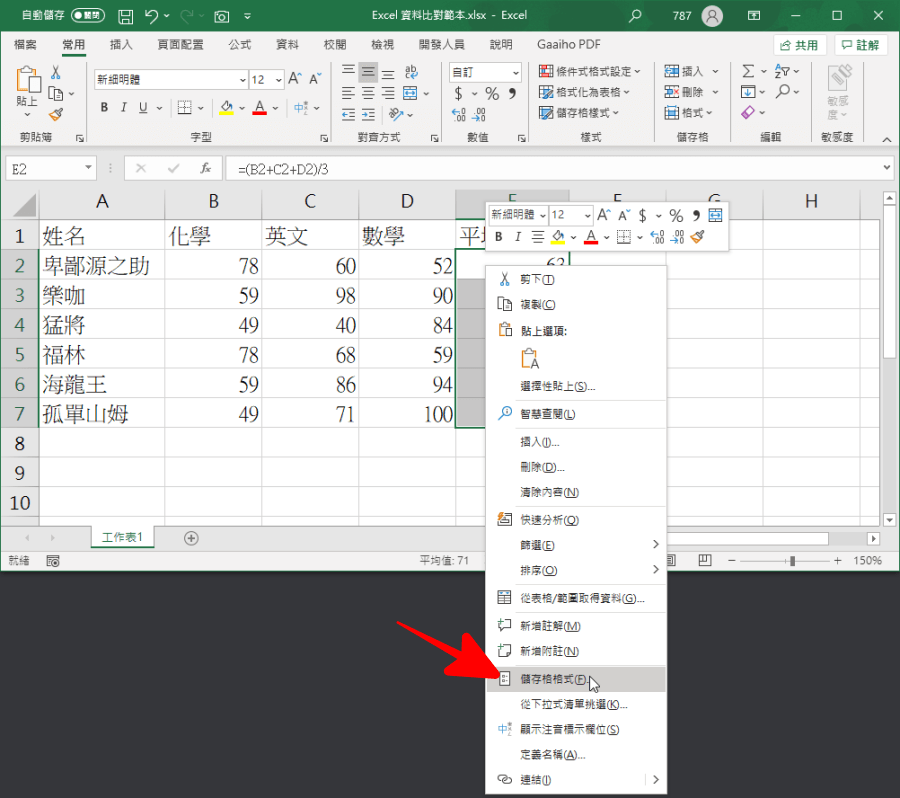 此時把要隱藏公式的所有儲存格選取起來後,按下右鍵選擇「儲存格格式」。
 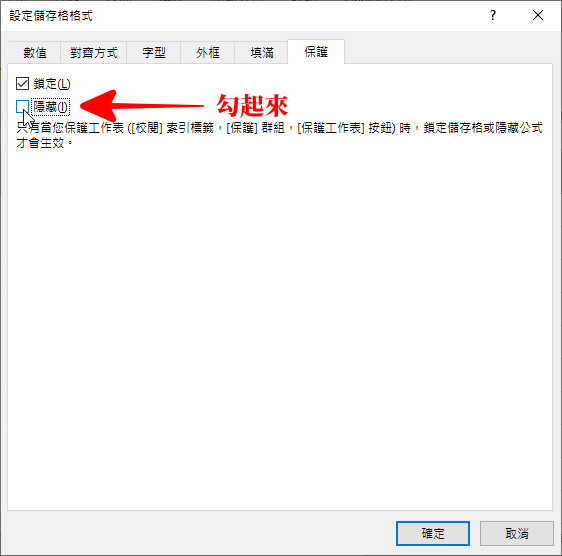 找到上方的「保護」欄位,將下方的「隱藏」勾選後按下確定。
 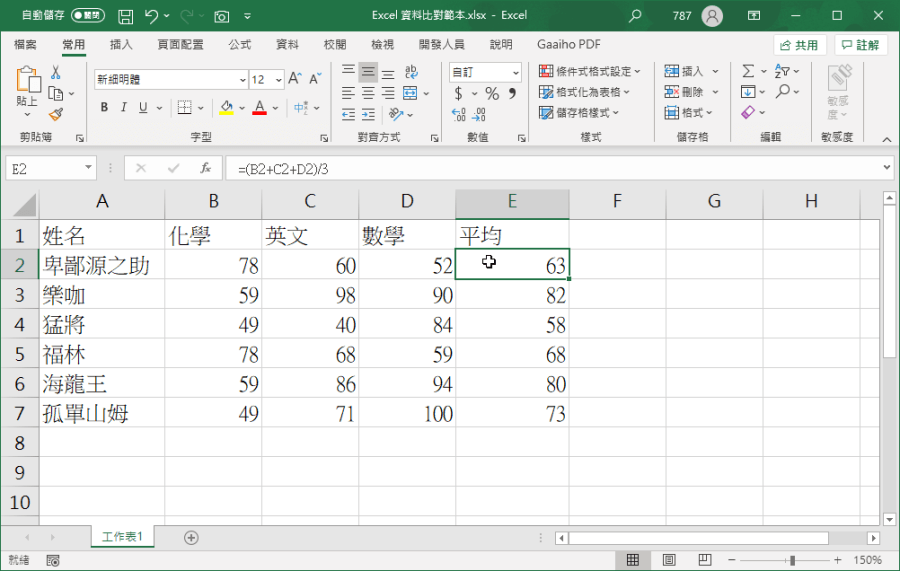 這時候公式還是在 XD 因為我們只完成了一半,接下來要去完成另外一半。
 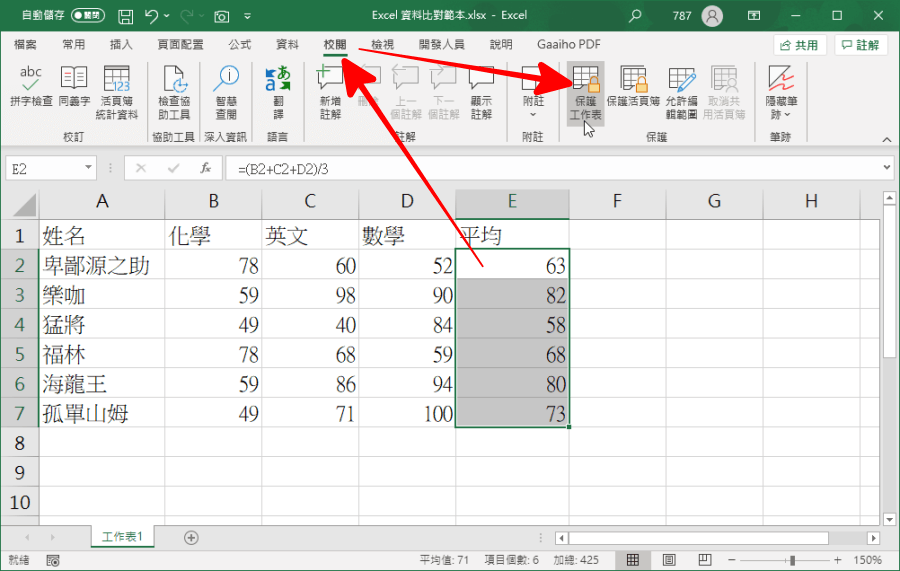 同樣選取儲存格,找到上方「校閱」>「保護工作表」。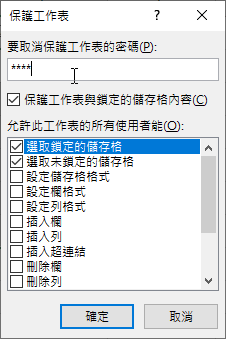
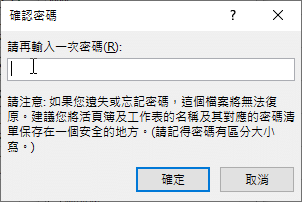 輸入密碼,未來只有輸入這組密碼,才能夠重新看到公式,因此這邊大家可要記好自己所輸入的密碼是什麼。
 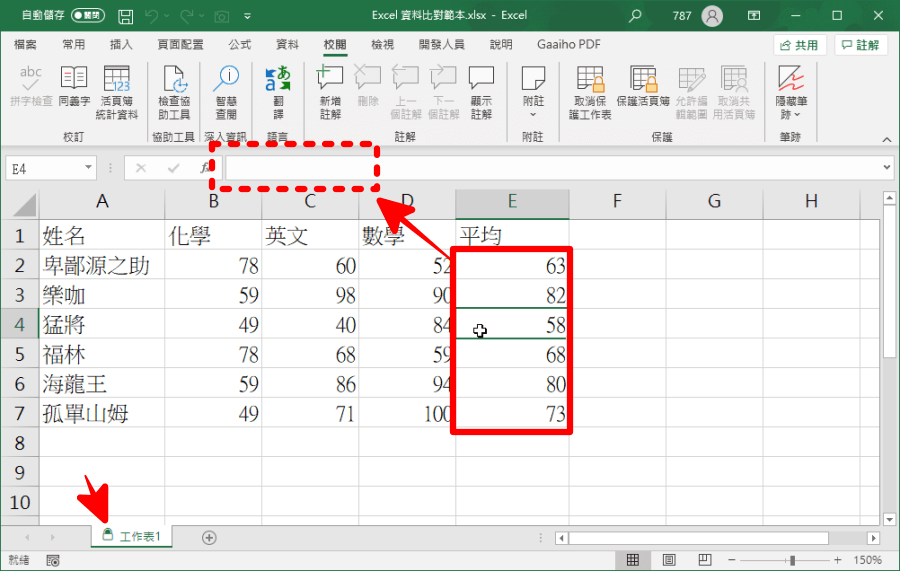 密碼輸入之後,回到儲存格中,就成功的隱藏公式囉,你可以看到工作表的旁邊有個小小的鎖頭,代表這一份 Excel 某些儲存格是受到保護的。若想要重新顯示公式的話,選取儲存格後,按下上方的「取消保護工作表」並輸入密碼就可以囉,如果你想要練習又害怕動到重要資料的話,可以下載下方的範本檔案到電腦中練習,就算不小心玩壞了也沒有後顧之憂唷。下載: