Excel 如何製作可以打勾的按鈕?
Excel 如何製作可以打勾的按鈕?

有時填寫Excel會需要針對不同的選項打勾,不過若是製作表單的同仁在設計Excel時,如果能夠讓填表的人按下滑鼠就能打勾,那大家在填表時是否就能夠更便利、省...

如何在Word中打勾?5種方法3秒解決,最後一個只有7%的大神 ...

(2)輸入數字「2611」,按下快捷鍵「ALT+X」,就能得到一個勾號;...內容控制項】——【屬性】——將【選中標記】和【未選中標記】更改為√和×即可。...框中插入:(1)、(在小方框裡打勾)在word里輸入大寫的「R」,然後字體改...一、Excel特殊符號Step1:點擊插入符號Ste...

** 本站引用參考文章部分資訊,基於少量部分引用原則,為了避免造成過多外部連結,保留參考來源資訊而不直接連結,也請見諒 **

口內打√,外企大公司都這麼用……

如果你下載過老外做的Excel表格或模板,會發現表格中有很多控制項。在費用項目前的方框內打勾後:該行填充色和字體都會變色該行D列的金額會匯總到總成本 ... 開發工具- 插入- 點擊複選框後在表中拖畫出來- 刪除複選框旁的文字 ... 來來來,不要怕,學會這10個技巧,就可以將Excel表格玩弄於鼓掌之間了。

新增核取方塊或選項按鈕(表單控制項) - Excel

您可以插入核取方塊或選項按鈕等表單控制項來簡化資料輸入。 核取方塊適用於含有多個選項的表單。 當您的使用者只有一個選擇時,就比較適合使用選項按鈕。

處理多張Excel報表一定要會!進階版的樞紐分析,不同工作表也能快速整合|數位時代

樞紐分析是許多工作者最喜歡用的Excel工具之一,方便交叉分析、整理資料。但樞紐分析的限制是只能處理單一工作表的資料,而企業內部的報表通常分散於不同的檔案和不同的工作表,如果想要整合,那你一定需要學會進階版關聯式樞紐!

方塊打勾符號

Excel怎樣在表格里打勾(√)五種方法任君選擇! - 每日頭條 kknews.cc 怎樣快速輸入√和×符號很多人用輸入法的軟鍵盤來輸入√和×或者直接輸入文字除了輸入法外在Excel中有N個方法可以輸入1、字體設置法在單元格中輸入字母(大寫)R然後設置格式為 ... ...

Word 實用小技巧 - 如何在 Word 中新增可勾選的核選方塊

在製作 Word 表單時,很多人都會遇到一個問題是,有時會看到別人會製作那種可以直接在 Word 的核選方塊打勾的表單,但不管怎麼找,都找不到可以新增那種東西的地方,或是想要新增勾選方塊這符號也不知道怎麼弄,阿湯這邊就來分享一下變出這二種核選方塊的方法,一 ...

別再做Excel苦工!6 張圖學會「巨集」功能,自動完成重複的操作步驟

我們到目前為止已經可以直接執行巨集程式囉。點選開發人員→索引標籤→巨集→執行。Excel就能用超快速的動作,重新執行剛才所錄製的巨集,一張表格已經複製到新的工作表。接下來,你只要按下鍵盤上的「F4」鍵,就可以再重複執行上一個動作。

EXCEL 開發者工具核取方塊預算的各種變化@ 非比尋常的筆記 ...

我的財務長請我分享一個好用的EXCEL功能,就是核取方塊, 這個功能在開預算會議時超級好用的,例如在開 ... 需要先打開至【檔案】>【自訂功能區】>【開發者工具】打勾, ... 然後我會把第2列收起來,美化如下,這樣就是一個可以多選擇的表格了。 ... EXCEL 開發人員工具選項按鈕預算的各種變化高標低標.

如何在Excel中製作打鉤的方框?

圖 3‑19 插入打勾方框 步驟2 將滑鼠定位到「本科」右側,按步驟1的方法,在符號列表中找到「¨」,單擊「插入」按鈕,關閉「符號」對話框; 步驟3 選中方框符號「þ」與「¨」,調整其字體大小即可。 → 原理分析 在插入符號時,若選擇不同的字體,則會有不同的顯示效 ...

Word 加入可勾選的核選方塊,原來有隱藏版開發人員選項 ...

Word-打勾核取方塊,本文教大家如何在Word 上製作「真實」核選方塊,常常收到各種文件,不夠勾選方塊在檔案上都不能直接... ... 懶得學的人文末可下載範例,複製貼上就可以。 ... 溫馨提醒:每新增一個核取方塊,要變更符號就得逐一去【屬性】中更改,小技巧是用 ... 您可以使用Word 來建立兩種檢查清單:.


Excel 如何製作可以打勾的按鈕?

Excel 如何製作可以打勾的按鈕?

有時填寫 Excel 會需要針對不同的選項打勾,不過若是製作表單的同仁在設計 Excel 時,如果能夠讓填表的人按下滑鼠就能打勾,那大家在填表時是否就能夠更便利、省時了呢?今天要來跟大家分享的技巧就是如何製作 Excel 打勾按鈕,讓同事只要點一下滑鼠,就能在正方形中打勾,不只方便他人,也方便自己,各位若沒有時間學習,小編幫大家準備好範本,下載檔案後將打勾按鈕複製到自己的檔案中,修改文字即可直接套用。關於更多 Excel 教學,你也可以參考:Excel 將日期自動轉為星期,免輸入函數快速轉換

Excel打勾按鈕

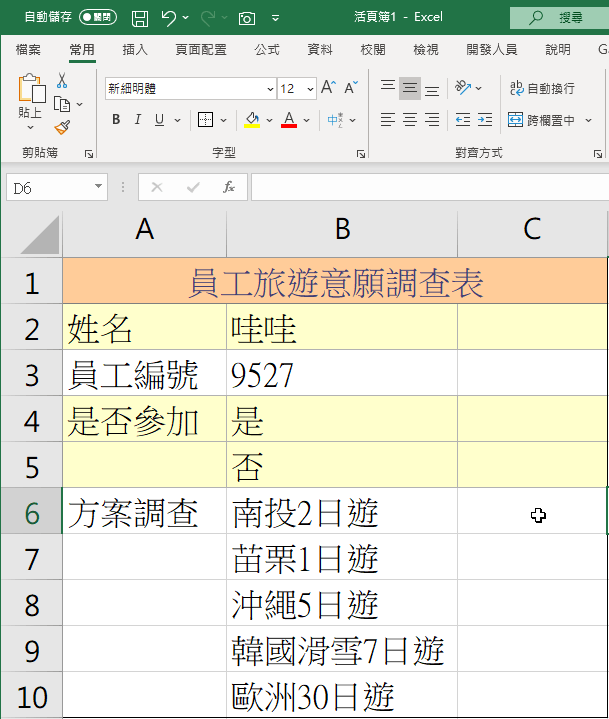
這裡小編就拿著員工旅遊調查表作為示範,在意願調查、方案調查的部分,就可以適度加入打勾按鈕,來方便大家票選。
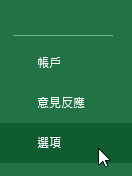
excel核取方塊打勾

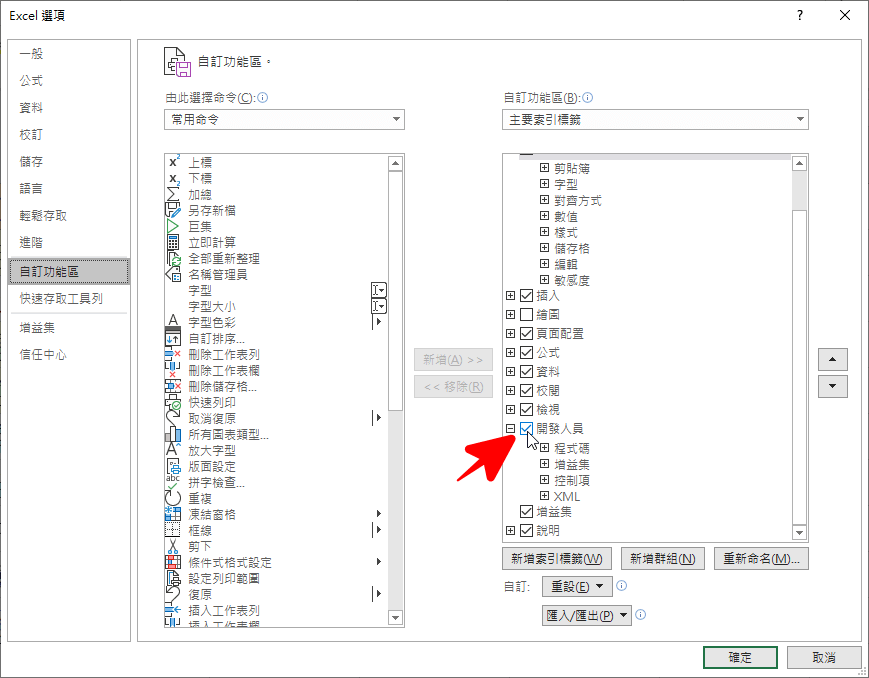
首先我們要開啟隱藏版功能,先找到 Excel 選項。

excel正方形打勾

在「自動功能區」,裡面找到「開發人員」並且打勾後,按下下方的確定。

excel選項按鈕

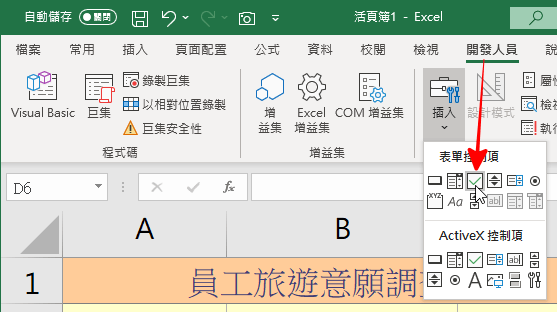
回到 Excel 後,找到頂端的「開發人員」選項,點擊下方「插入」,裡面有個「表單控制項」,這裡就可以看到一個打勾的圖示,選擇他就可以開始製作了。
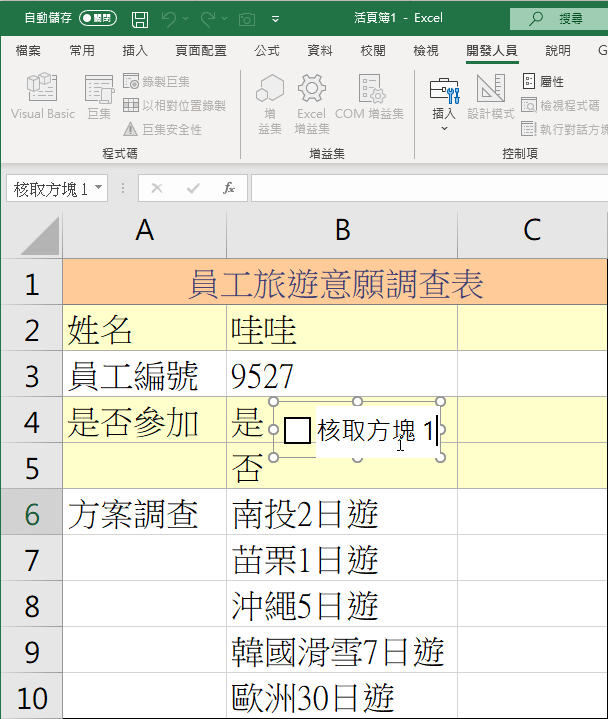
excel打勾快捷鍵

在下方用拖拉的方式,拉出一個核取方塊,預設文字顯示「核取方塊1」,這裡面的文字可以任意修改,修改完成後,對方框點擊右鍵可以移動到表格正確的位置上。
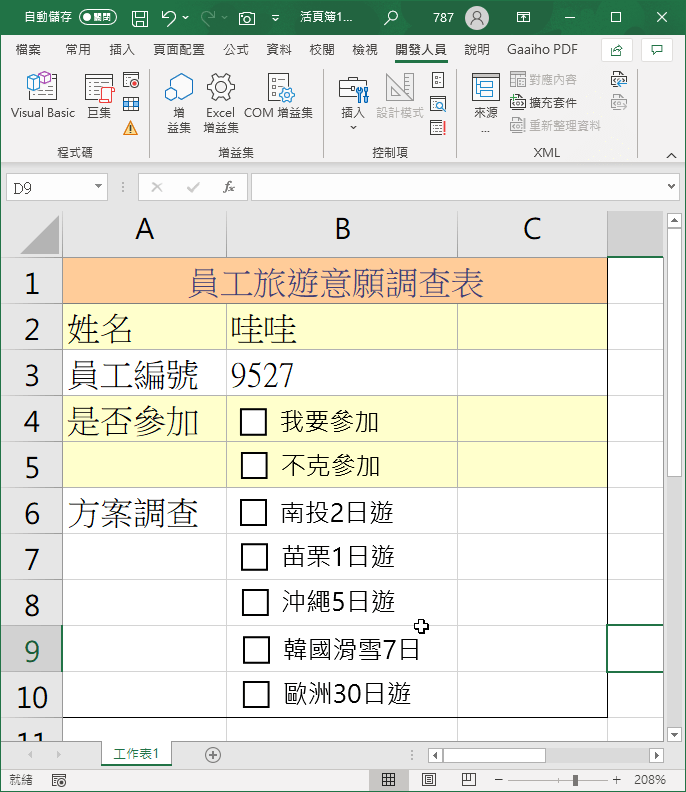
excel點兩下打勾

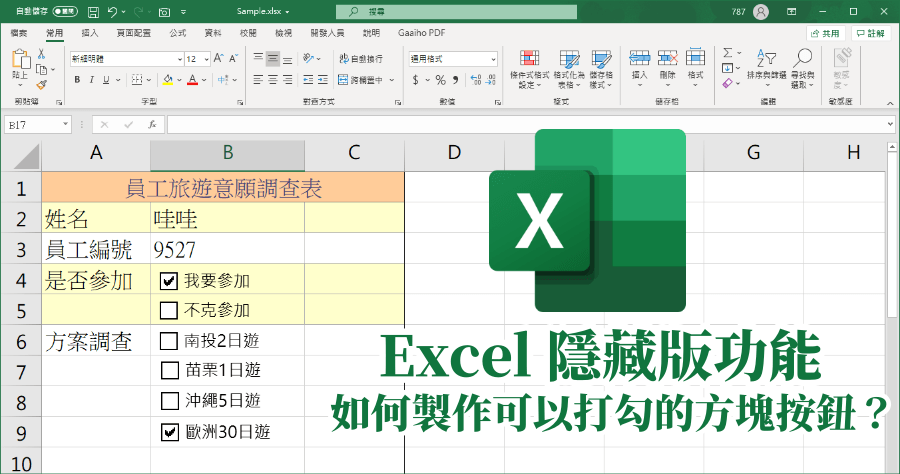
這樣就完成 Excel 打勾按鈕的製作囉,這樣看起來是不是比一開始舒服多了呢?
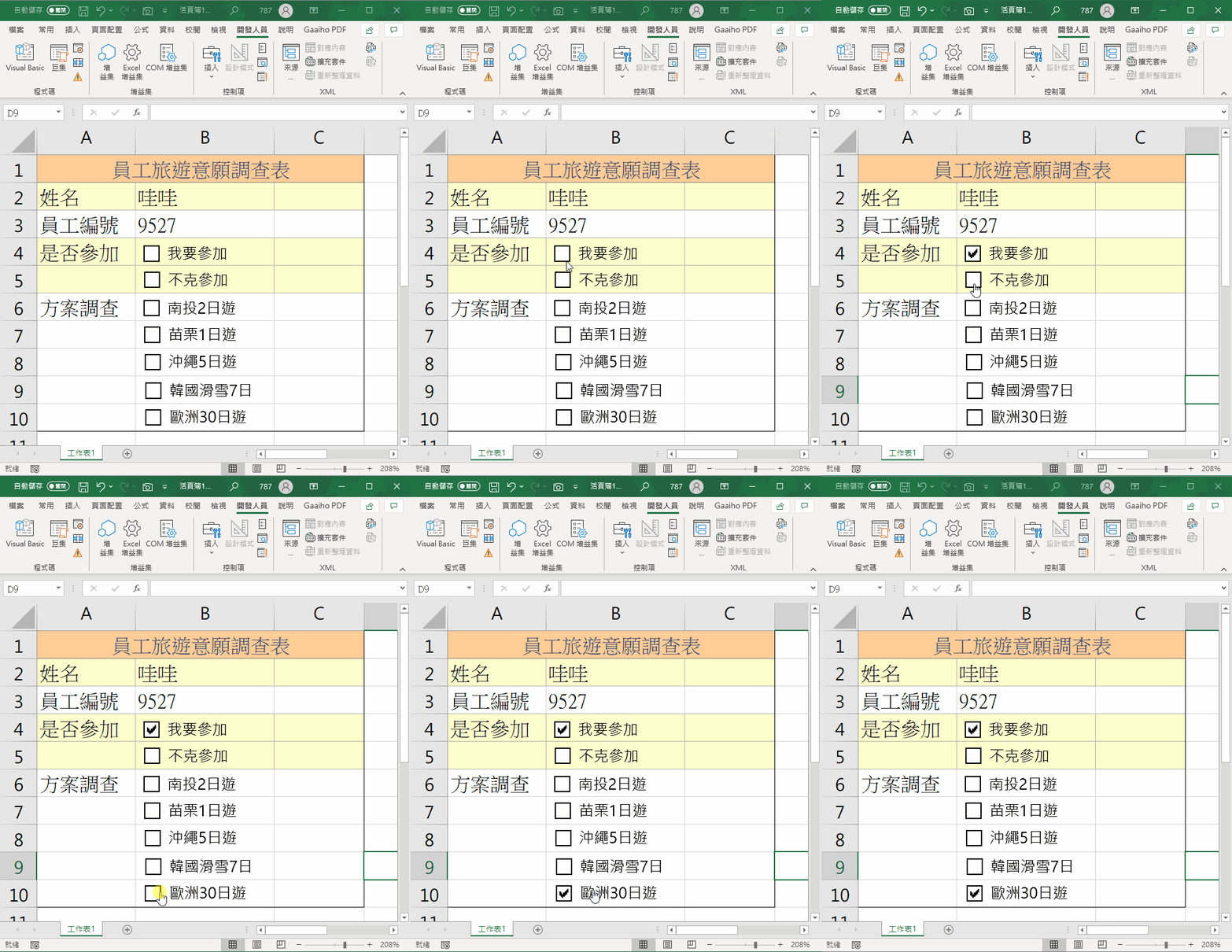
Excel打勾按鈕

如果你沒時間學這個方法的話,可以下載下方的範本直接將打勾按鈕複製到自己的 Excel 檔案中,修改文字就可以使用囉,或你手邊沒有 Excel 資料,可以打開範本跟著小編練習一遍比較不容易忘記唷。

Excel 打勾按鈕範本:
Excel 打勾按鈕範例.xlsx(GOOGLE下載)
檔案大小:15 KB

Excel 如何在表格裡打勾?核取方塊範本下載改文字就能直接用
9M87
9M87

Excel 如何在表格裡打勾?核取方塊範本下載改文字就能直接用 相關文章

糟糕!怎麼會沒有~會努力加油的!