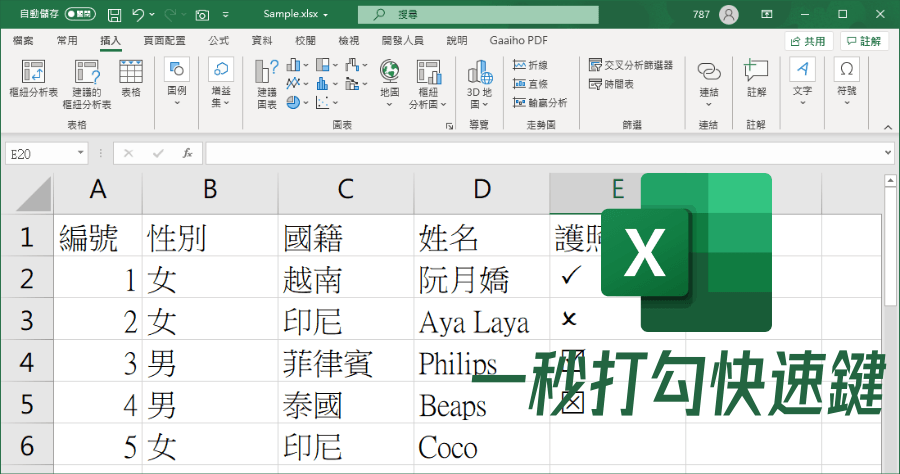
Excel 打勾打叉快速鍵,10 個人有 9 個人不知道,高效率辦公必學
Excel如何插入打勾、打X符號?這還不簡單?不就「插入」>「符號」>「選擇打勾/打X」,雖然這樣也行,不過小編想跟大家分享的是更快的方式,用一秒就能夠完成...
這些Word非常實用的技巧是你必須會的
一、Word中段落格式非常實用的技巧技巧1.利用格式刷複製格式格式刷是一種快速應用格式的工具,能夠將某文本對象的格式複製到另一個對象上,從而避免重複設置格式的麻煩。技巧2.讓英文在單詞中間換行默認情況下,當一行末尾的空間不足以容納一個英文
** 本站引用參考文章部分資訊,基於少量部分引用原則,為了避免造成過多外部連結,保留參考來源資訊而不直接連結,也請見諒 **
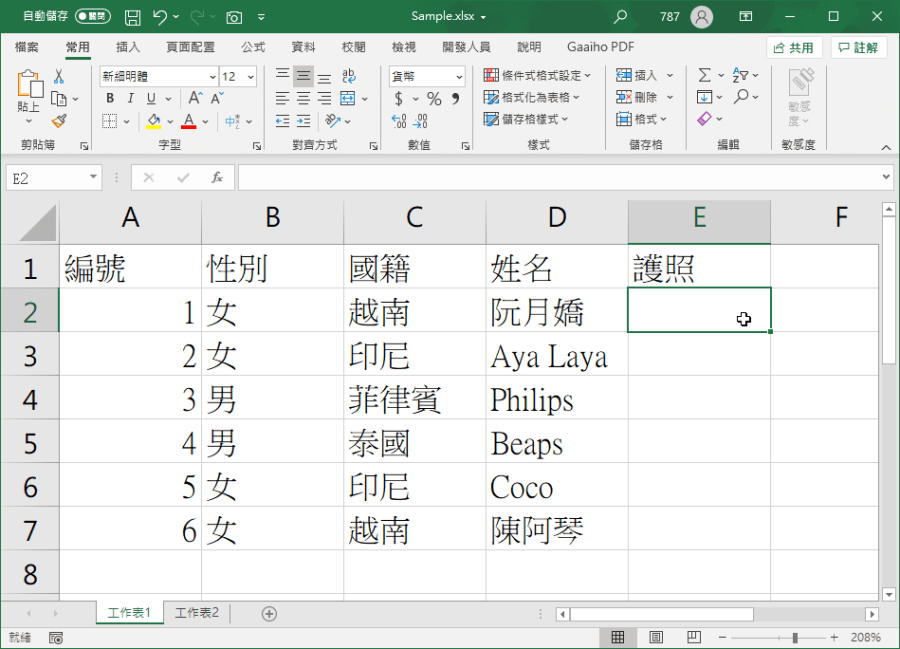 Key Excel 表單時,常常會需要確認一些項目,像是物品請領單、人員確認表、出席確認表等,需要插入勾選、打叉符號時,有沒有更快速的方法?
 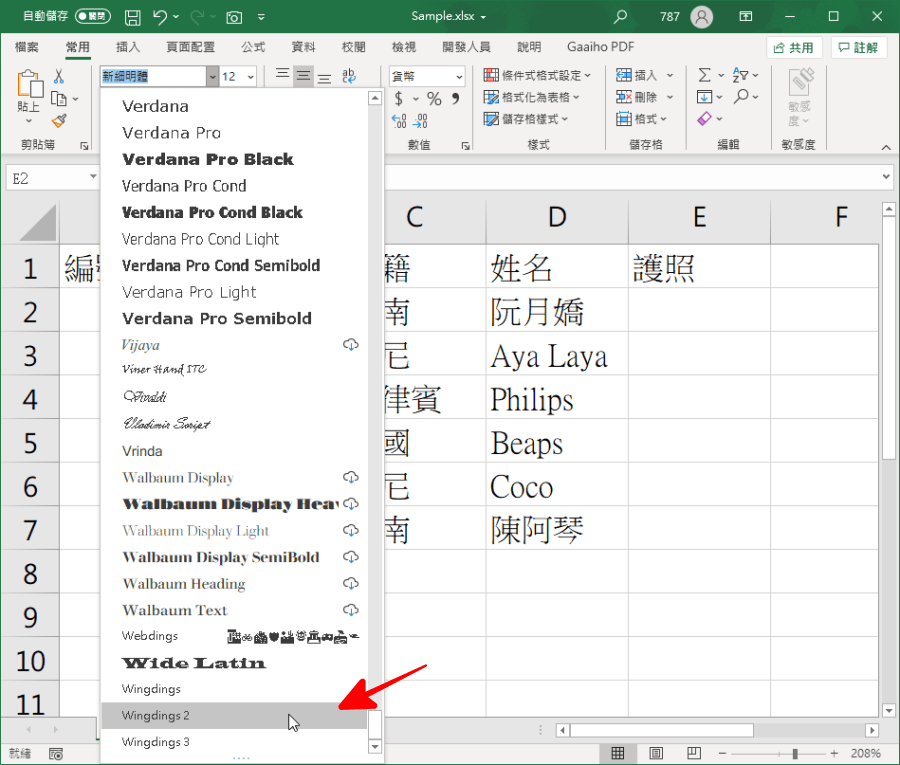 今天要跟大家分享的方式是透過「字型」的方式來「一秒插入」,選擇 Wingdings 2 字型,如果你的電腦沒有的話,文章最後方有提供字體載點給大家。
 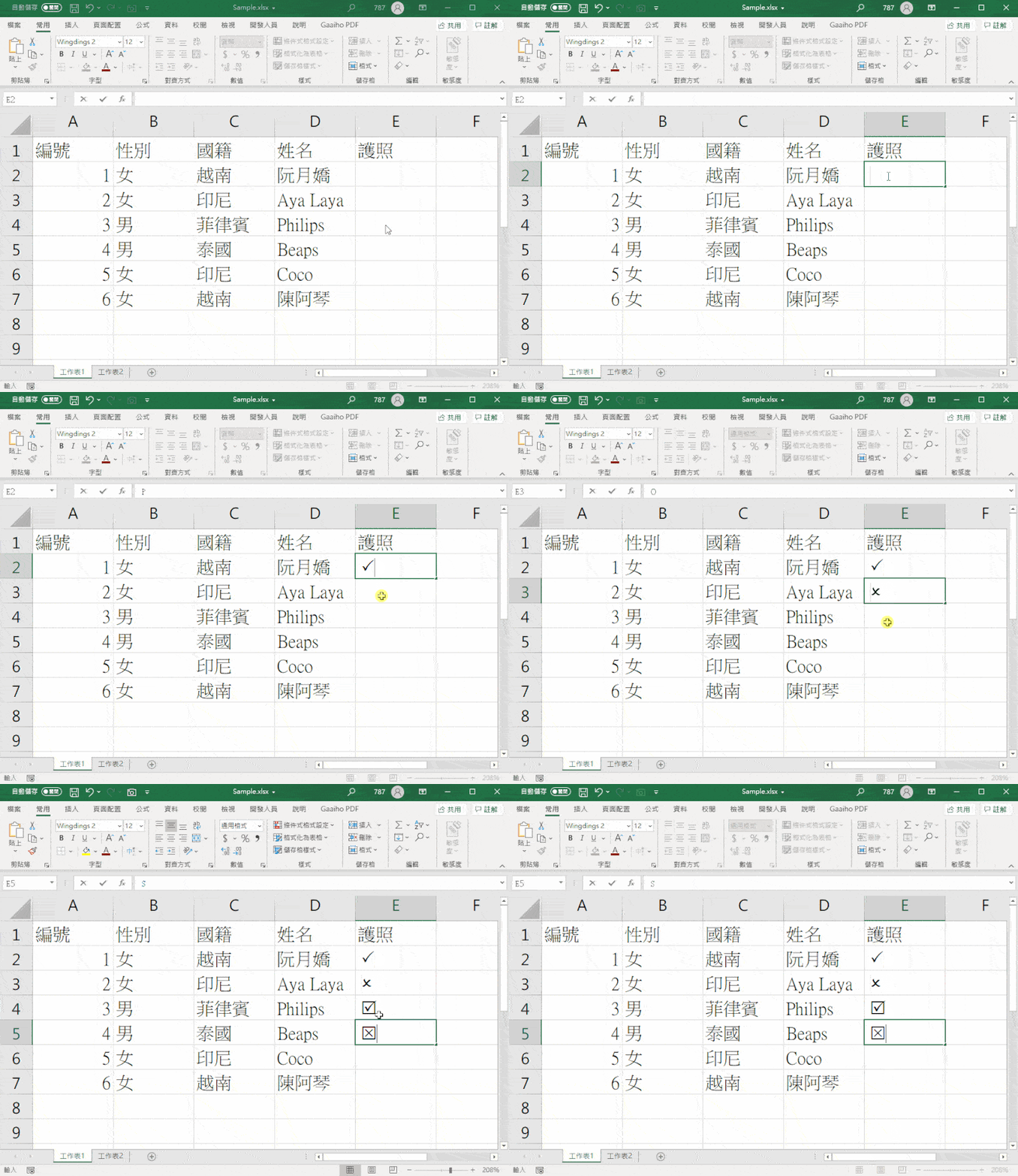 選擇完畢之後,就能夠用鍵盤一鍵輸入打勾、打 X 符號。
 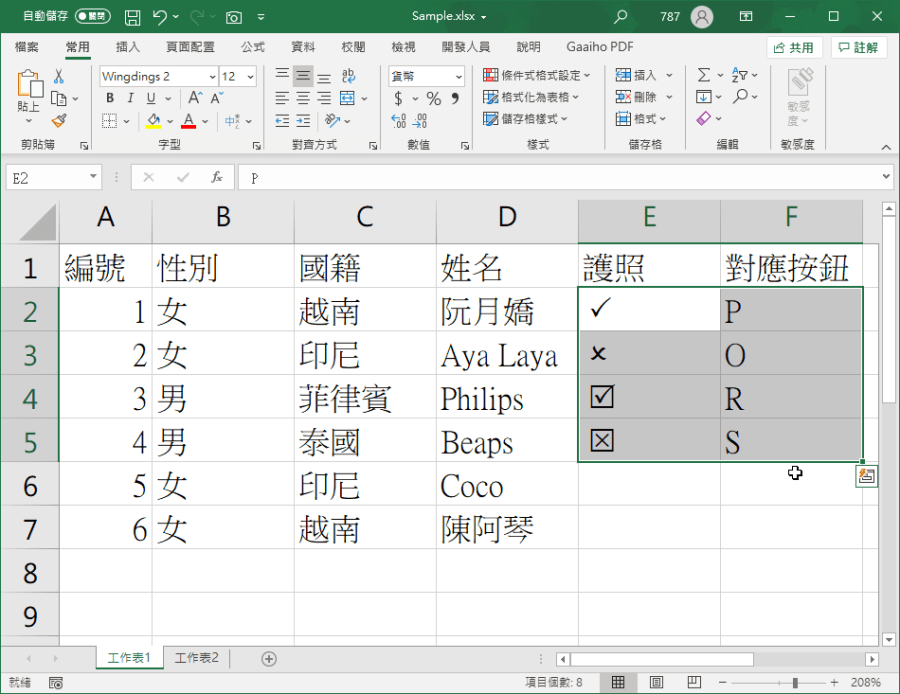 對照表打在上方給大家參考,打勾對應大寫英文字母 P、帶框打勾大寫英文字母R、打 X 是大寫英文字母 O、帶框的打 X 則是大寫英文字母 S。這樣就能夠一秒插入符號,幫各位節省時間、增加辦公效率囉,字體在下方,沒有的朋友趕快載起來吧。Wingdings 2 字型下載: