Excel 教學:如何快速比對兩份工作表差異,10 秒鐘做完 10 分鐘工作
Excel兩個複雜的表格,如何快速找出不同之處?數據少的話用人工校對或許很快,但如果你的表格都是密密麻麻的數字,小編今天要跟你分享的方法,絕對能夠讓你...
【Excel】快捷鍵(全選、跳行、刪除列),三分鐘提升工作效率
2019年12月12日—全選、跳行、刪除列,瞬間提升效率的Excel快速鍵與實用技巧...從上圖可以看出,當所有儲存格都被選取時,只有一個儲存格保持空白,這個格子...如果你的Excel中有多張工作表,用這個快速鍵可以快速在不同工作表間切換。...比較理想的方式,你可以閱讀...
** 本站引用參考文章部分資訊,基於少量部分引用原則,為了避免造成過多外部連結,保留參考來源資訊而不直接連結,也請見諒 **


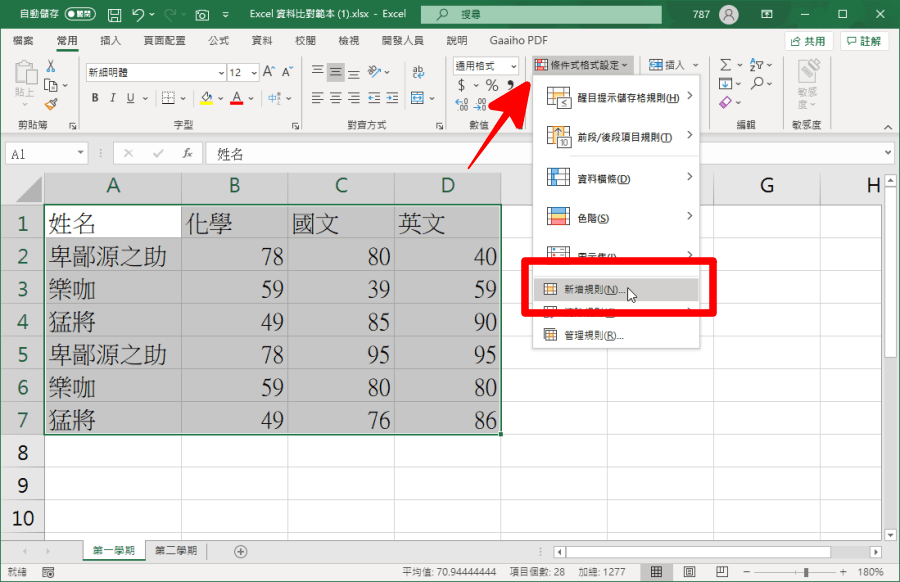 首先將要比較的表格範圍選擇起來,選擇「常用」>「條件是格式設定」>「新增規則」。
 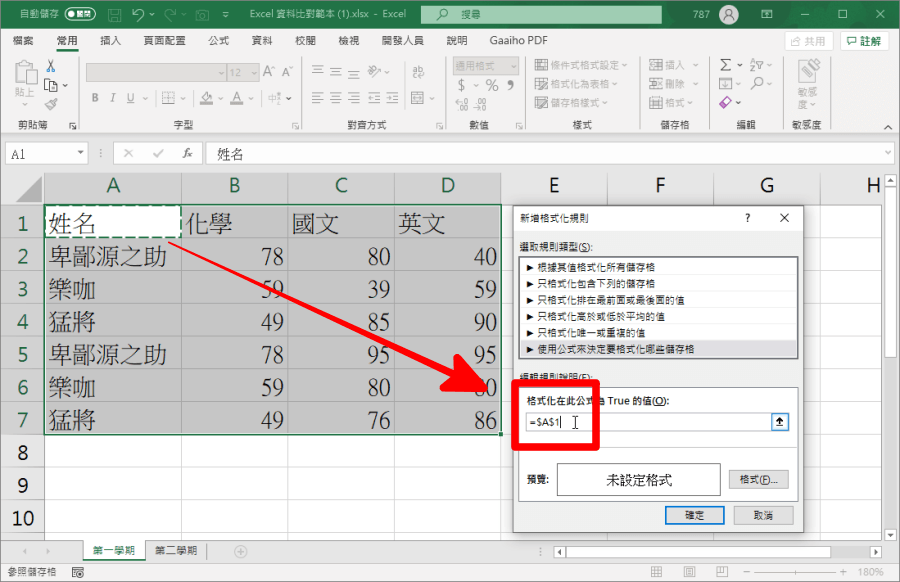 接著於第一個欄位選擇「使用公式來決定要格式化哪些儲存格」,接著在下方輸入 = 並點擊儲存格 A1。
 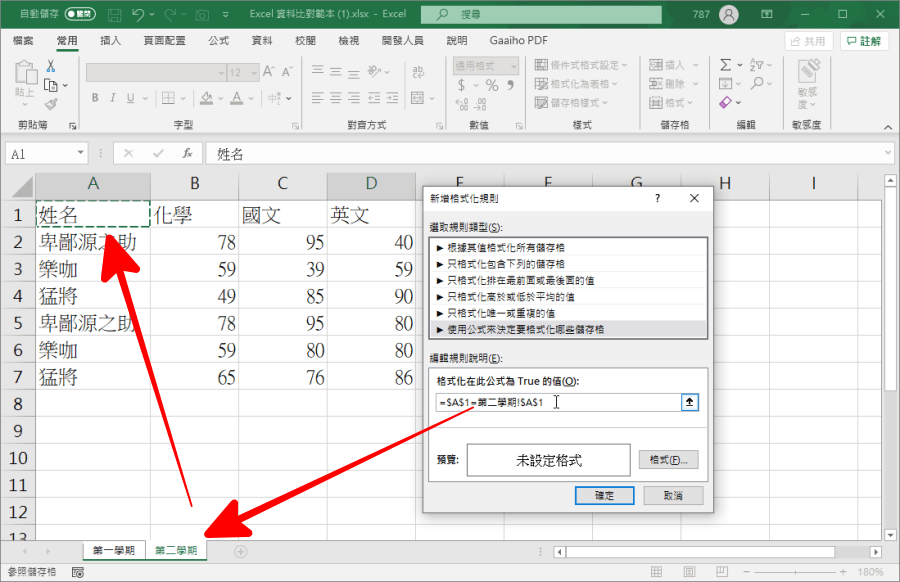 接著再次輸入等於,點擊第二個要比較的工作表,然後同樣點擊儲存格 A1。
 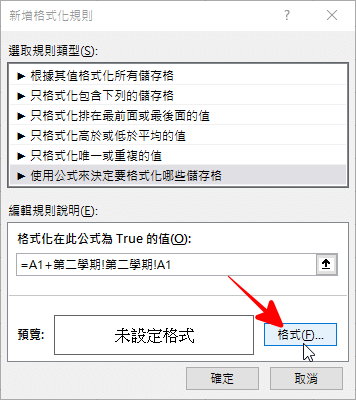 然後把所有 $ 符號通通移除,我們不需要,最後按下「格式」按鈕。
 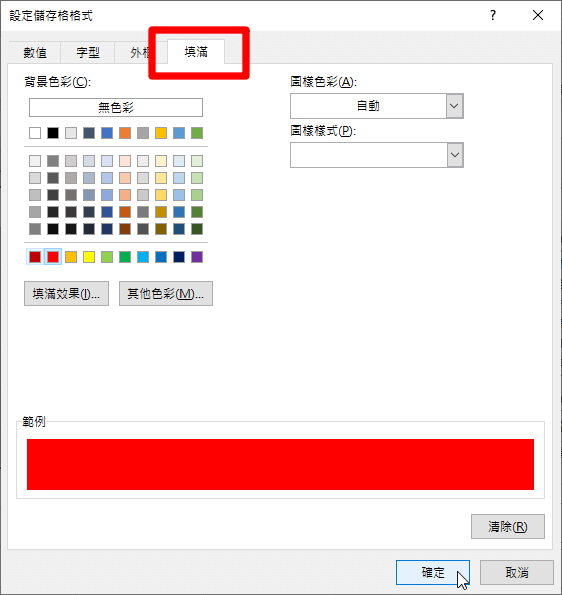 選擇「填滿」並找到要標示的顏色後按下確定。
 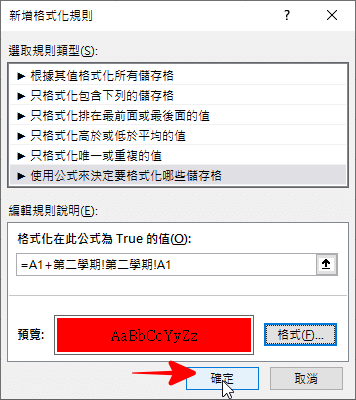 最後按下確定就可以囉。
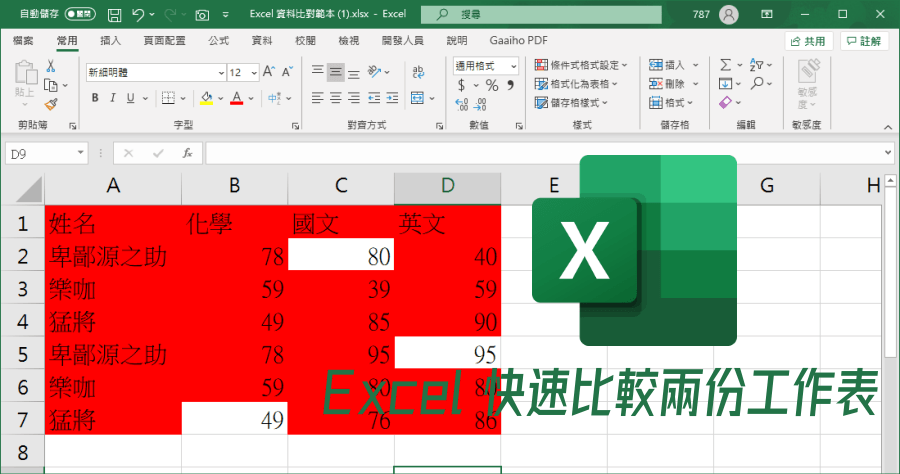
 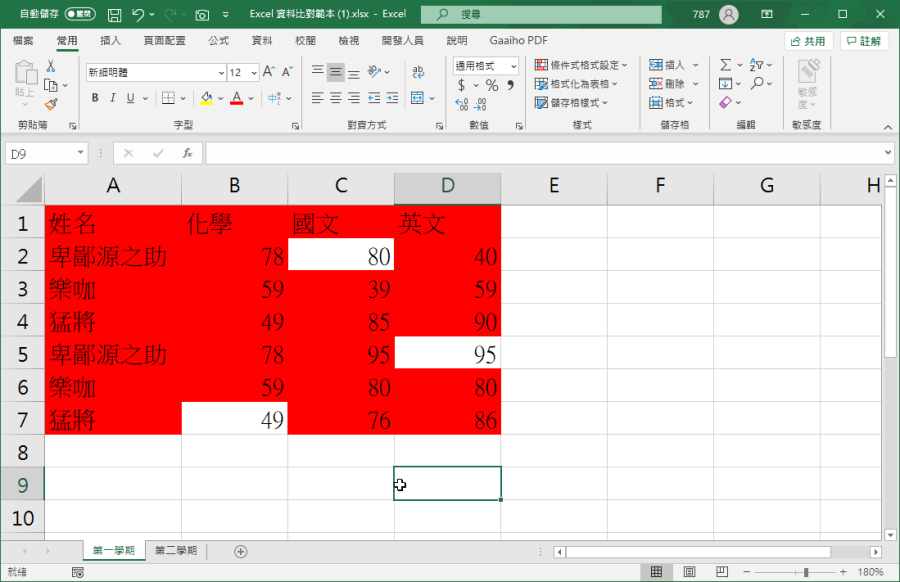 回到 Excel 就可以看到,有差異的地方沒有反紅,沒有變化的表格則是紅色,如果你的表格數據夠多,就能夠省下大把時間,如果你覺得太複雜,可以下載下方的 Excel 範本檔跟著練習一遍,就能夠更加深印象囉。範例下載: