如何讓 iPhone 傳照片( 原畫質 ) 到 Windows ? 免安裝任何 App 免 iTunes 免傳輸線

iPhone傳原始畫質照片、影片等任何檔案到Windows你都怎麼傳呢?用iTunes同步?還是接傳輸線用其它軟體呢?最近小編發現目前最方便的無線傳輸方式,透過Wi-Fi...

透過 AirMore 無線傳輸音樂到 iPhone,不需要 iTunes 與傳輸線也能輕鬆完成 :

在iPhone裡存入MP3音樂真的是一件很惱人的事,因為iTunes實在是難用的出名啊,買了頂規iPhone的人拍照容量一定也用不完,想存音樂進去又沒動機(想到iTunes就退避三舍),這時就可以試試AirMore,只需要在手機端下載APP(電腦不用),就能無線傳輸音樂...

** 本站引用參考文章部分資訊,基於少量部分引用原則,為了避免造成過多外部連結,保留參考來源資訊而不直接連結,也請見諒 **

透過WiFi上傳照片和影片到電腦。

2018年8月1日 — 使用方法非常簡單,只需要在手機安裝App然後開啟Windows內建 ... 與iPhone手機不用再使用iTunes與USB傳輸線,直接透過WiFi和掃描QRcode與電腦進行連線。 ... 從相簿選擇要上傳的照片/影片,傳送到電腦的速度非常快,很好用。 ... iPhone 上傳檔案Windows iPhone 傳檔Windows iPhone 免iTunes傳 ...

從iPhone、iPad 或iPod touch 傳送照片和影片

瞭解如何將iPhone、iPad 或iPod touch 上的照片和影片傳送到Mac 或PC。還可以使用「iCloud 照片」,讓您在所有裝置上都能取得照片。 ... 您可以將裝置連接至電腦並使用Windows [相片] App 將照片輸入PC:. 確認您的PC 已安裝最新版本的iTunes。將照片輸入到PC 需要使用iTunes 12.5.1 或以上版本。 使用USB 連接線 ...

免安裝任何軟體,利用 WiFi 網路 iPhone 與 Windows 就能互傳照片、影片與檔案

2021/3/8 · 利用 WiFi 網路 iPhone 與 Windows 就能互傳照片、影片與檔案 iOS 13 版本之後就加入了 SMB 網路傳輸協定的支援性,因此透過電腦的 IP 位置,iPhone 與 iPad 即可找到 Windows 電腦的用資料夾,並進行儲存、讀取動作(互傳檔案)。 ...

免安装任何软体,利用WiFi 网路iPhone 与Windows 就能互传 ...

2 天前 — 事实上Windows 也有一个小技巧,也能实现类似AirDrop 功能,也就是iPhone、iPad 直接透过WiFi 无线网路即可传输照片、影片与档案至Windows ...

除了 iTunes,你還有這 5 個方式可以幫你備份及傳輸 iPhone 裡的資料

如果你需要傳輸檔案到手機中,或是把手機裡的照片、音樂抓到電腦裡,除了上述的 iTools,SynciOS 也是一個很好的選擇,它不僅可以辦到 iTools 可以辦到的,同時還有一個別具特色的功能,就是下載影片並轉檔。有些人手機網路並沒有吃到飽,如果可以先把 ...

【呂哥TV】iPhone 接電腦沒反應 iTunes也找不到該怎辦簡單 ...

頻道取向: 騎重機、空拍機、遊戲、3D Printer、3C愛好者~➡︎喜歡影片請訂閱呂哥的頻道及分享,你將會在每周不 ...

更勝AirDrop! 免裝App 的跨裝置傳檔神器Snapdrop

AirDrop 是Apple 為了iOS 行動裝置、 Mac 電腦之間傳送檔案所開發的一個便利功能, ... 不需安裝App 或軟體、不需註冊登入、不需任何設定,只要在同一個無線網路環境 ... 而且「 Snapdrop 」可以在Android、 Windows、 Mac 與iOS 上一起使用! ... 一下想要傳送檔案給他的目標裝置,把電腦裡的檔案或照片傳送給對方即可。

四招將iPhone照片傳到電腦

開始將iPhone照片傳到電腦上。 技巧3. 免費將iPhone照片備份到電腦 (Windows 8) 步驟1. 將iPhone連接PC。 步驟2. 解鎖iPhone並信任這部電腦。 步驟3. 打開「本機」>右鍵點擊您的iPhone>選擇「匯入圖片及視訊」。 技巧4. 免費將iPhone照片傳輸到電腦 步驟1. ...

Windows、iOS、Android 輕鬆互相傳檔 | T客邦

而此圖則是 iPhone 4S 接收完成的畫面。 兩台手機直接無線對傳 出門在外偶而遇到傳輸檔案給朋友時,沒有無線基地台或 3G/4G 網路就傻眼嗎?不用擔心,SHAREit 一樣讓你無後顧之憂,想要傳送照片、影片與檔案都 OK 啦! step 1

MyPublicWiFi 20.0 (5.1 免安裝中文版) - 筆電WiFi分享軟體 免用無線網路分享器 支援Windows 10 - 阿榮福利味

MyPublicWiFi 20.0 (5.1 免安裝中文版) - 筆電WiFi分享軟體 免用無線網路分享器 支援Windows 10 ... ,把所有音樂轉成MP3、WMA、MMF、AMR、OGG、M4A、WAV檔,還有圖片轉檔、擷取DVD影片、抓音軌、任何影片轉到自定義影片... CrystalDiskInfo 8.11 ... ...


如何讓 iPhone 傳照片( 原畫質 ) 到 Windows ? 免安裝任何 App 免 iTunes 免傳輸線

如何讓 iPhone 傳照片( 原畫質 ) 到 Windows ? 免安裝任何 App 免 iTunes 免傳輸線

iPhone 傳原始畫質照片、影片等任何檔案到 Windows 你都怎麼傳呢?用 iTunes 同步?還是接傳輸線用其它軟體呢?最近小編發現目前最方便的無線傳輸方式,透過 Wi-Fi 就能夠讓 iPhone 與 Windows 互傳檔案,而且不須要安裝任何 App 就能夠完成,透過 iOS 13 以上支援的「伺服器訊息區塊(SMB)」,透過此傳輸協定就能夠輕鬆實現用 iPhone 與 Windows 電腦無線傳輸原始畫質媒體、文件等檔案,若你的手機與電腦組合是這兩種的話,趕快跟著小編設定起來,初次設定完成以後,就能夠一勞永逸。

iPhone 與 Windows 互傳照片

首先在你的 Windows 電腦中新增一個資料夾,路徑、名稱皆無限制,自己找的到就可以囉,小編這篇就在圖片資料夾中,新增一個叫做 iPhone Finder 的資料夾。

iPhone 與 Windows 互傳照片

選擇新增的資料夾後,在頂部的「共用」選項裡面,選擇「特定人員」。

iPhone 與 Windows 互傳照片

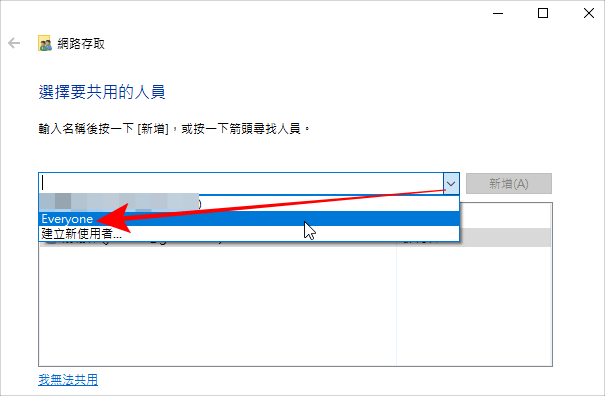
接著在下拉選單裡面,選擇「Everyone」並按下新增。

iPhone 與 Windows 互傳照片

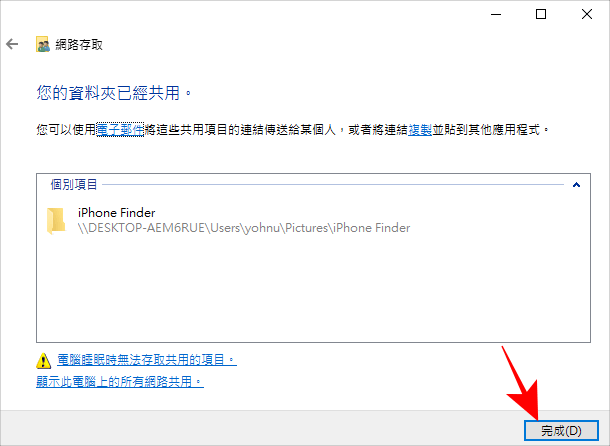
將預設的權限層級從「讀取」改為「讀取/寫入」,這樣 iPhone 不僅可以讀取,也能分享檔案到電腦中的資料夾。
iPhone 與 Windows 互傳照片

最後按下完成就可以囉。

iPhone 與 Windows 互傳照片

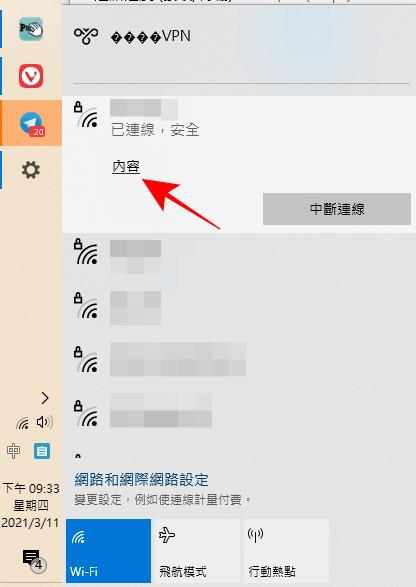
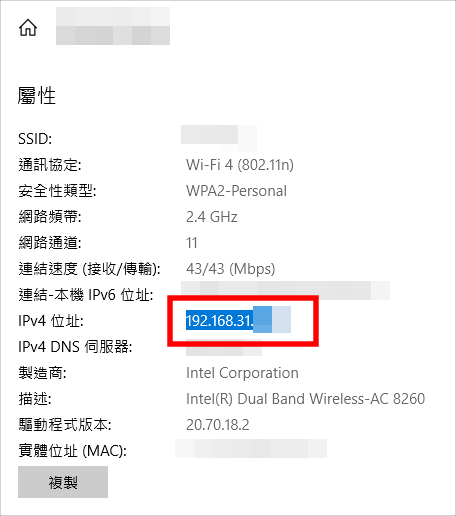
用 iPhone 連線之前,請先確認自己的是否知道自己的電腦 IP,如果知道請跳過此步驟,若不知道請點擊你的電腦網路,按下「內容」。
iPhone 與 Windows 互傳照片

然後找到你的 IPv4 位置並記下來。

iPhone 與 Windows 互傳照片

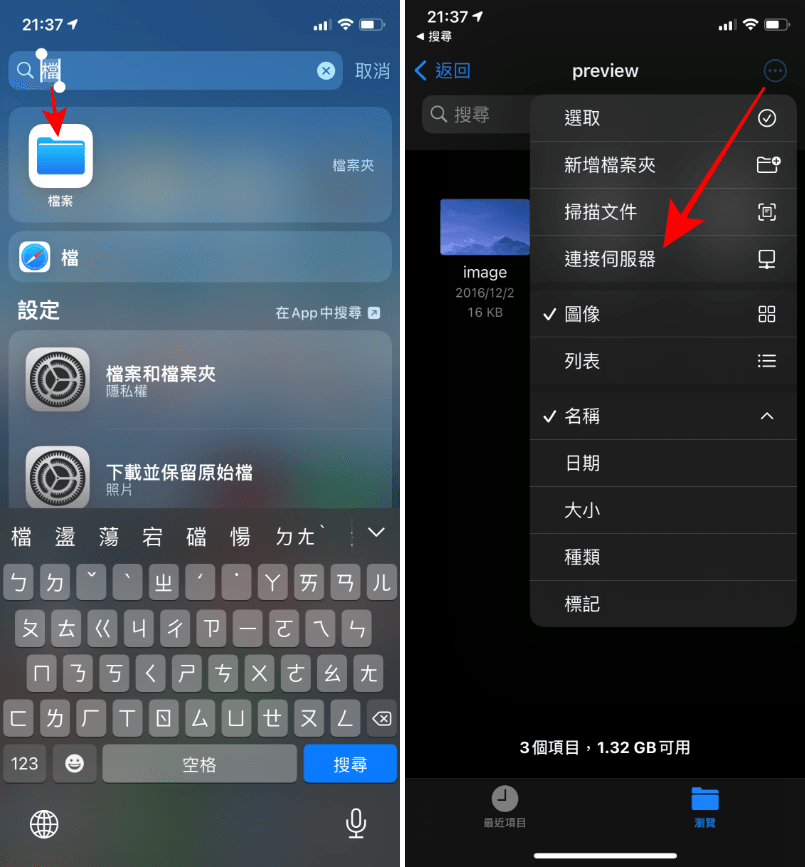
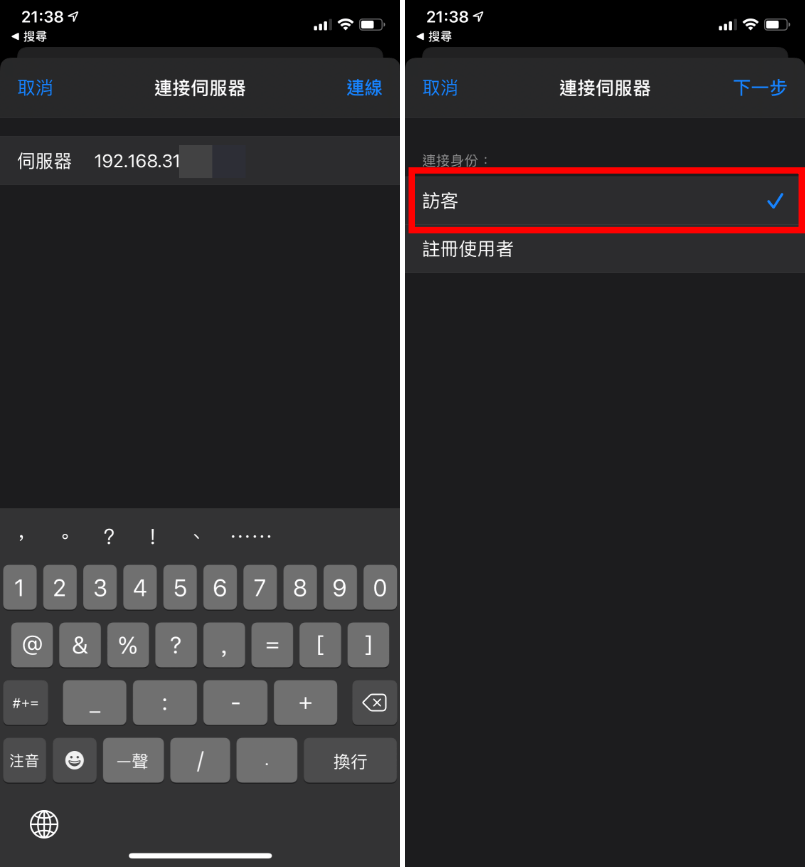
再來就可以拿出 iPhone 準備連線囉,開啟「檔案」,點擊右上角選單,按下「連接伺服器」。
iPhone 與 Windows 互傳照片

輸入剛剛的電腦 IP,按下連線,連接身份選擇「訪客」就可以啦。

iPhone 與 Windows 互傳照片

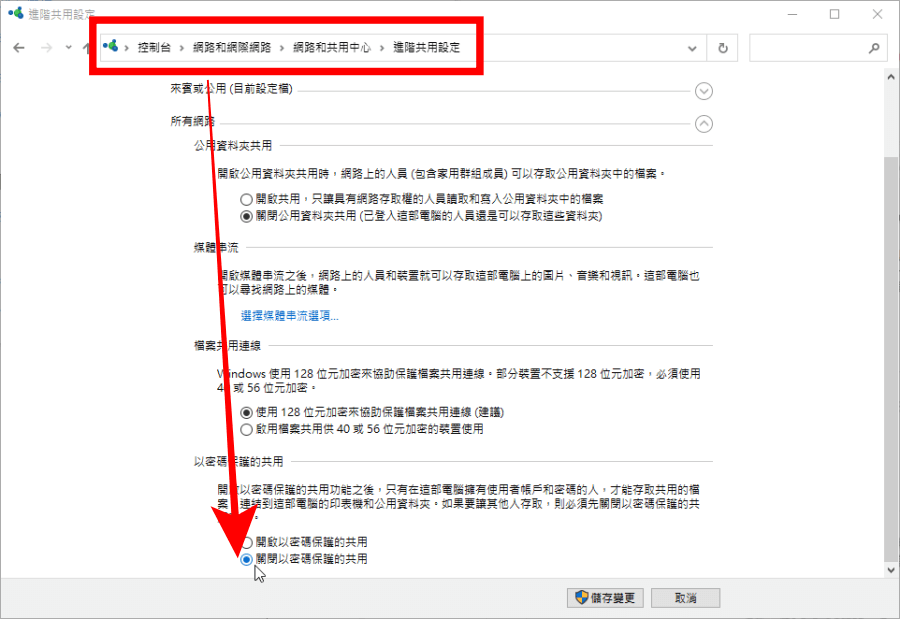
如果你出現上方「...無效的使用者名稱或密碼」,請見下圖解法。

iPhone 與 Windows 互傳照片

打開電腦控制台 > 網路和網際網路 > 網路和共用中心 > 進階共用設定,將「以密碼保護的共用」中的選項關閉並儲存變更就可以囉!
iPhone 與 Windows 互傳照片

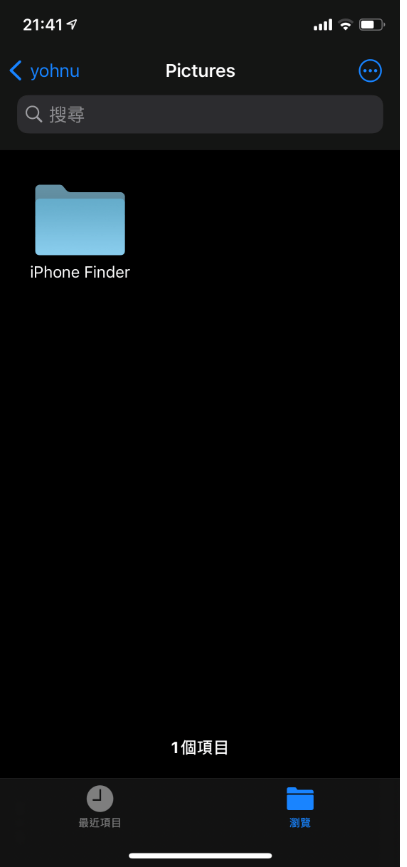
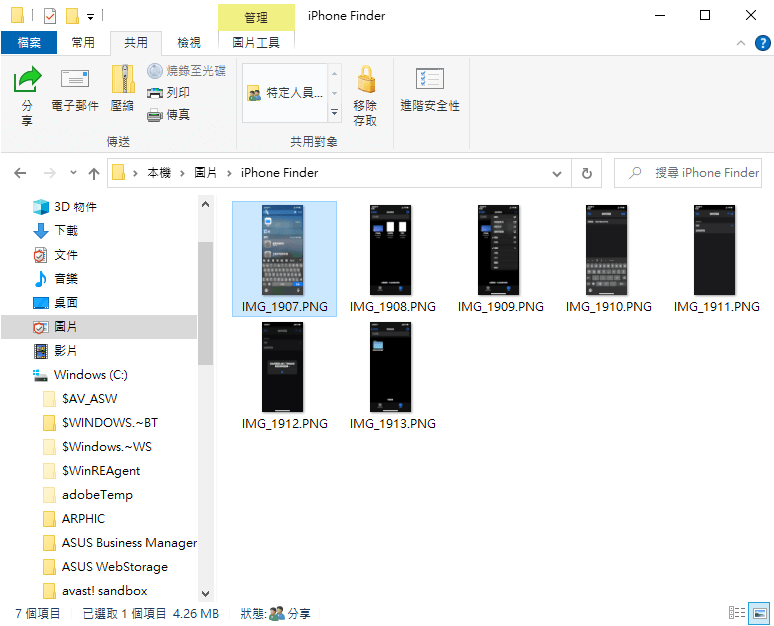
最後就可以在 iPhone 上面看到剛剛在 Windows 電腦上建立的資料夾啦,打開你的相簿選取要分享的照片,點擊分享按鈕,分享至「檔案」並找到此資料夾就可以上傳囉!
iPhone 與 Windows 互傳照片

上傳完成後打開電腦的資料夾檢查一下,就能夠看到 iPhone 分享的檔案啦,這個資料夾是雙向的,所以在 Windows 拖入文件,也可以在 iPhone 中看到唷。這個方法相當方便,完全不須要安裝任何 App,唯一的限制就是電腦與 iPhone 要在同一個 Wi-Fi 下,學起來了嗎?跟著小編設定一次,之後不用重新設定也能輕鬆傳檔案啦。

iPhone 影片如何傳到電腦?免用 iTunes 無線傳輸法
9M87
9M87

iPhone 影片如何傳到電腦?免用 iTunes 無線傳輸法 相關文章

糟糕!怎麼會沒有~會努力加油的!