ProductShot 為照片 / 截圖加放大鏡,PPT 簡報重點一秒看到 ( 線上工具 )

圖片截圖後,需要後製放大鏡效果,除了用修圖軟體之外,有什麼更簡單的方法嗎?最近小編發現ProductShot這款線上工具,只要將你的截圖上傳,就能夠用超級懶...

Home

EntdeckeneueMöglichkeiten,DeinProduktfühlbarzumachen.StellDirvor,dasseinKundeaufDeinerWebsitenichtnurDeineProduktesehen,sonderndieseaucherlebenkann.VoneinzelnenProduktaufnahmenfürDeinenOnline-Shopbishinzum...

** 本站引用參考文章部分資訊,基於少量部分引用原則,為了避免造成過多外部連結,保留參考來源資訊而不直接連結,也請見諒 **
Product shot

Product shot, 產品攝影,玩具攝影

在iPhone 或iPad 上使用「放大鏡」

2019年10月25日 — 透過「放大鏡」,你可將你的iPhone 或iPad 變成放大鏡,以便放大四周的物件。 ... 然後啟用。「放大鏡」就會新增為輔助使用快捷鍵。

在iPad 上拍攝截圖或螢幕錄製- Apple 支援

我們想邀請您參加一項簡短的問卷調查,以協助我們改善您的Apple 支援線上體驗。如果您想參加本問卷調查,請選取「是」。 是 否.

【免安裝軟體】放大圖片不失真!線上將點陣圖PNG,JPG照片 ...

試試看用線上免費的waifu2x超高解析影像處理網站~免安裝軟體,只要幾個步驟就能把太小的照片與縮圖在盡量不損品質的狀態下,不失真放大圖片!要將圖像 ...

在iPad 上使用「放大鏡」來放大鄰近的物體

開啟「放大鏡」。 這麼做會將「放大鏡」新增為輔助使用快速鍵。 開啟「放大鏡」並調整影像.

Can Product Shot Photos and Premium High Res Pictures

Find the perfect Can Product Shot stock photos and editorial news pictures from Getty Images. Select from premium Can Product Shot of the highest quality. Woman pours shots in a pub on February 28, 2020 in Cardiff, Wales. A new law setting a ...

在iPhone 上使用「放大鏡」來放大鄰近的物體

開啟「放大鏡」。 這麼做會將「放大鏡」新增為輔助使用快速鍵。 開啟「放大鏡」並調整影像.

[iPhone 使用技巧] 免安裝!內建「網頁長截圖」功能,還可編輯劃重點!

就加入了「網頁長截圖」的功能,想要長截圖時,就不需要再另外安裝 App了。在網頁畫面同時按下 iPhone 的「側邊按鈕 + 音量增加鍵」截圖後,立即從左下角的截圖縮圖點入「圖片標示工具」,就可以立即切換成「整頁」的擷取模式,透過裁切工具就可以調整實際要保存的 ...

Sharper Scaling 照片放大不失真!神奇免費軟體不輸 Photoshop

我大概在五年前,就在電腦玩物介紹過一款可以讓圖片放大後保持清晰的免費軟體:「SmillaEnlarger 盡量讓圖片放大不失真的免費影像處理軟體」,如果和今天的「 Sharper Scaling 」相較如何呢? SmillaEnlarger 的手法比較像是把照片模糊化處理,所以放大後會 ... ...

SmillaEnlarger 盡量讓圖片放大不失真的免費影像處理軟體

這次要推薦免費免安裝的「SmillaEnlager」,這是一款專注於讓圖像放大後盡可能不失真的工具。 有可能我們要把一張很小的圖片放大利用,也有可能我們需要局部放大相片裡的某個區域,但放大後難免圖像裡會產生很多鋸齒、塊狀,這時候SmillaEnlarger提供了簡單的功能 ...


ProductShot 為照片 / 截圖加放大鏡,PPT 簡報重點一秒看到 ( 線上工具 )

ProductShot 為照片 / 截圖加放大鏡,PPT 簡報重點一秒看到 ( 線上工具 )

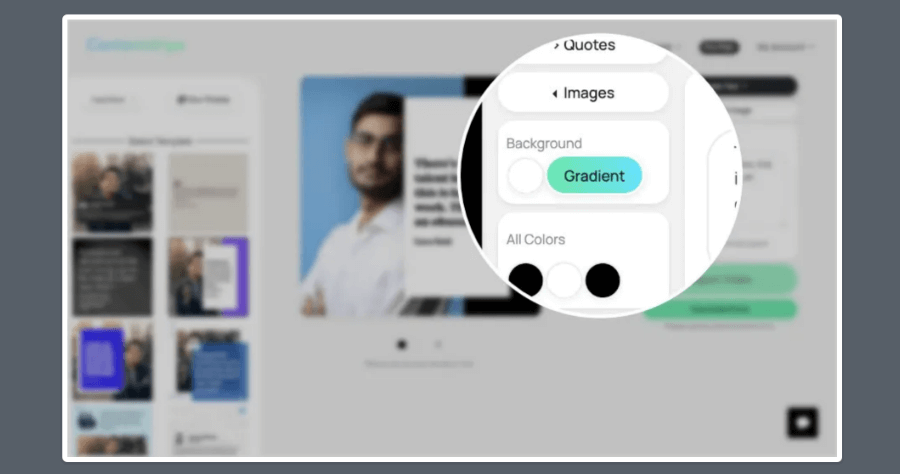
圖片截圖後,需要後製放大鏡效果,除了用修圖軟體之外,有什麼更簡單的方法嗎?最近小編發現 ProductShot 這款線上工具,只要將你的截圖上傳,就能夠用超級懶人的方法,替圖片加上放大鏡效果,如此一來就可以輕鬆讓人一眼看到你圖片所想要呈現的重點囉,做簡報的時候可以多加利用,不用再開複雜的修圖軟體,算是滿方便的線上工具,有需求的朋友請自行收下啦。

截圖加放大鏡效果

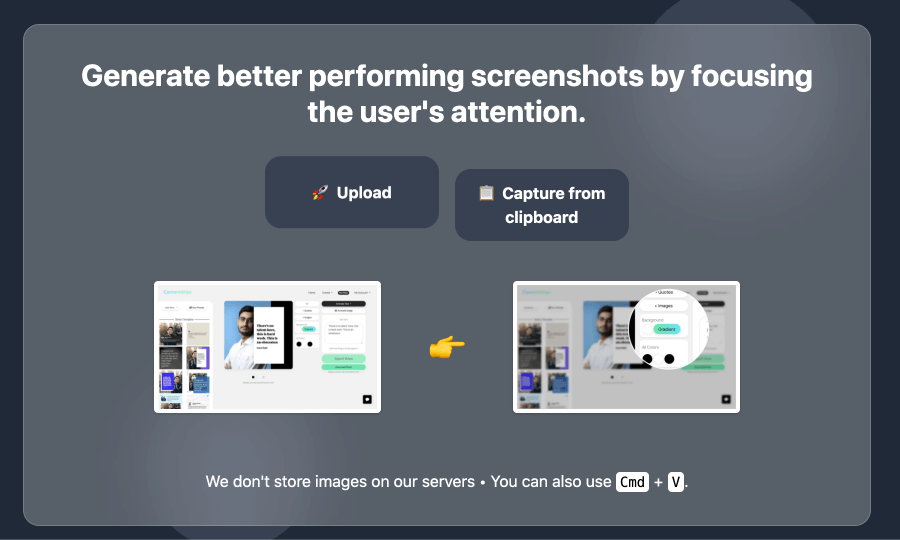
進入 ProductShot 網頁之後,直接上傳要編輯的圖片就可以了,如果你覺得這樣太慢,也可以事先複製好圖片,到這個頁面 Crtl + V 即可立即上傳。隱私的部分也是大家會擔心的,ProductShot 官方表示不會儲存任何圖片在他們公司的伺服器裡面,請大家安心使用。
ProductShot

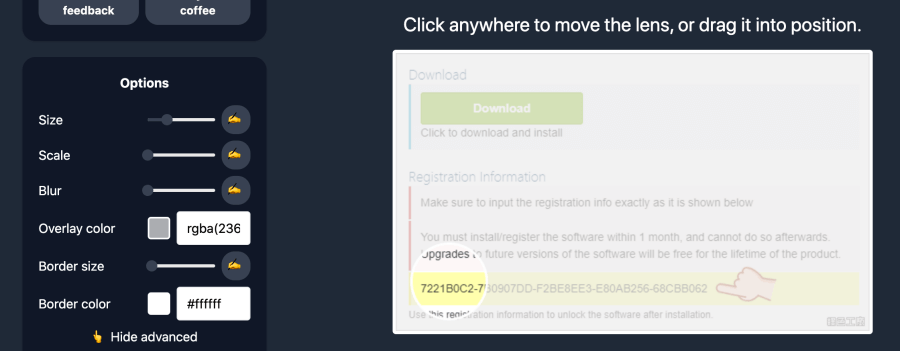
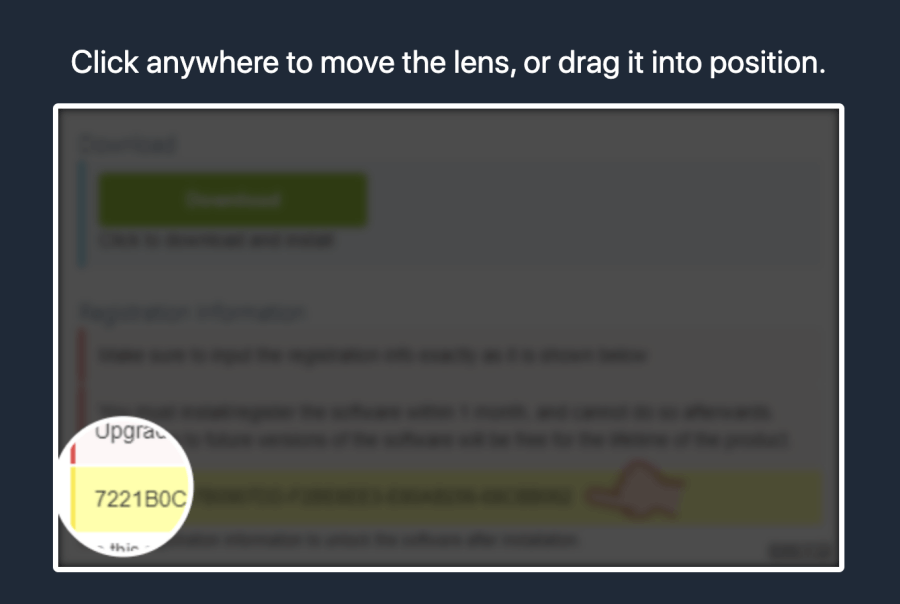
上傳完成後就可以看到預設的效果:放大鏡+黑色遮罩+模糊背景。

ProductShot

放大鏡的位置是能夠自行移動的,如果你不喜歡他預設的效果,也可以在左側欄位調整顏色、放大程度、模糊度、覆蓋顏色、放大鏡邊框顏色等,修改完畢後直接按下 Ctrl + C 就可以儲存圖片囉,傳送門替大家放在下面,有需要的朋友趕快上傳自己的圖片試試看吧。

ProductShot:https://productshot.app/

截圖如何局部放大?ProductShot 線上處理免安裝 App
9M87
9M87

截圖如何局部放大?ProductShot 線上處理免安裝 App 相關文章

糟糕!怎麼會沒有~會努力加油的!