ProductShot 為照片 / 截圖加放大鏡,PPT 簡報重點一秒看到 ( 線上工具 )

圖片截圖後,需要後製放大鏡效果,除了用修圖軟體之外,有什麼更簡單的方法嗎?最近小編發現ProductShot這款線上工具,只要將你的截圖上傳,就能夠用超級懶...

在iPad 上拍攝截圖或螢幕錄製- Apple 支援

我們想邀請您參加一項簡短的問卷調查,以協助我們改善您的Apple支援線上體驗。如果您想參加本問卷調查,請選取「是」。是否.

** 本站引用參考文章部分資訊,基於少量部分引用原則,為了避免造成過多外部連結,保留參考來源資訊而不直接連結,也請見諒 **

全新Microsoft Office APP

2020年2月26日 — Microsoft Office APP 截圖畫面 ... 與其他人即時建立、編輯和共同處理Office 文件。 ... ProductShot – 免費上圖片局部放大產生器,幫助你凸顯圖片中的重點區 ... Fotor 評價- 跨平台APP 免費線上圖片編輯軟體,照片美化與合併完整 ...

在 iPad 上的「新聞」中儲存報導

在 iPad 上的「新聞」中儲存報導 在「新聞」App 中,您可以儲存報導以供稍後閱讀(線上或離線閱讀皆可)。閱讀報導時,點一下 ,向上滑動,然後點一下「儲存報導」。若要閱讀儲存的報導,請點一下側邊欄中「已儲存的報導」,然後點一下報導。若要刪除儲存的報導, ...

Apowersoft免費線上螢幕錄影工具

Apowersoft免費線上螢幕錄影為您提供了免費線上服務來錄製電腦桌面上的所有操作活動。使用它,您可以錄製線上直播影片,也可以錄製語音視訊聊天。通過使用其內置的編輯工具,您還可以對影片進行簡單的編輯。此外,該軟體還提供了多種錄製模式,能夠給您帶來不一樣 ...

Can Product Shot Photos and Premium High Res Pictures

Find the perfect Can Product Shot stock photos and editorial news pictures from Getty Images. Select from premium Can Product Shot of the highest quality. Woman pours shots in a pub on February 28, 2020 in Cardiff, Wales. A new law setting a ...

一鍵完成長網頁截圖,免安裝工具擷取完整網站高解析圖檔

擷取長網頁、完整網頁截圖的工具與方法當然不少,今天這篇文章介紹的「full page screen capture」,則是一個線上服務,不需要另外安裝工具或套件,也沒有 ...

截圖不再全螢幕,如何任意截取電腦桌面畫面?

打開小畫家然後貼上,就可以取得方才的截圖畫面 如何截取特定視窗畫面 如果不想要每次都截取全螢幕然後在小畫家中另外裁切所要的畫面,還有另外一個方法,那就是用”Alt + Print Screen“,這樣就可以把你目前使用的視窗畫面擷取下來,其實就是第一種方法的進階版。 ...

[iPhone 使用技巧] 免安裝!內建「網頁長截圖」功能,還可編輯劃重點!

就加入了「網頁長截圖」的功能,想要長截圖時,就不需要再另外安裝 App了。在網頁畫面同時按下 iPhone 的「側邊按鈕 + 音量增加鍵」截圖後,立即從左下角的截圖縮圖點入「圖片標示工具」,就可以立即切換成「整頁」的擷取模式,透過裁切工具就可以調整實際要保存的 ...

使用iPhone 或iPad 的「放大鏡」 - Apple 支援

2019年10月25日 — 若已開啟「放大鏡」,您可以執行套用顏色濾鏡或將放大的物品儲存為影像之類的操作。您可以使用裝置上的手電筒,對您要放大的物品增加一些 ...

免費線上影片編輯,多功能、簡單、快速剪輯影片

Apowersoft免費線上影片編輯可以替你搞定日常的影片剪輯需求,一鍵即可完成影片截取、影片合併、提取音訊、影片轉Gif等多項實用操作,讓你的創意都交給人工智能去完成!

在iPhone 或iPad 上使用「放大鏡」

2019年10月25日 — 透過「放大鏡」,你可將你的iPhone 或iPad 變成放大鏡,以便放大四周的物件。 ... 然後啟用。「放大鏡」就會新增為輔助使用快捷鍵。


ProductShot 為照片 / 截圖加放大鏡,PPT 簡報重點一秒看到 ( 線上工具 )

ProductShot 為照片 / 截圖加放大鏡,PPT 簡報重點一秒看到 ( 線上工具 )

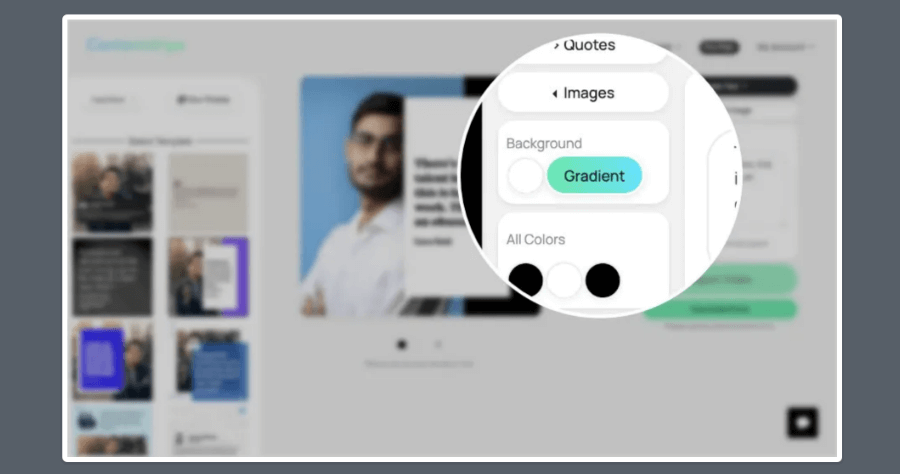
圖片截圖後,需要後製放大鏡效果,除了用修圖軟體之外,有什麼更簡單的方法嗎?最近小編發現 ProductShot 這款線上工具,只要將你的截圖上傳,就能夠用超級懶人的方法,替圖片加上放大鏡效果,如此一來就可以輕鬆讓人一眼看到你圖片所想要呈現的重點囉,做簡報的時候可以多加利用,不用再開複雜的修圖軟體,算是滿方便的線上工具,有需求的朋友請自行收下啦。

截圖加放大鏡效果

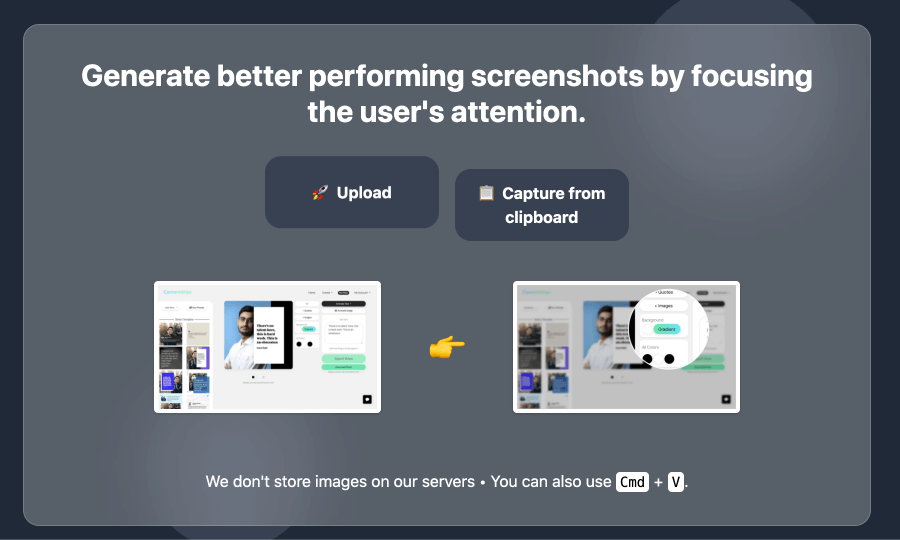
進入 ProductShot 網頁之後,直接上傳要編輯的圖片就可以了,如果你覺得這樣太慢,也可以事先複製好圖片,到這個頁面 Crtl + V 即可立即上傳。隱私的部分也是大家會擔心的,ProductShot 官方表示不會儲存任何圖片在他們公司的伺服器裡面,請大家安心使用。
ProductShot

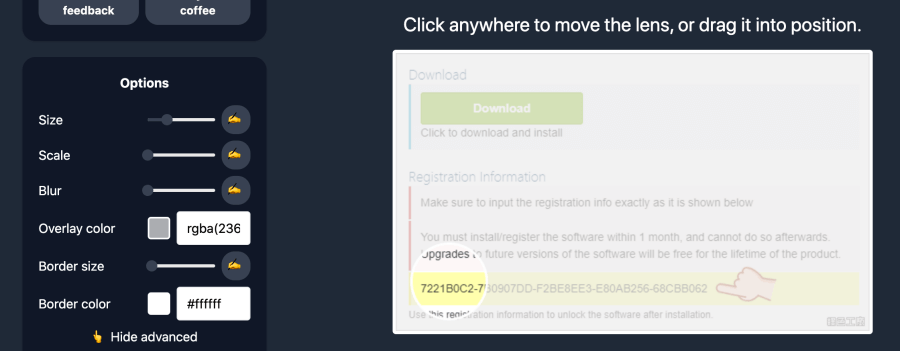
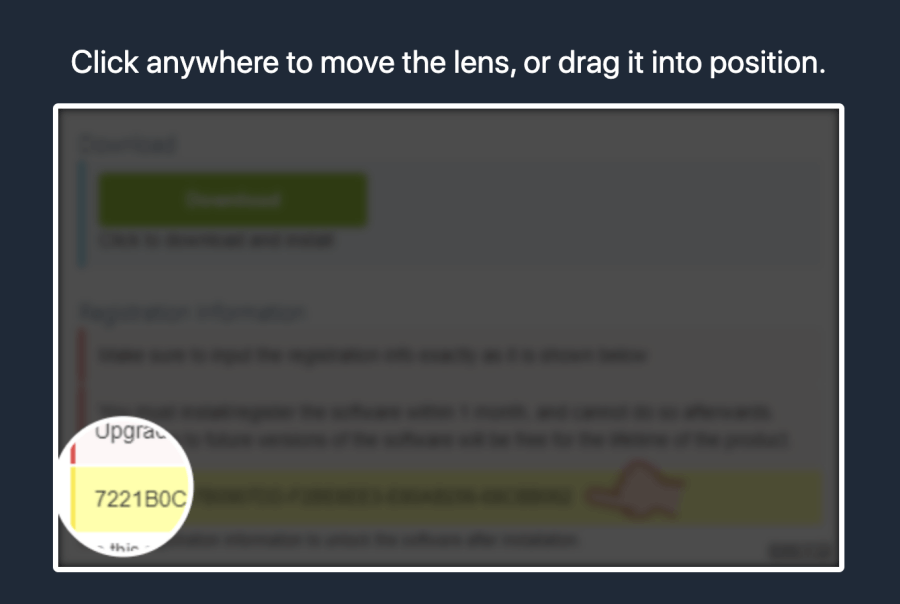
上傳完成後就可以看到預設的效果:放大鏡+黑色遮罩+模糊背景。

ProductShot

放大鏡的位置是能夠自行移動的,如果你不喜歡他預設的效果,也可以在左側欄位調整顏色、放大程度、模糊度、覆蓋顏色、放大鏡邊框顏色等,修改完畢後直接按下 Ctrl + C 就可以儲存圖片囉,傳送門替大家放在下面,有需要的朋友趕快上傳自己的圖片試試看吧。

ProductShot:https://productshot.app/

截圖如何局部放大?ProductShot 線上處理免安裝 App
9M87
9M87

截圖如何局部放大?ProductShot 線上處理免安裝 App 相關文章

糟糕!怎麼會沒有~會努力加油的!