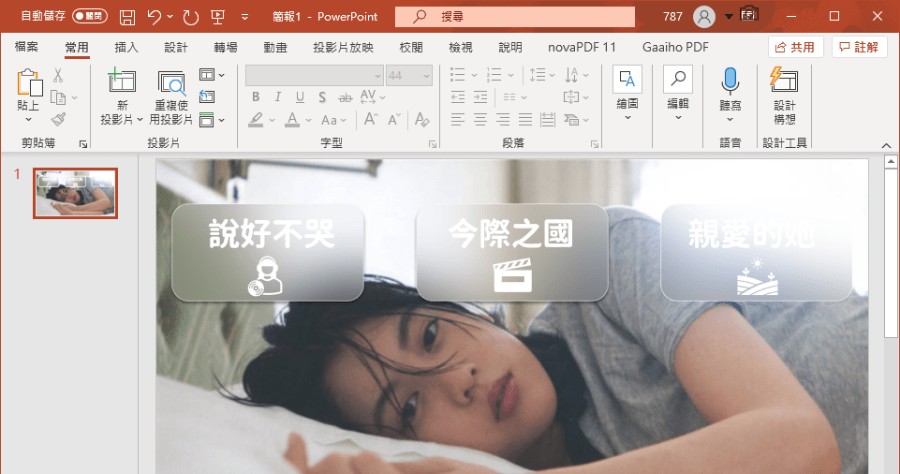
PPT 教學:如何製作出高質感的毛玻璃效果背景

想要製作與眾不同的PPT簡報嗎?今天小編要來與大家分享,如何製作「PPT毛玻璃效果背景」,讓你想要表達的主題,在背景中顯現出來,卻又不會過於死板,想要與...

PPT製作有質感的背景圖,你會嗎?

2018年10月18日—一、PPT中快速製作紋理背景一個好的PPT紋理背景它決定了整個PPT的調性、氛圍和風格,...c、圖片雙擊,展開」格式「菜單欄,單擊【調整】-【藝術效果】按鈕,在彈出的列表中選擇一種樣式效果。...PPT中的磨砂玻璃文字鏤空效果...你在網上到處找封面圖...

** 本站引用參考文章部分資訊,基於少量部分引用原則,為了避免造成過多外部連結,保留參考來源資訊而不直接連結,也請見諒 **
27.背景影像不是重點所以要變成模糊的影像(powerpoint 圖解式 ...

另外;許多的投影片製作技巧,從標題文字輸入、圖片、表格、圖表到簡報輸出的使用方式,讓您學會正確使用 ...

[免費PPT模板]OfficePLUS-讓你瞬間成為簡報美編達人,比稿1秒大獲全勝!

2020/6/5 · DGcovery_免費ppt模板-簡報美編_OfficePLUS4 選好你喜歡的 PPT 模板後,直接按右邊「下載」就可以準備開始編輯。 DGcovery_免費ppt模板-簡報美編_OfficePLUS5 打開後就可以依照頁數、版型、風格作變更了,貼心的是「OfficePLUS」還會在 PPT 模板的文字框裡告訴你最 ...

只有一張圖片,如何在PPT中展示才能顯得不單調?

2017年7月4日 — 前兩天看到一個問題:一頁PPT中只展示一張圖片,沒有文字,我該怎麼處理 ... 二)、將虛化後的圖片填充進背景,設置30% 透明度 ... 設置陰影時,注意調大模糊值,適當增加距離,例如這裡我用了模糊50 ,距離10 ; ... 開局一張圖,內容全靠編,怎樣做出高逼格的圖片美化 ... 第一種:毛玻璃模糊背景製作。

怎樣做出優秀的 Material Design 設計風格 PPT 或 Keynote 幻燈片演示文稿?

類似問題:怎樣做出優秀的扁平化設計風格 PPT 或 Keynote 幻燈片演示文稿? - 用戶體驗設計 個人認為扁平化設計在大屏幕上的實際效果不如 Material Design 的效果好,希望有大神能教我怎樣做出 Material Design 設計風格的幻燈片演示文稿。

Yahoo奇摩購物中心

$50 歐洲植萃髮品沐浴 秒殺破盤1折up 1 折起 專櫃品牌保養揪團夏特殺 SK-II,資生堂,小棕瓶,YSL $299起 結帳再86折 86折 $399 【正官庄】初夏窈窕 全館7折起 滿額贈好禮 7折起 $5000 電競筆電登記送1000超贈點 ...

Win10化身MAC,只有想不到,没有做不到!Win10效率&美化软件推荐_服务软件_什么值得买

2020/2/28 · 火海名(作者) : 集中说几个问题 1 本文的目的并不是把win10改造成mac,而是把mac的一些效率的地方搬到win10上使用。2 文章中的软件内存占用加起来没有浏览器大,比不上lu大师 3 图片看起来很卡,是因为为了保证图片大小,把图片压缩了,帧速很低,而不是系统本 ...

不用特地學Illustrator!用PPT繪圖工具就能輕易做出高質感的icon

2016/6/21 · 用PPT繪圖工具就能輕易做出高質感的icon 2016/6/21 新/為了疫苗!我友邦恐在中國設處 外交部不忍了怒轟4字 金曲入圍/台語歌后名單!朱海君拚連莊 ...

今年很流行的毛玻璃效果!【商業簡報PPT教學】背景設計 ...

【商業簡報PPT教學】背景設計:圖片或材質填滿+投影片背景填滿(PPT DESIGN) ... 的PPT教室 ...

Corel 視訊編輯軟體 - 會聲會影 2021 專業版

享受生活。製作影片。 全新 Corel 會聲會影 2021 旗艦版,讓您運用數百種來自業界領導者的拖放圖形、標題、轉場和精選特效,輕鬆愉快地創作精采絕倫的視訊。探索電影等級的調色、視訊遮罩、增強的視訊穩定、動態分割畫面編輯以及更多獨家視訊編輯工具。

[2020婚攝價格]深度分析讓您秒懂婚禮攝影的價位與收費行情

2020婚攝價格, 深度分析介紹, 讓妳秒懂婚禮攝影的價位與收費行情, 價格高低到底影響了甚麼, 外行人湊熱鬧, 內行人看門道, 來看婚攝森森分析, 或許可以有助於您挑選到合適的攝影師, 避免踩到地雷攝影師, 毀了您重要婚禮。


PPT 教學:如何製作出高質感的毛玻璃效果背景

PPT 教學:如何製作出高質感的毛玻璃效果背景

想要製作與眾不同的 PPT 簡報嗎?今天小編要來與大家分享,如何製作「PPT 毛玻璃效果背景」,讓你想要表達的主題,在背景中顯現出來,卻又不會過於死板,想要與其它簡報者作出不同的簡報嗎?想要奪取評審的眼球?趕快來跟小編學這招,教你 1 分鐘做出 PPT 高質感毛玻璃效果,另外~用現成的模板也可以為簡報質感大大加分,51PPT 這裡有上百款的 PPT 簡報模版,常做簡報的朋友趕快去尋寶吧。

PPT毛玻璃效果

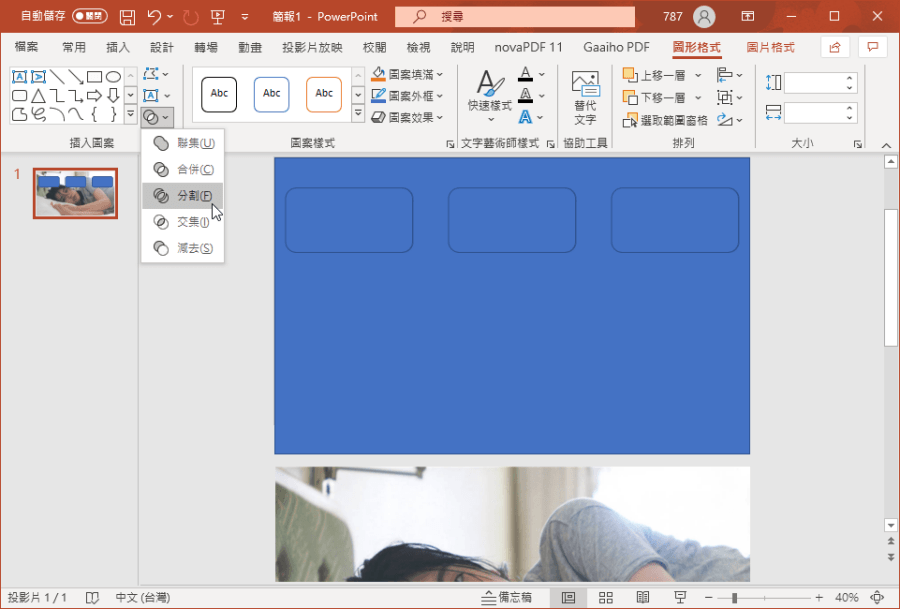
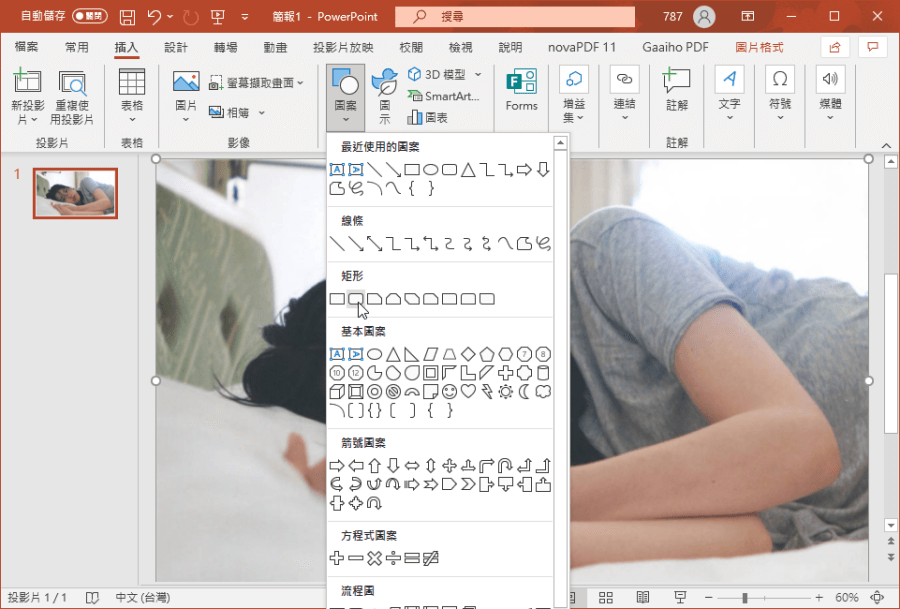
首先點選「圖案」>「矩形」,在背景圖片中,將矩形插入你想製作毛玻璃範圍的(如下圖)。
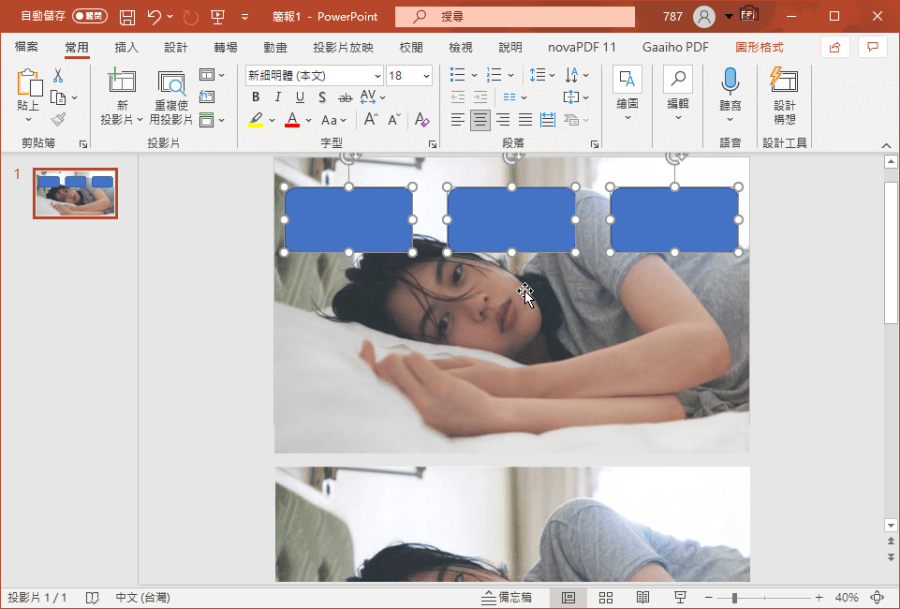
PPT毛玻璃背景

然後將背景圖片複製一張在下面備用。

PPT模糊背景

接著點選背景圖片,並按住 Ctrl 同時選擇剛剛插入的矩形們,點選上方「圖片格式」,選擇「分割」就可以看到如下圖的效果。
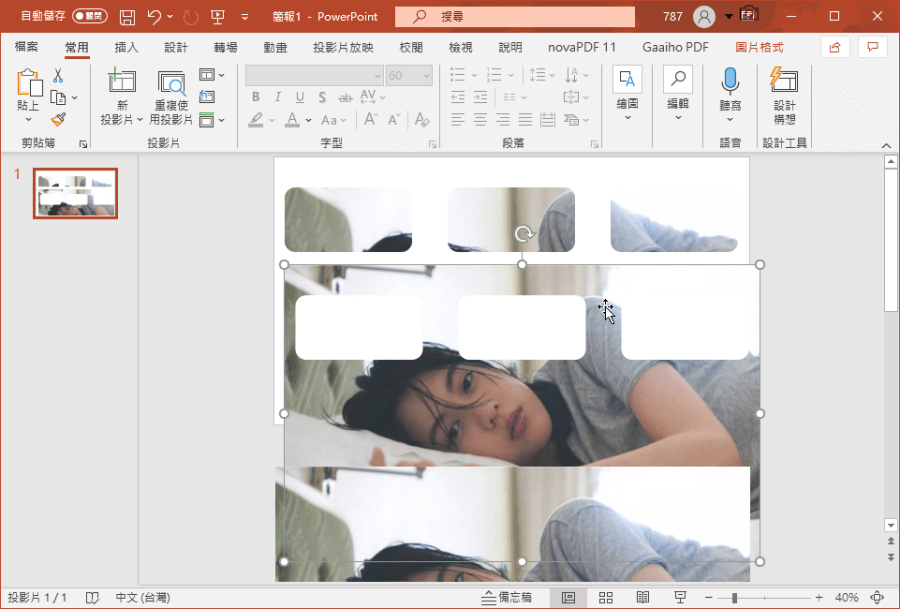
PPT馬賽克

將割完的背景圖移除,並把下方的備用圖片移上來。

PPT毛玻璃效果

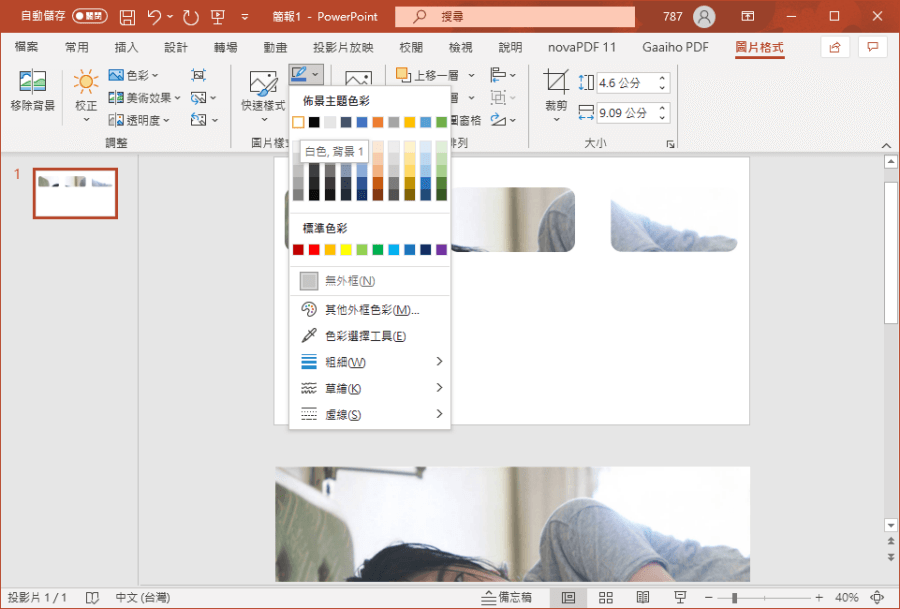
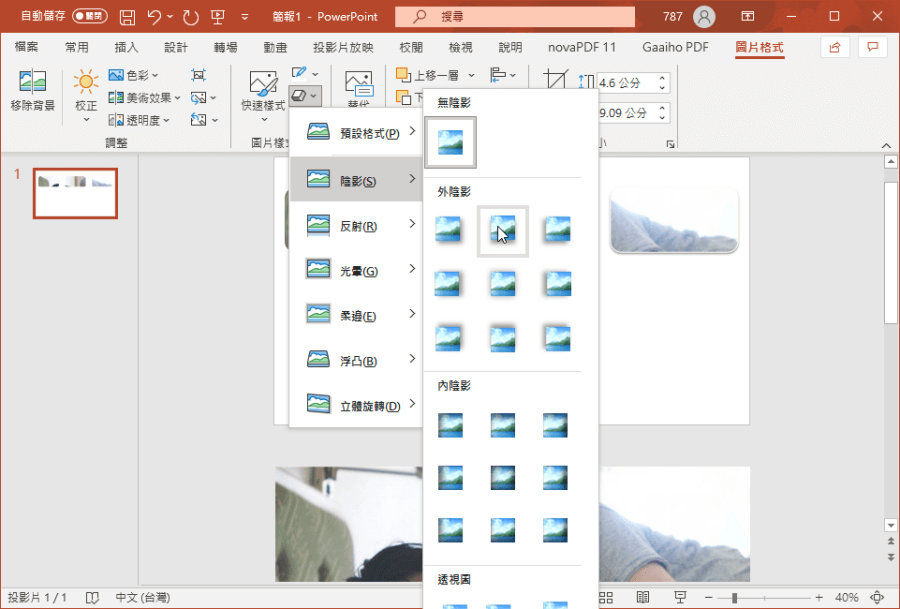
接著我們要來處理「已分割」的圖片,首先選擇「圖片格式」,將矩形圖片加上「白色線條外框」。
PPT毛玻璃背景

再加入「下陰影」。

PPT毛玻璃效果

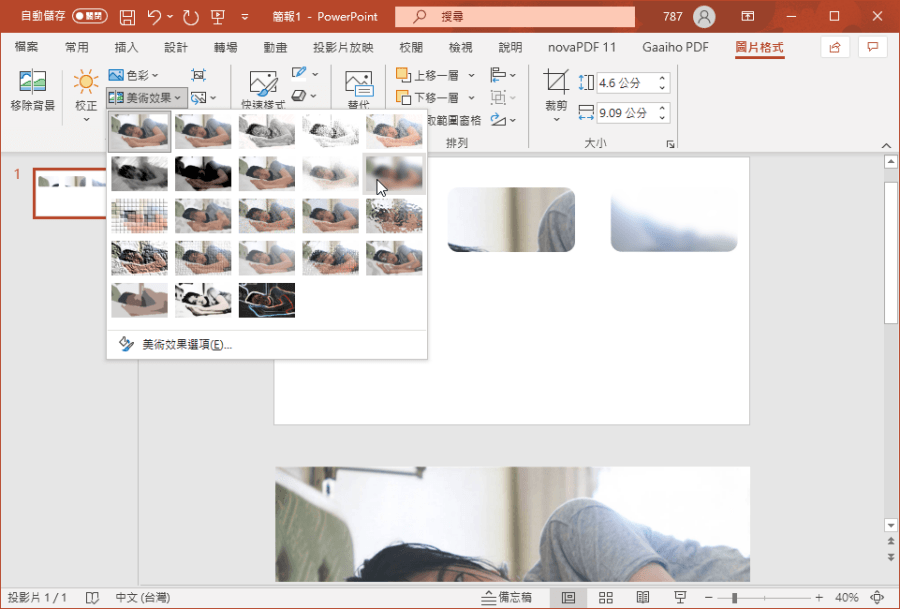
最後在「美術效果」的地方,選擇「模糊」效果就大功告成囉!

PPT毛玻璃效果

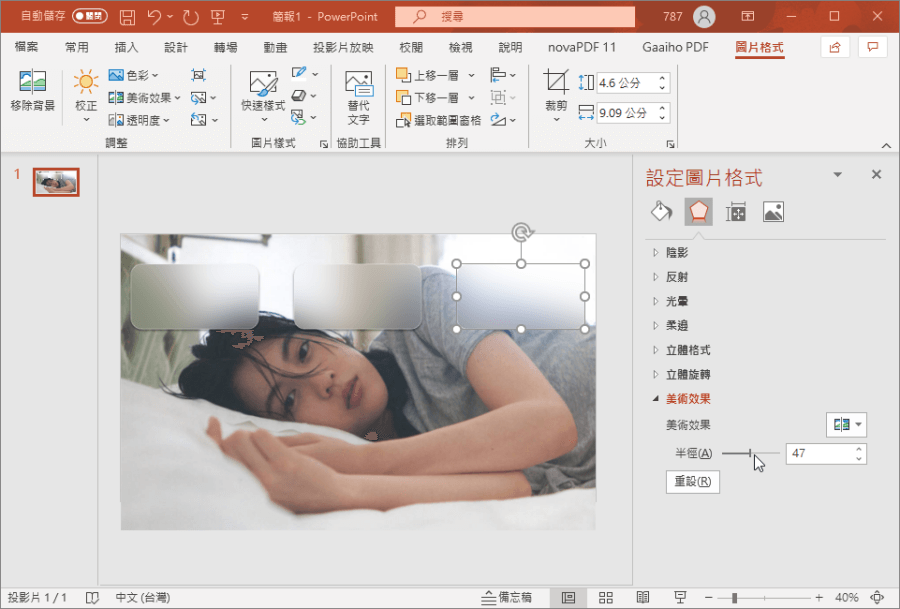
最後在「半徑」這邊可以調整模糊程度,大家可以依照自己的需求來調整,我個人覺得調整到 50 左右會有最佳的效果,大家學起來了嗎?趕快下載下面範本檔,跟著動手做一次與眾不同的 PPT「高質感毛玻璃」背景吧。

下載:
PPT 毛玻璃效果練習範本.pptx(GOOGLE下載)

PPT 模糊背景怎麼做?50 秒做出高質感毛玻璃背景
9M87
9M87

PPT 模糊背景怎麼做?50 秒做出高質感毛玻璃背景 相關文章

糟糕!怎麼會沒有~會努力加油的!