PPT 毛玻璃效果練習範本.pptx(GOOGLE空間下載)
VirusTotal 下載檔案連結安全檢查
下載檔案相關文章資訊
PPT 教學:如何製作出高質感的毛玻璃效果背景

PPT 教學:如何製作出高質感的毛玻璃效果背景

想要製作與眾不同的PPT簡報嗎?今天小編要來與大家分享,如何製作「PPT毛玻璃效果背景」,讓你想要表達的主題,在背景中顯現出來,卻又不會過於死板,想要與其它簡報者作出不同的簡報嗎?想要奪取評審的眼球?趕快來跟小編學這招,教...Download
請將下載連結寄送給我
看起來沒有問題
請輸入您的稱呼
看起來沒有問題
請輸入正確的電子信箱
其它分流載點
歷史版本查詢
歷史版本檔案下載 more

相關資訊整理

【簡報模板】9套設計感ppt 傳遞簡約時尚風格從報告開始

2018/9/14 · 本文由TC小編親自挑選了9套富有設計感的簡約時尚風格簡報範例,免費下載!讓喜歡簡單、質感氛圍的你一次打包回家!工作經常需要開會、溝通,而其意義即是一個想法統整的傳遞,讓老闆或客戶了解你在做什麼、你想做什麼、你做了什麼。最常見的傳遞的媒介就是一份清楚 ...

27.背景影像不是重點所以要變成模糊的影像(powerpoint 圖解式 ...

另外;許多的投影片製作技巧,從標題文字輸入、圖片、表格、圖表到簡報輸出的使用方式,讓您學會正確使用 ...

圖片「模糊效果」實戰技巧

2019年3月7日 — 那麼在PowerPoint上面,具體來說又該怎麼樣做出圖片模糊的效果呢? ... 前面提及早期分享中所示範的「利用模糊背景將滿版底圖投影片背景雜訊 ... 所以這時我們通常可以使用一個簡單的組合技來更有質感、更少雜訊地聚焦我們 ...

PPT如何做出設計師質感?其實只需要善用基本的「圖形」功能|數位時代 BusinessNext

2018/12/19 · 想製作質感堪比設計師水準的PPT嗎?其實善用「圖形」功能,就可以做出很多不同效果!

[免費PPT模板]OfficePLUS-讓你瞬間成為簡報美編達人,比稿1秒大獲全勝!

2020/6/5 · DGcovery_免費ppt模板-簡報美編_OfficePLUS4 選好你喜歡的 PPT 模板後,直接按右邊「下載」就可以準備開始編輯。 DGcovery_免費ppt模板-簡報美編_OfficePLUS5 打開後就可以依照頁數、版型、風格作變更了,貼心的是「OfficePLUS」還會在 PPT 模板的文字框裡告訴你最 ...

老闆要的PPT背景太高級,用這個小工具10秒搞定,驚艷全場 ...

2019年8月13日 — 經常聽到會有甲方爸爸提出「五彩斑斕的黑」。Boss要求的「科技感」亦或者是「高級感」,那麼這些非常抽象的PPT背景究竟要如何製作呢。

Win10化身MAC,只有想不到,没有做不到!Win10效率&美化软件推荐_服务软件_什么值得买

2020/2/28 · 火海名(作者) : 集中说几个问题 1 本文的目的并不是把win10改造成mac,而是把mac的一些效率的地方搬到win10上使用。2 文章中的软件内存占用加起来没有浏览器大,比不上lu大师 3 图片看起来很卡,是因为为了保证图片大小,把图片压缩了,帧速很低,而不是系统本 ...

不用特地學Illustrator!用PPT繪圖工具就能輕易做出高質感的icon

2016/6/21 · 用PPT繪圖工具就能輕易做出高質感的icon 2016/6/21 新/為了疫苗!我友邦恐在中國設處 外交部不忍了怒轟4字 金曲入圍/台語歌后名單!朱海君拚連莊 ...

[2020] 21個讓PPT突出的排版小技巧

簡報製作是現在工作人的必備基本能力之一。不論你是在哪種產業工作,都很可能需要製作簡報來展示你的工作成績或idea。千萬不要小看簡報設計的威力,相同的作品,搭配上精心安排、讓人舒適的簡報排版,很可能就能讓你的作品脫穎而出。

金門日報全球資訊網

金門日報全球資訊網站 2021/05/13 金門縣議會昨天召開金門縣一一 年度金城鎮、金湖鎮及金沙鎮興建地下停車場及立體停車場工程先期規劃及重點執行事項說明會,邀集縣府觀光處、工務處及金城、金湖及金沙鎮公所和代表會參加,縣長楊鎮浯與副縣長黃怡凱、秘書長陳朝金 ...


PPT 模糊背景怎麼做?50 秒做出高質感毛玻璃背景 相關文章

PPT 教學:如何製作出高質感的毛玻璃效果背景

PPT 教學:如何製作出高質感的毛玻璃效果背景

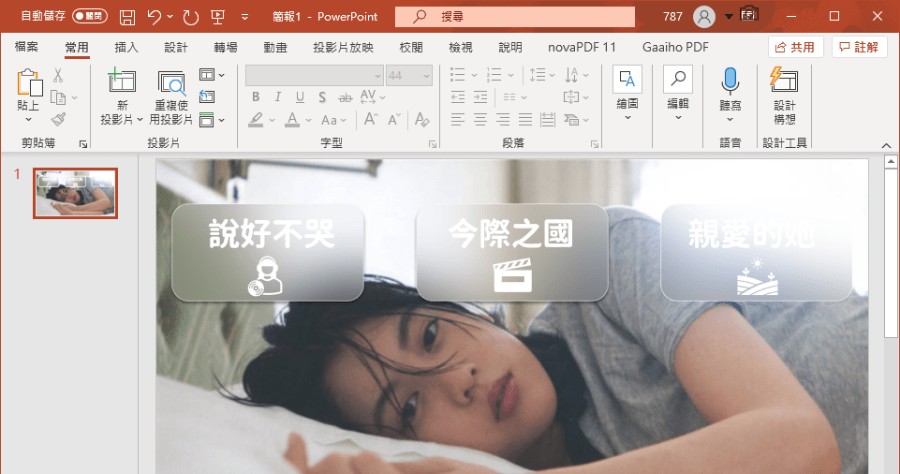
想要製作與眾不同的 PPT 簡報嗎?今天小編要來與大家分享,如何製作「PPT 毛玻璃效果背景」,讓你想要表達的主題,在背景中顯現出來,卻又不會過於死板,想要與其它簡報者作出不同的簡報嗎?想要奪取評審的眼球?趕快來跟小編學這招,教你 1 分鐘做出 PPT 高質感毛玻璃效果,另外~用現成的模板也可以為簡報質感大大加分,51PPT 這裡有上百款的 PPT 簡報模版,常做簡報的朋友趕快去尋寶吧。

PPT毛玻璃效果

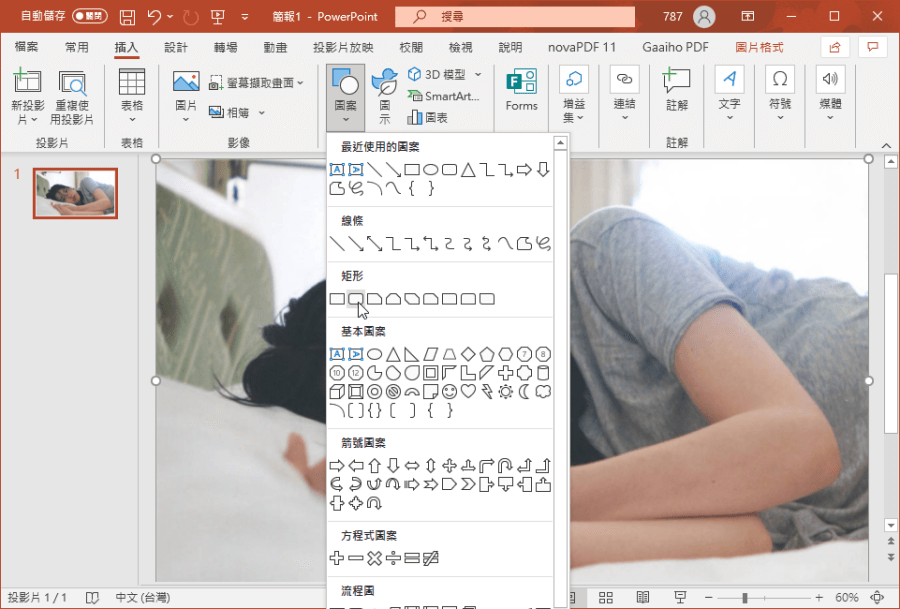
首先點選「圖案」>「矩形」,在背景圖片中,將矩形插入你想製作毛玻璃範圍的(如下圖)。
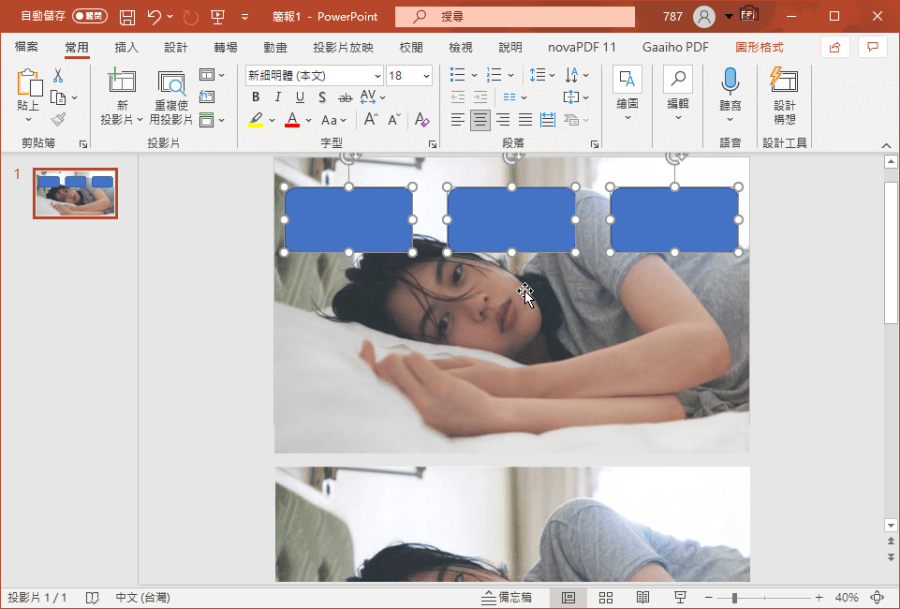
PPT毛玻璃背景

然後將背景圖片複製一張在下面備用。

PPT模糊背景

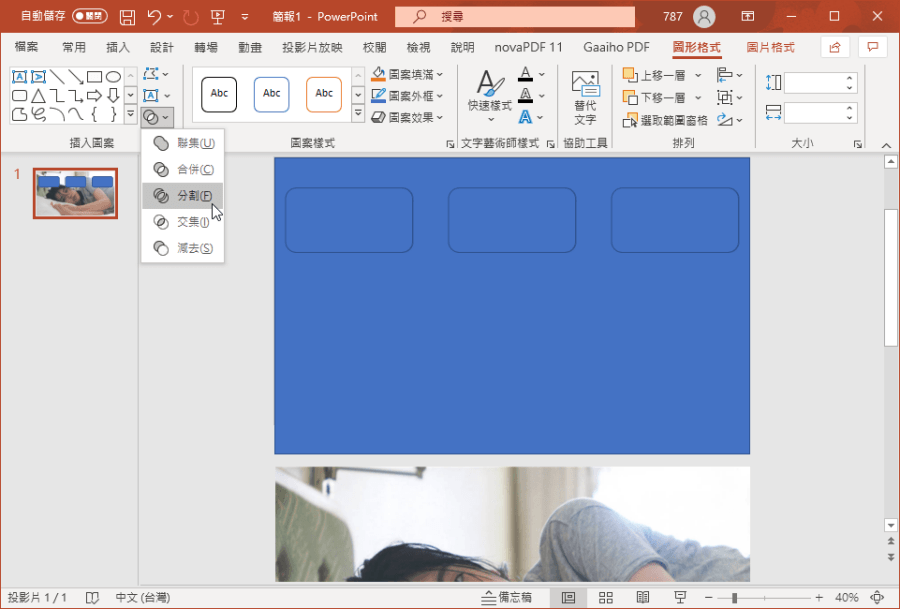
接著點選背景圖片,並按住 Ctrl 同時選擇剛剛插入的矩形們,點選上方「圖片格式」,選擇「分割」就可以看到如下圖的效果。
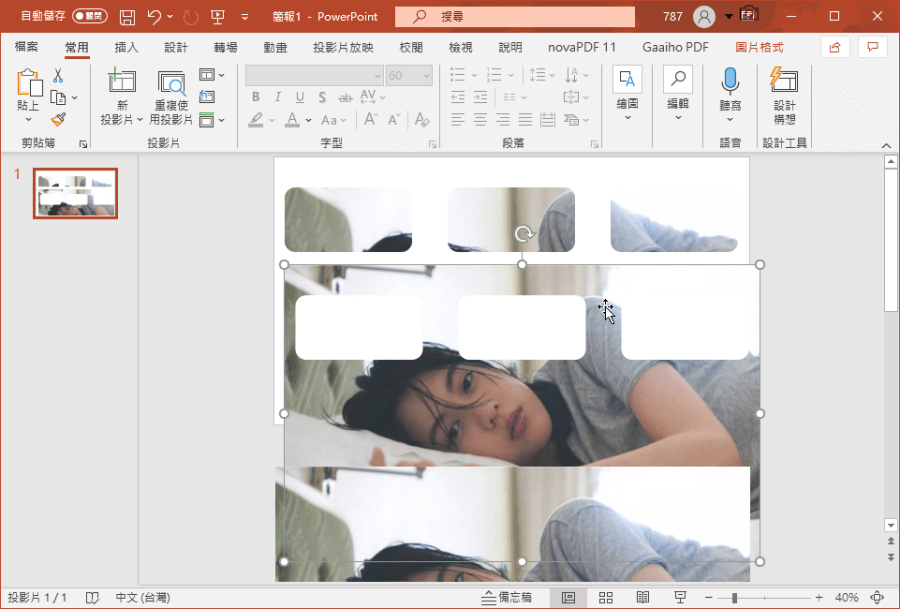
PPT馬賽克

將割完的背景圖移除,並把下方的備用圖片移上來。

PPT毛玻璃效果

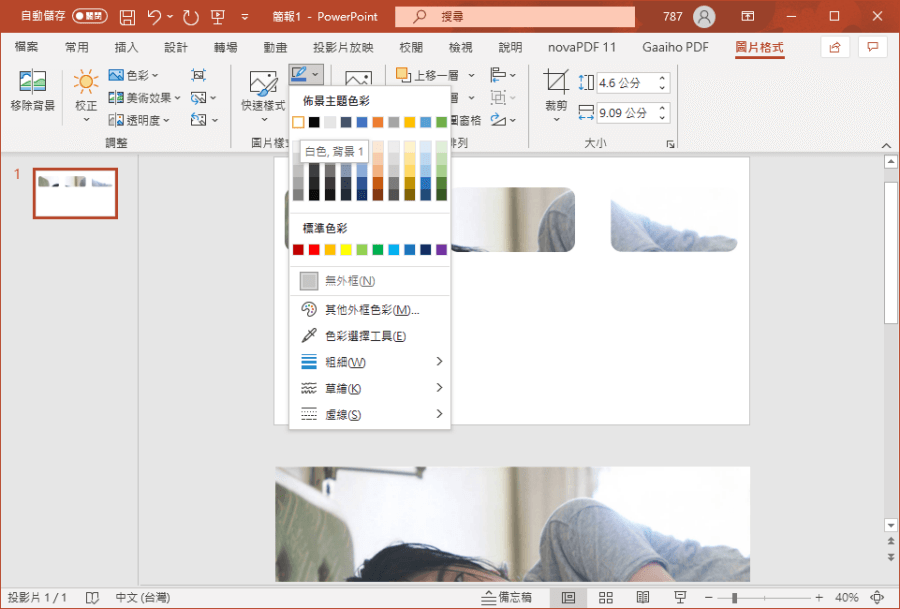
接著我們要來處理「已分割」的圖片,首先選擇「圖片格式」,將矩形圖片加上「白色線條外框」。
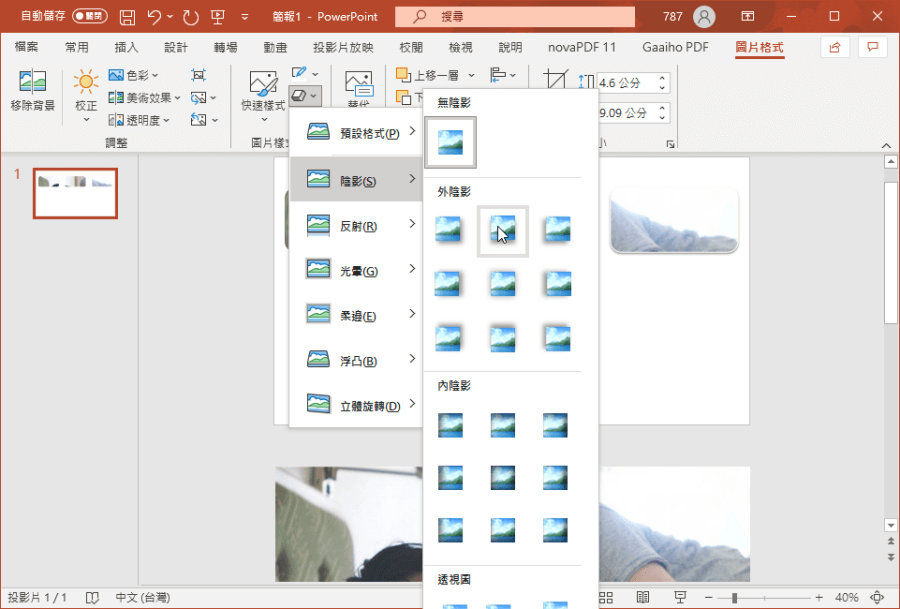
PPT毛玻璃背景

再加入「下陰影」。

PPT毛玻璃效果

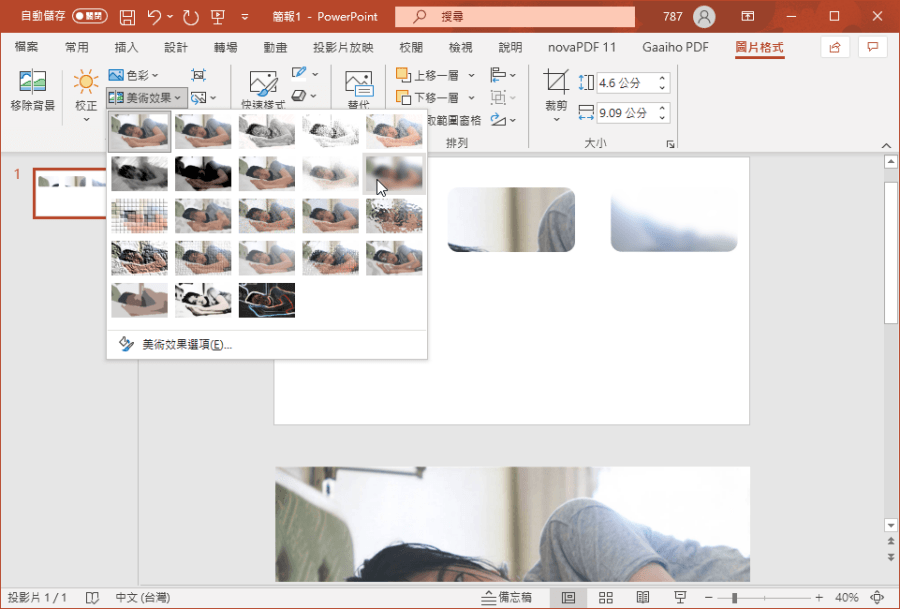
最後在「美術效果」的地方,選擇「模糊」效果就大功告成囉!

PPT毛玻璃效果

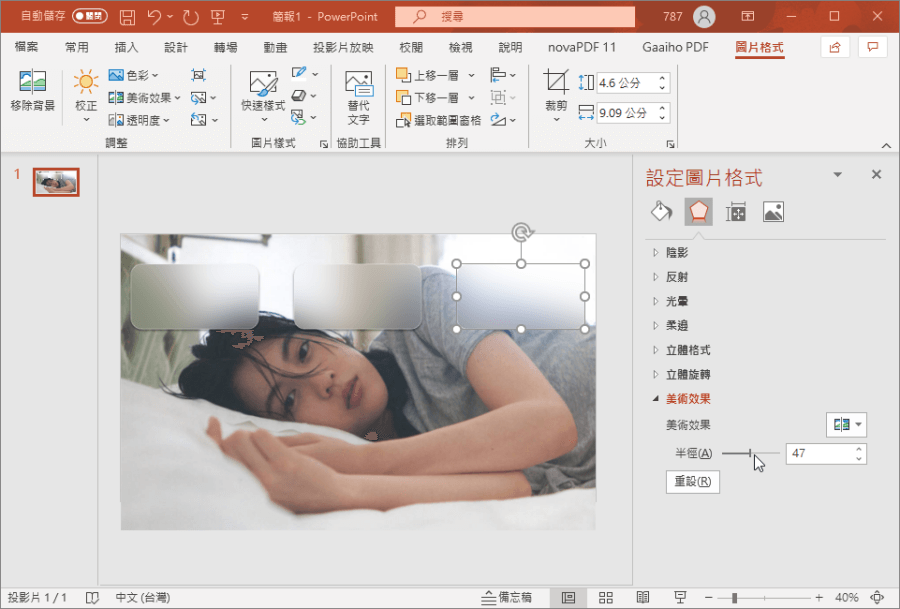
最後在「半徑」這邊可以調整模糊程度,大家可以依照自己的需求來調整,我個人覺得調整到 50 左右會有最佳的效果,大家學起來了嗎?趕快下載下面範本檔,跟著動手做一次與眾不同的 PPT「高質感毛玻璃」背景吧。

下載:
PPT 毛玻璃效果練習範本.pptx(GOOGLE下載)

PPT 模糊背景怎麼做?50 秒做出高質感毛玻璃背景
9M87
9M87