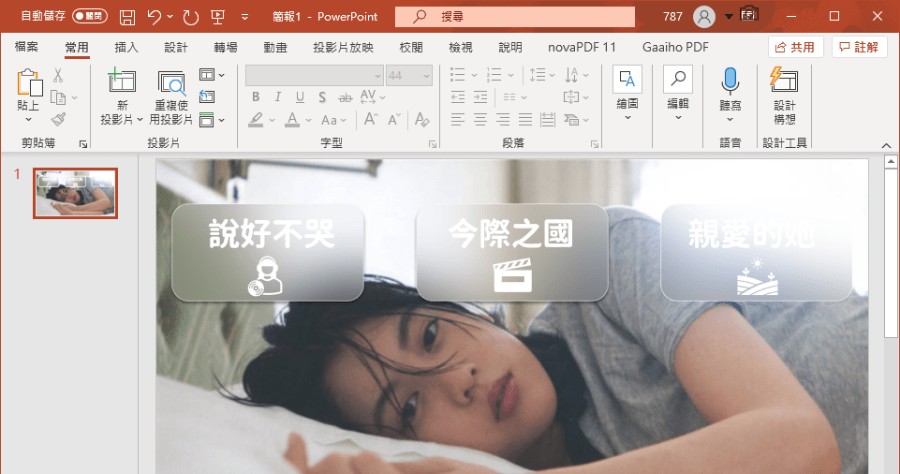
PPT 教學:如何製作出高質感的毛玻璃效果背景
想要製作與眾不同的PPT簡報嗎?今天小編要來與大家分享,如何製作「PPT毛玻璃效果背景」,讓你想要表達的主題,在背景中顯現出來,卻又不會過於死板,想要與...
老闆要的PPT背景太高級,用這個小工具10秒搞定,驚艷全場 ...
2019年8月13日—經常聽到會有甲方爸爸提出「五彩斑斕的黑」。Boss要求的「科技感」亦或者是「高級感」,那麼這些非常抽象的PPT背景究竟要如何製作呢。
** 本站引用參考文章部分資訊,基於少量部分引用原則,為了避免造成過多外部連結,保留參考來源資訊而不直接連結,也請見諒 **

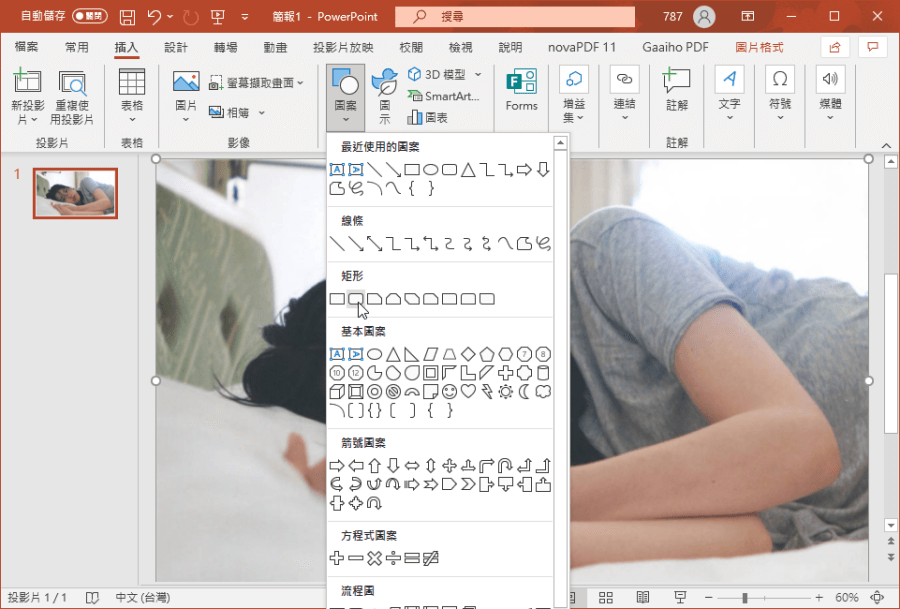 首先點選「圖案」>「矩形」,在背景圖片中,將矩形插入你想製作毛玻璃範圍的(如下圖)。
 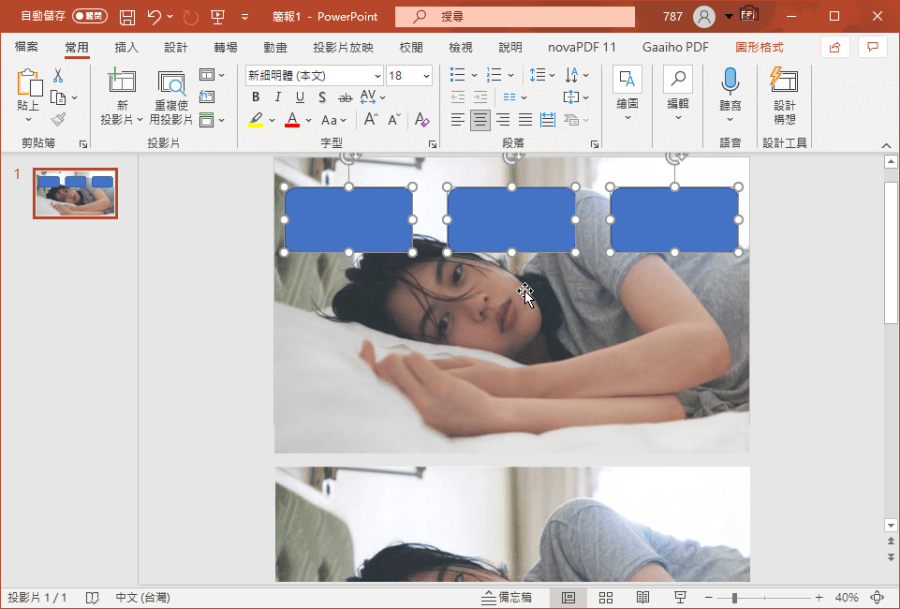 然後將背景圖片複製一張在下面備用。
 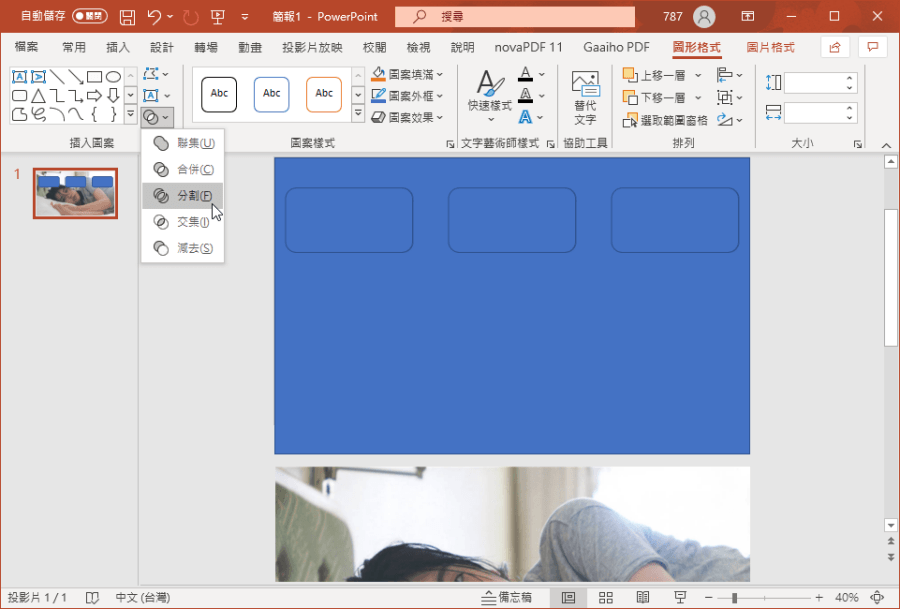 接著點選背景圖片,並按住 Ctrl 同時選擇剛剛插入的矩形們,點選上方「圖片格式」,選擇「分割」就可以看到如下圖的效果。
 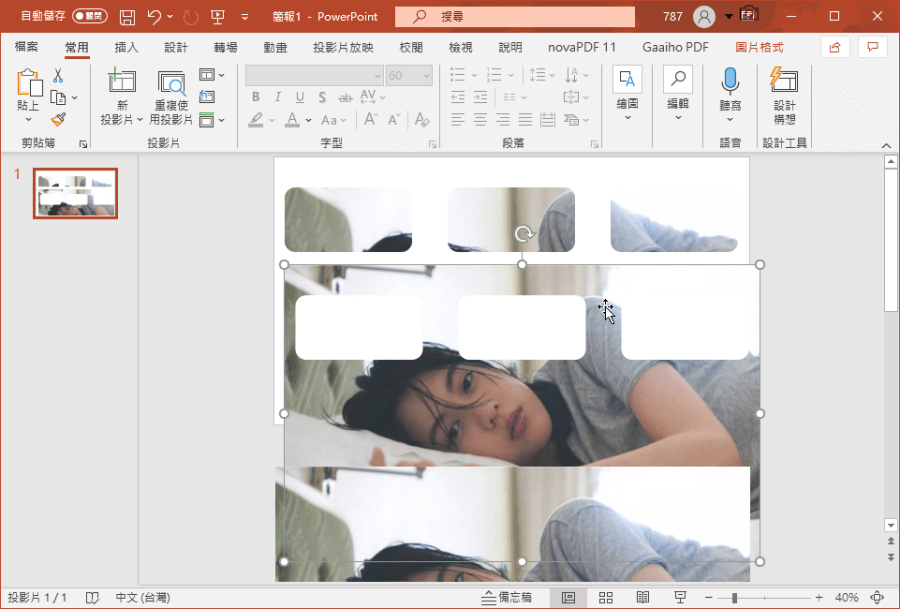 將割完的背景圖移除,並把下方的備用圖片移上來。
 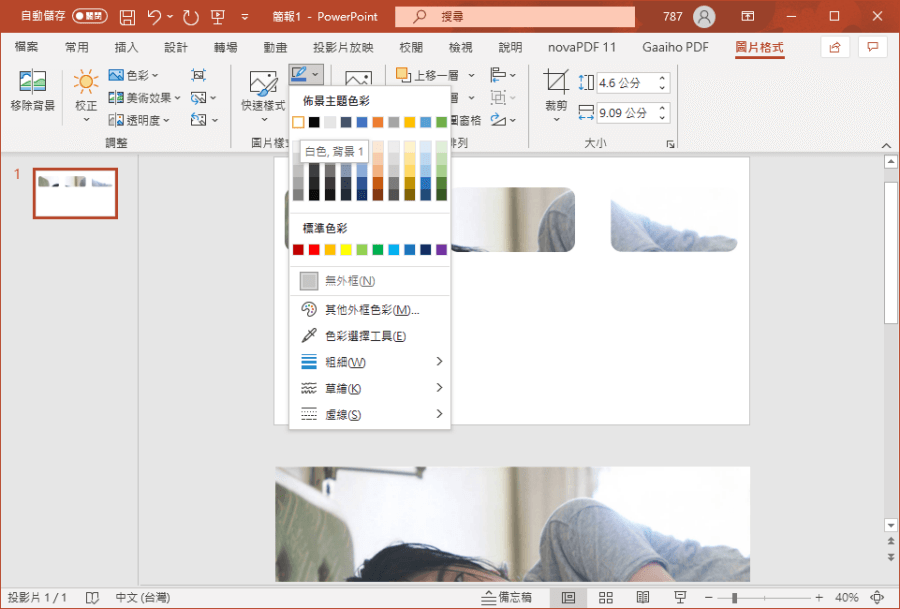 接著我們要來處理「已分割」的圖片,首先選擇「圖片格式」,將矩形圖片加上「白色線條外框」。
 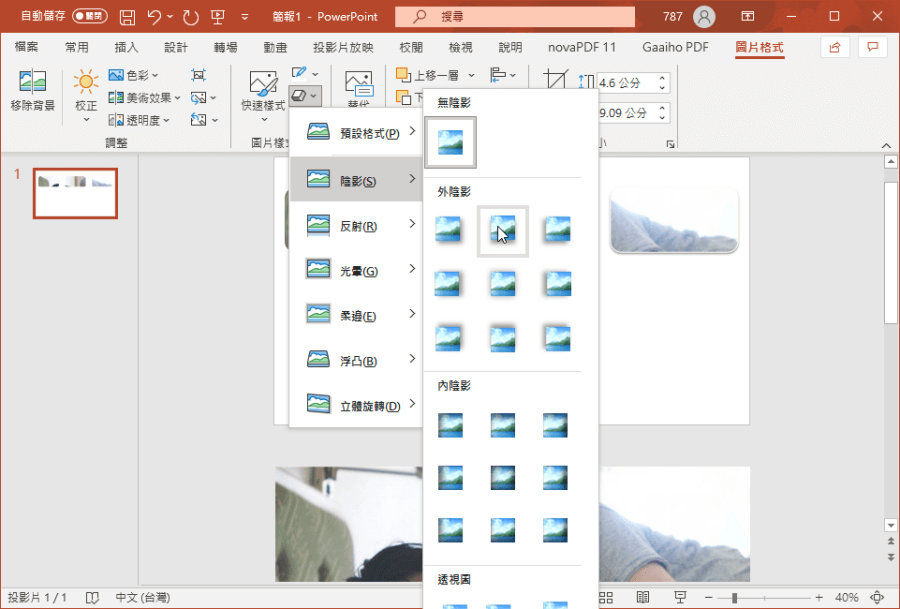 再加入「下陰影」。
 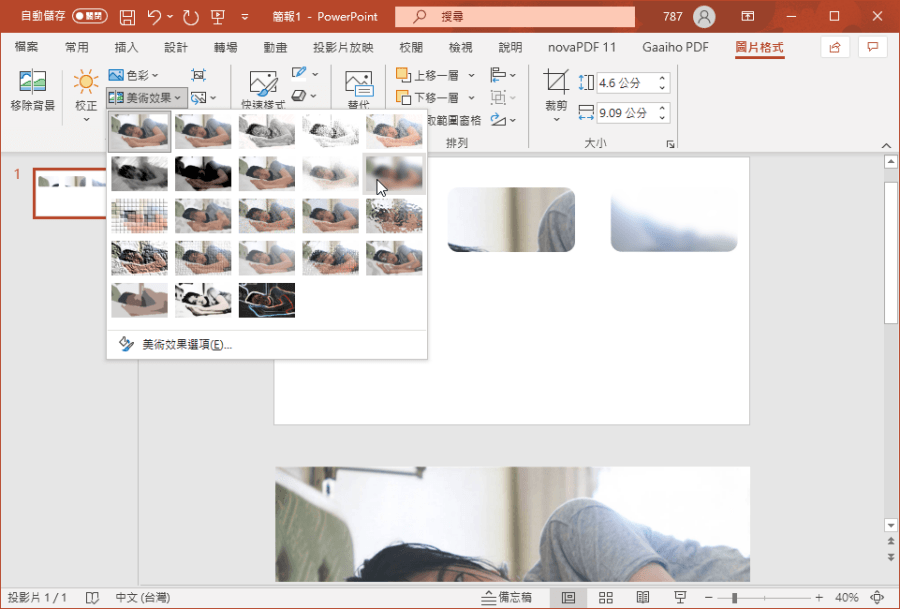 最後在「美術效果」的地方,選擇「模糊」效果就大功告成囉!
 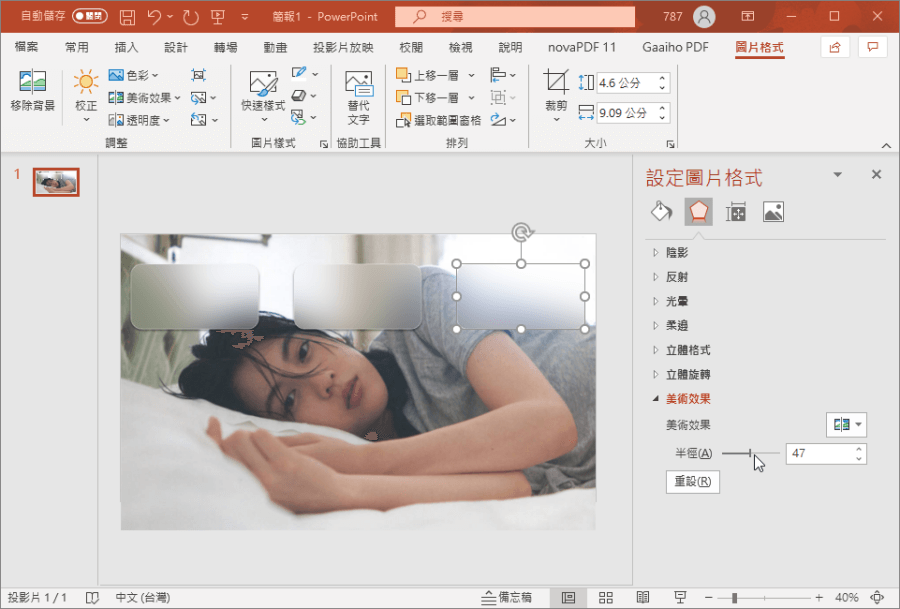 最後在「半徑」這邊可以調整模糊程度,大家可以依照自己的需求來調整,我個人覺得調整到 50 左右會有最佳的效果,大家學起來了嗎?趕快下載下面範本檔,跟著動手做一次與眾不同的 PPT「高質感毛玻璃」背景吧。下載: