PPT 教學:如何製作出高質感的毛玻璃效果背景

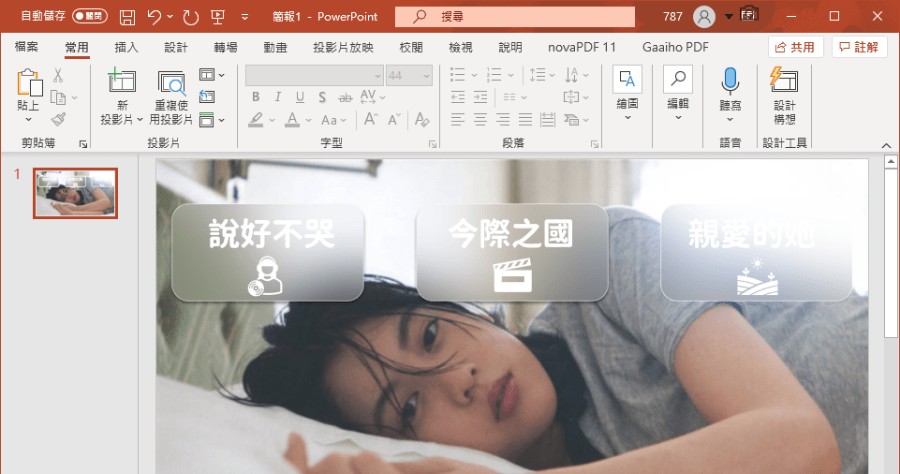
想要製作與眾不同的PPT簡報嗎?今天小編要來與大家分享,如何製作「PPT毛玻璃效果背景」,讓你想要表達的主題,在背景中顯現出來,卻又不會過於死板,想要與...

【PPT】用PPT仿毛玻璃效果

2015年5月11日—現在手機APP或網頁都大量運用毛玻璃效果作為背景,.如果使用PPT做簡報時是否也能如此運用呢?以下是我的成果分享.1.找一張明暗反差較大 ...

** 本站引用參考文章部分資訊,基於少量部分引用原則,為了避免造成過多外部連結,保留參考來源資訊而不直接連結,也請見諒 **

PPT如何做出設計師質感?其實只需要善用基本的「圖形」功能|數位時代 BusinessNext

2018/12/19 · 想製作質感堪比設計師水準的PPT嗎?其實善用「圖形」功能,就可以做出很多不同效果!

PPT製作有質感的背景圖,你會嗎?

2018年10月18日 — 一、PPT中快速製作紋理背景一個好的PPT紋理背景它決定了整個PPT的調性、氛圍和風格, ... c、圖片雙擊,展開」格式「菜單欄,單擊【調整】-【藝術效果】按鈕,在彈出的列表中選擇一種樣式效果。 ... PPT中的磨砂玻璃文字鏤空效果 ... 你在網上到處找封面圖的時間,就夠我用1張圖做出3張高逼格封面!

新聞中心 - 聯成電腦

聯成電腦讓你價值連城,學電腦超容易!提供各種電腦課程進修、聯成電腦評價、海外就業服務、政府補助、企業培訓及雲端真人課程,電腦課程包含影音後製、AI人工、手機app、工業設計、室內設計及電腦證照考試等,是您進修學習電腦課程的最佳選擇。

這八個排版秘笈,可以提高你製作PPT的專業性 — BFA 簡報

2017/12/18 · 無論是在校園還是在職場,一份專業的PPT總能幫助演講者獲得觀眾更多的掌聲。那麼,作為PPT新人,如何擺脫髒亂差的排版佈局,製作一份看起來更專業的PPT作品呢? 我結合自己製作PPT的心得,與你分享8個PPT排版秘笈

一張圖看懂行銷4P到底是什麼!圖解行銷4P與實例分析

2021/4/24 · 行銷4P到底是什麼?應該怎麼用?行銷策略怎麼想都想不到,試試看行銷4P理論吧!從產品到價格的行銷策略規劃,用行銷4P理論看看你的品牌行銷怎麼做!不了解行銷4P是什麼嗎?來看看這張圖吧!一張圖看懂行銷4P到底是什麼怎麼用。行銷4P實際案例分析,以麥當勞為例。

[2020婚攝價格]深度分析讓您秒懂婚禮攝影的價位與收費行情

2020婚攝價格, 深度分析介紹, 讓妳秒懂婚禮攝影的價位與收費行情, 價格高低到底影響了甚麼, 外行人湊熱鬧, 內行人看門道, 來看婚攝森森分析, 或許可以有助於您挑選到合適的攝影師, 避免踩到地雷攝影師, 毀了您重要婚禮。

金門日報全球資訊網

金門日報全球資訊網站 2021/05/13 金門縣議會昨天召開金門縣一一 年度金城鎮、金湖鎮及金沙鎮興建地下停車場及立體停車場工程先期規劃及重點執行事項說明會,邀集縣府觀光處、工務處及金城、金湖及金沙鎮公所和代表會參加,縣長楊鎮浯與副縣長黃怡凱、秘書長陳朝金 ...

圖片「模糊效果」實戰技巧

2019年3月7日 — 那麼在PowerPoint上面,具體來說又該怎麼樣做出圖片模糊的效果呢? ... 前面提及早期分享中所示範的「利用模糊背景將滿版底圖投影片背景雜訊 ... 所以這時我們通常可以使用一個簡單的組合技來更有質感、更少雜訊地聚焦我們 ...

專題製作

日期 進度 高二選修 評分要點 比賽 暑假 一 專題製作的介紹 介紹本節評分方式 上屆成績 第一個比賽 介紹中學生網站 小論文 比賽 問小論文結構 10min 問滿分 + 扣分方式 10 min 小論文類別 題目格式 有興趣的2個專業小論文題目

如何製作超高質感的霧面玻璃文字+ 動畫?

內容綱要00:00 開場白00:35 玻璃霧面效果製作01:47 玻璃漸層色設定02:42 轉化動畫製作03 ...


PPT 教學:如何製作出高質感的毛玻璃效果背景

PPT 教學:如何製作出高質感的毛玻璃效果背景

想要製作與眾不同的 PPT 簡報嗎?今天小編要來與大家分享,如何製作「PPT 毛玻璃效果背景」,讓你想要表達的主題,在背景中顯現出來,卻又不會過於死板,想要與其它簡報者作出不同的簡報嗎?想要奪取評審的眼球?趕快來跟小編學這招,教你 1 分鐘做出 PPT 高質感毛玻璃效果,另外~用現成的模板也可以為簡報質感大大加分,51PPT 這裡有上百款的 PPT 簡報模版,常做簡報的朋友趕快去尋寶吧。

PPT毛玻璃效果

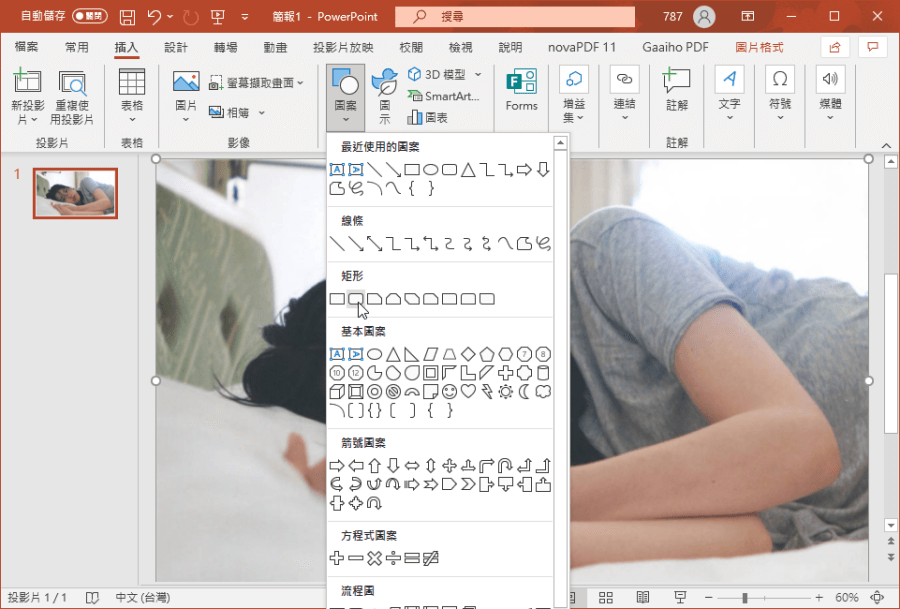
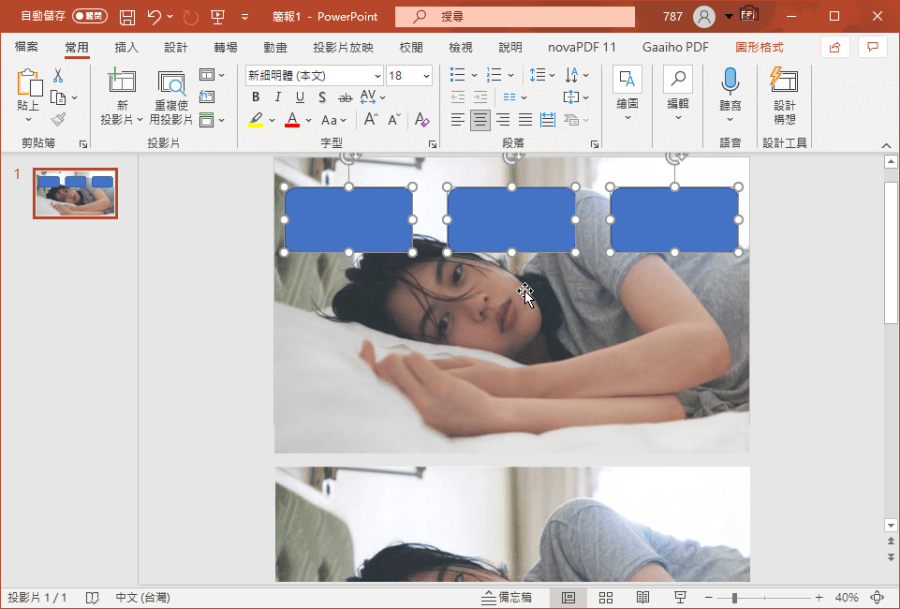
首先點選「圖案」>「矩形」,在背景圖片中,將矩形插入你想製作毛玻璃範圍的(如下圖)。
PPT毛玻璃背景

然後將背景圖片複製一張在下面備用。

PPT模糊背景

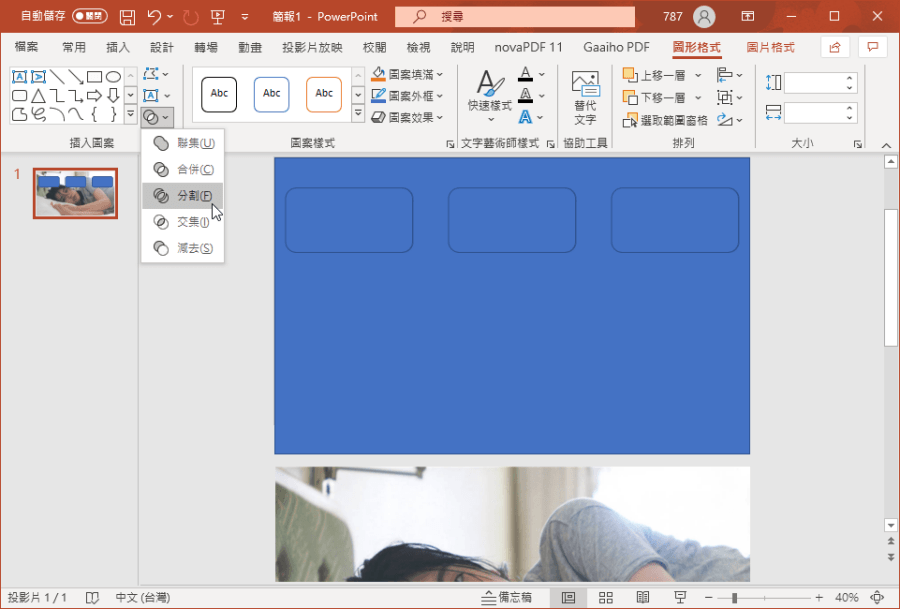
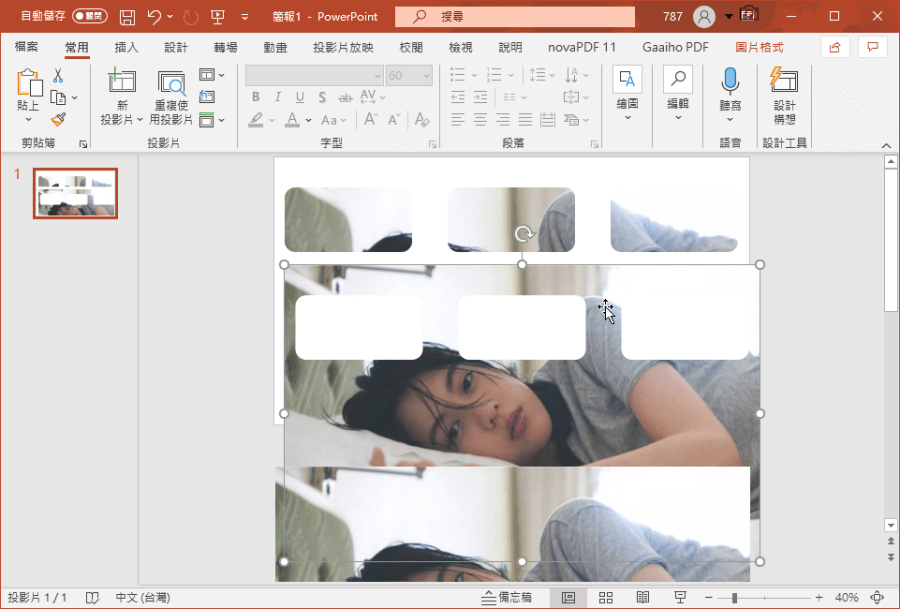
接著點選背景圖片,並按住 Ctrl 同時選擇剛剛插入的矩形們,點選上方「圖片格式」,選擇「分割」就可以看到如下圖的效果。
PPT馬賽克

將割完的背景圖移除,並把下方的備用圖片移上來。

PPT毛玻璃效果

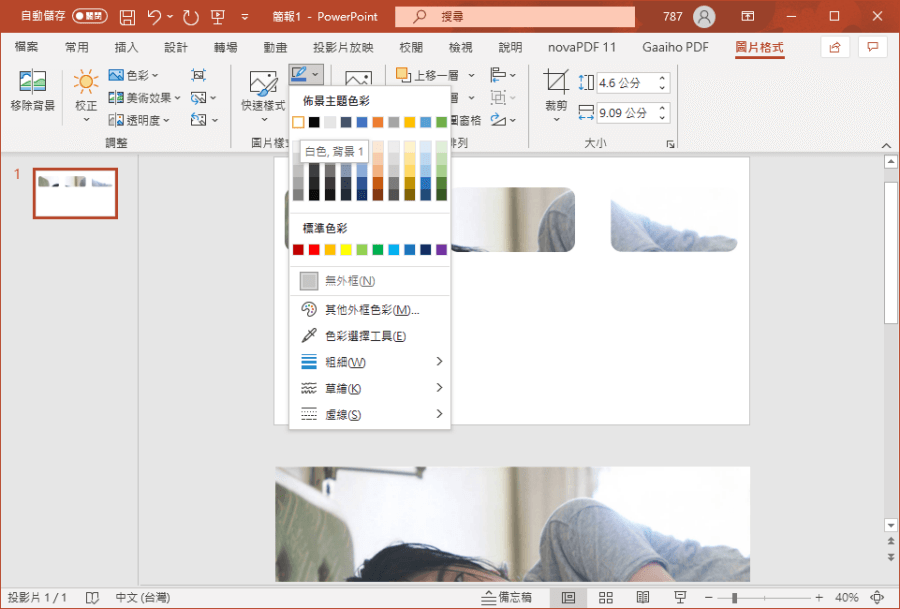
接著我們要來處理「已分割」的圖片,首先選擇「圖片格式」,將矩形圖片加上「白色線條外框」。
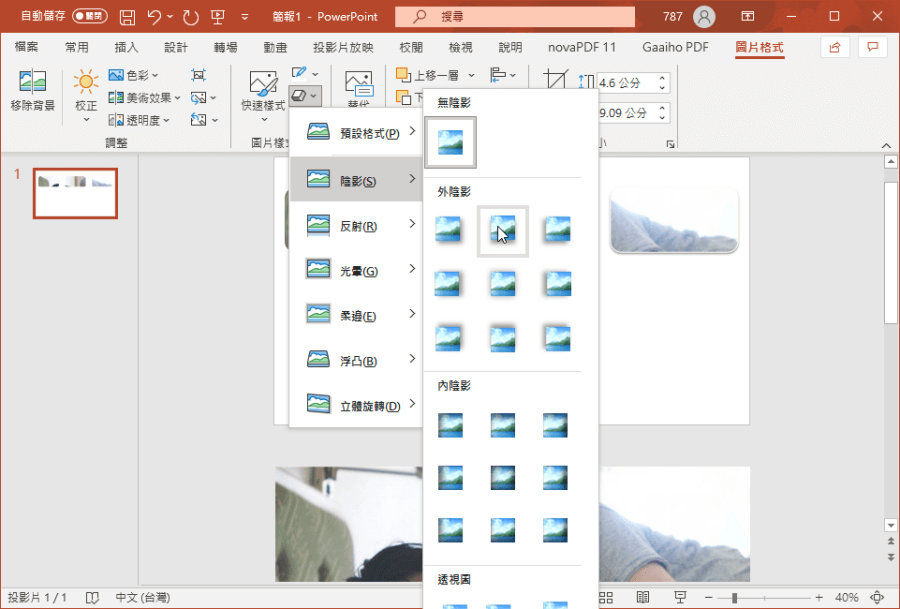
PPT毛玻璃背景

再加入「下陰影」。

PPT毛玻璃效果

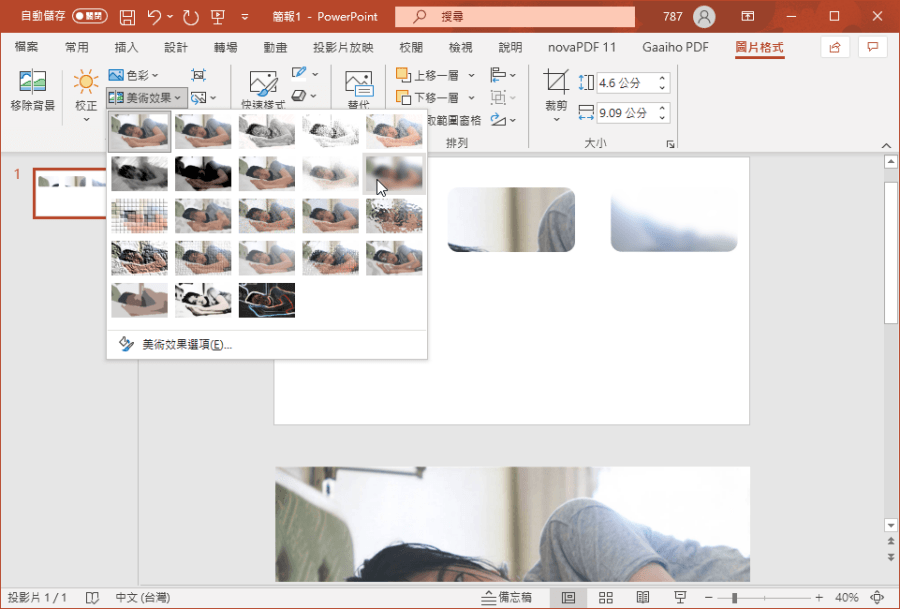
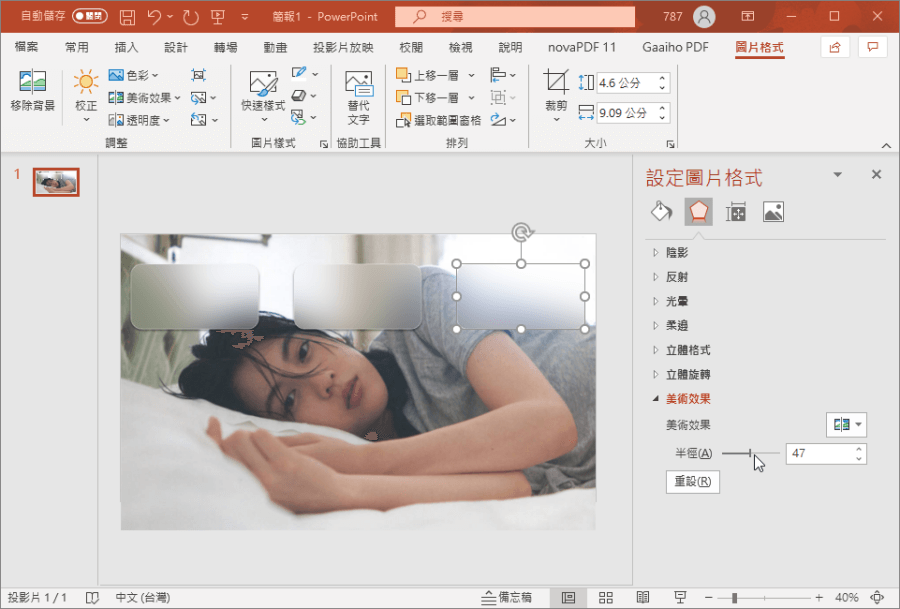
最後在「美術效果」的地方,選擇「模糊」效果就大功告成囉!

PPT毛玻璃效果

最後在「半徑」這邊可以調整模糊程度,大家可以依照自己的需求來調整,我個人覺得調整到 50 左右會有最佳的效果,大家學起來了嗎?趕快下載下面範本檔,跟著動手做一次與眾不同的 PPT「高質感毛玻璃」背景吧。

下載:
PPT 毛玻璃效果練習範本.pptx(GOOGLE下載)

PPT 模糊背景怎麼做?50 秒做出高質感毛玻璃背景
9M87
9M87

PPT 模糊背景怎麼做?50 秒做出高質感毛玻璃背景 相關文章

糟糕!怎麼會沒有~會努力加油的!