Google Meet 投影片放映全螢幕遇到問題?已經全螢幕學生卻說看不到?教你如何秒速解決

Google Meet 投影片放映全螢幕遇到問題?已經全螢幕學生卻說看不到?教你如何秒速解決

最近因應疫情,全台全部停課,有許多教學改為線上授課,不過有許多人用 Google Meet 視訊、會議時,出現一個普遍的問題,講者明明已經點擊下一張,與會者、學生的 PPT 簡報畫面卻還停留在未放映投影片的狀態?這到底是什麼問題呢?遇到這樣的情形該如何解決?小編現在就來跟大家分享一下解決方法。
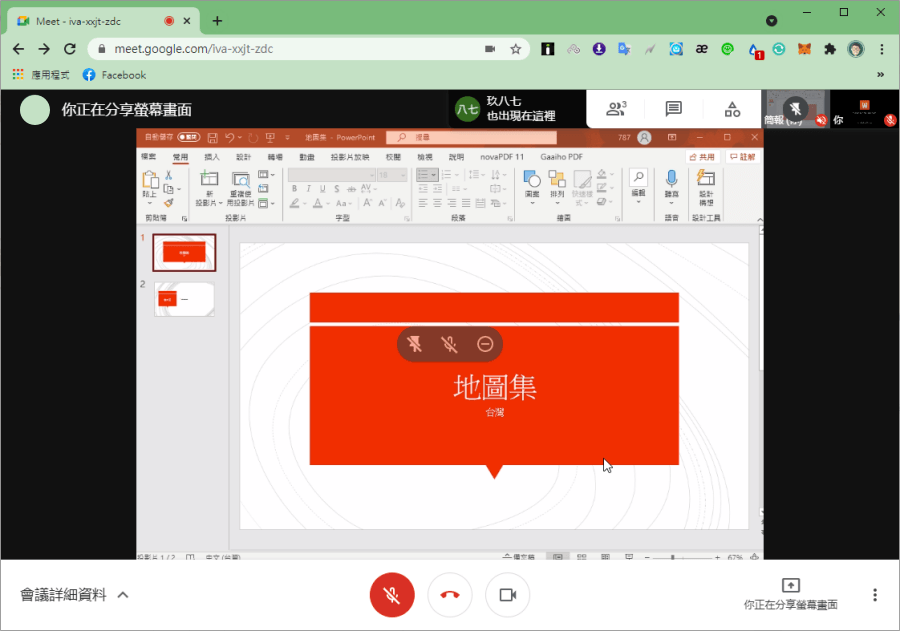
Google Meet 簡報者檢視畫面

如果你也正在用 Google Meet 處理教學、會議、簡報,上圖的畫面對你來說應該不會太陌生。不過為什麼 PPT 已經播放了,參與者卻反應「投影片放映」?
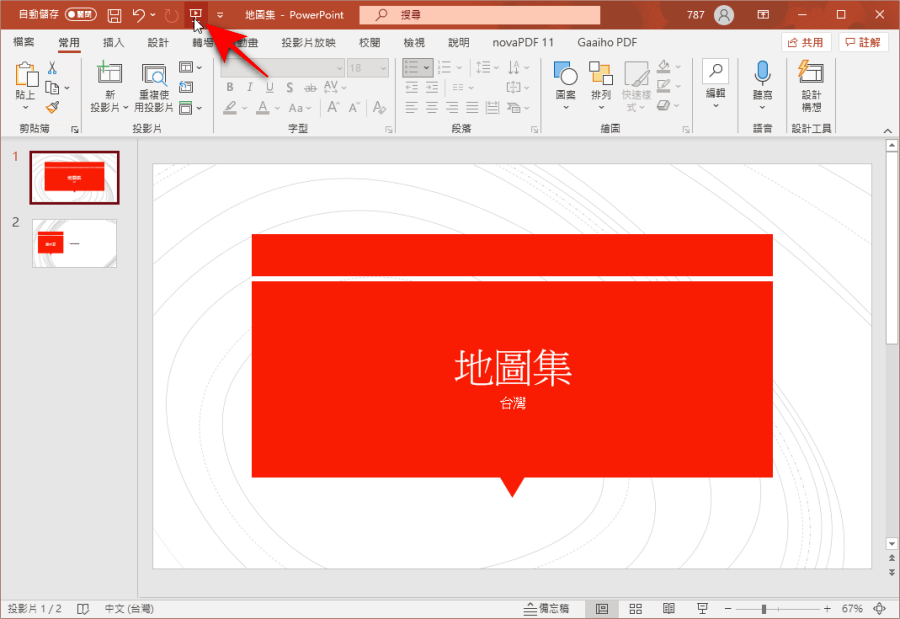
G投影片放映全螢幕

其實答案很簡單,就是順序。正確的順序是先到 PPT 簡報中,點擊「投影片放映」。
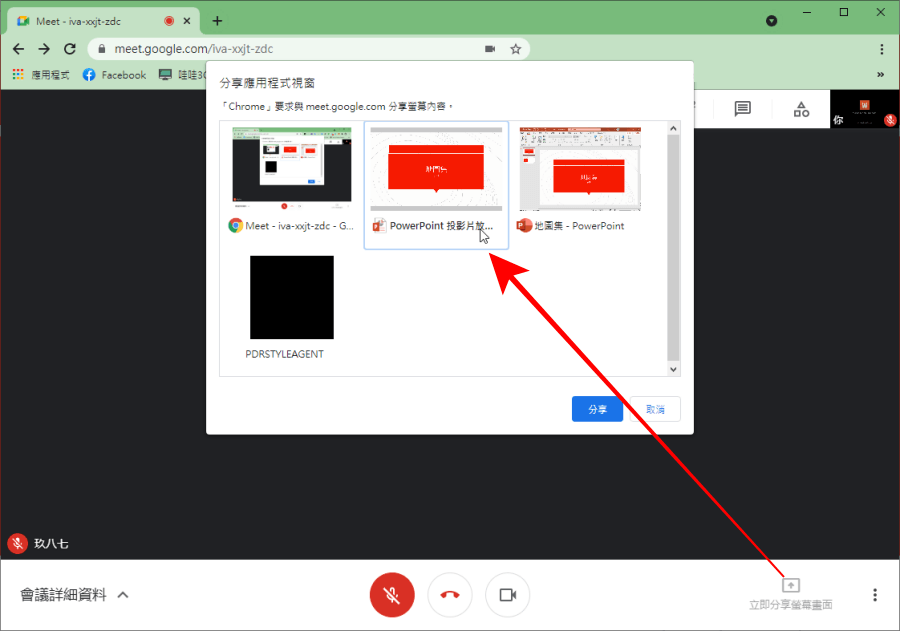
Google Meet 分享螢幕

投影片放映時,按下鍵盤  Alt + Tab 鍵,將視窗切換回 Google Meet,然後在點選右下方「立即分享螢幕畫面」>「單一視窗」,然後選擇「PowerPoint 投影片放映」按下分享就可以了。

眼尖的大家有看出問題在哪了嗎?如果選擇「單一視窗」 分享 PPT 再按「投影片放映」的話,Google Meet 分享的是原來的 PPT 視窗(如上圖右側檔名為「地圖集 - PowerPoint」的視窗)
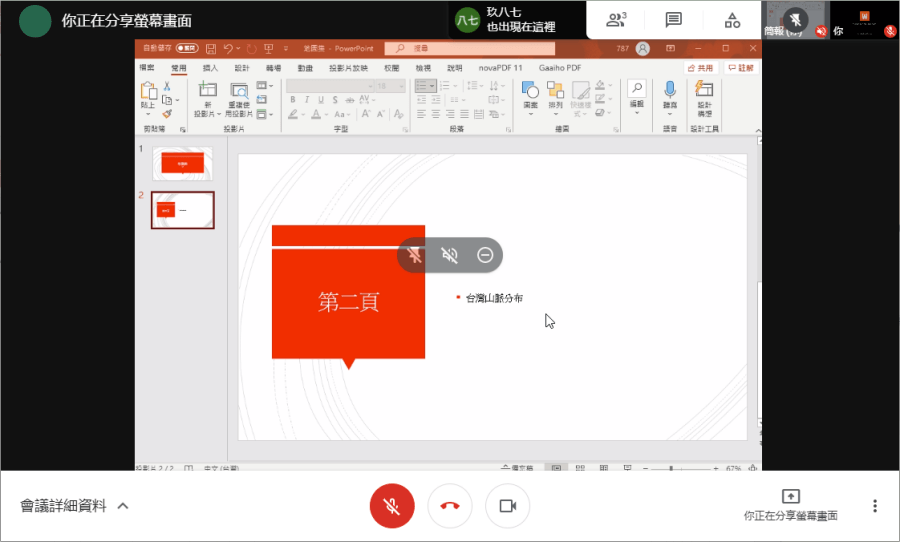
Google Meet PPT投影片放映

因此若先到 PPT 點擊投影片放映,就可以讓 Google Meet 偵測到這個「投影片放映」的視窗,如此一來就可以成功分享出去囉!如果你剛好也用 Google Meet 遇到同樣的問題,用這個方法就可以解決問題囉。

傳送門:Google Meet

Google Meet 簡報如何全螢幕分享?投影片放映正確操作順序

Google Meet 簡報如何全螢幕分享?投影片放映正確操作順序 相關文章


參考內容推薦

雙螢幕實用技巧 22招,輕鬆設定延伸桌面、左右順序、由第二螢幕播放投影片

2012/9/7 · 快速目錄:. 1、輕鬆設定雙螢幕位置;2、同步或延伸?. 設定桌面顯示方式;3、迅速抓回跑到其他螢幕的視窗;4、設定由第二螢幕播放投影片;5、使用簡報者檢視畫面、有效掌握投影片進度;6、投影機、螢幕切換快捷鍵;7、讓雙螢幕顯示兩個 Excel 表格. 8、讓大圖設定 ...

將簡報轉成影片

預設每張投影片為 5 秒。 若要變更此值,請按一下 [每一張投影片所用秒數] 右側的向上箭號 (增加秒數) 或向下箭號 (減少秒數)。 如果您錄製旁白和雷射筆動作並計時,請按一下 [使用錄製的時間和旁白]。 按一下 [建立視訊]。

在視訊通話期間分享螢幕畫面- 電腦

你也可以參閱這篇文章,瞭解如何舉辦大型遠距活動,最多可讓250 位使用者同時與會。 電腦Android 裝置iPhone 和iPad.

看別人怎麼做?10個尋找 PowerPoint 簡報製作靈感的免費資源網站

2010/1/9 · 06.PowerCam:http://www.powercam.cc/. 這個網站看起來資源集中在學校教學相關的主題上,應該頗適合學校教師來使用,不過它不是用來分享PowerPoint的簡報檔案,而是分享「簡報影片」的網站。. PowerCam本身是一款螢幕錄製軟體,透過這款軟體你可以錄製自己在電腦 ...

針對遠距教學設定Meet - Classroom說明

如果您使用Classroom,學生和老師都能取得加入視訊會議的專用連結。 如果您使用Google Workspace for Education Fundamentals或Google Workspace for ...

心情分享 « 丙紳隨筆

這麼多年來跟學生說自己PPT神技多強、作圖多快。久未出鞘的寶劍,在這晚發揮的淋漓盡致。終於,在清層六點,完成了所有的投影片。可是糟糕,腦子一片混沌。從頭再順一次投影片,看著某些熟悉的投影片,腦中卻一片空白。

錄製視訊會議內容- Google Meet說明

你可以使用這些Google Workspace 版本錄製視訊會議內容:. Essentials; Business Standard; Business Plus; Enterprise Essentials; Enterprise Standard ...

重灌狂人

2021/5/16 · 以前製作網頁大多要擔心的就是在不同瀏覽器上可能會發生不同的問題,或是要去注意到不同螢幕尺寸呈現出來的效果會不會有跑版、破圖等等的狀況,現在還要再加上各種不同廠牌的手機、平板,如果手邊又沒有那麼多裝置可以做測試的話,要檢查起來就更麻煩

Cisco Webex 免費視訊會議教學:圖解主持人權限、共用畫面

2020/4/10 · 要注意的是,如果現在想要[共用影片],或是要播放有聲音的多媒體內容。 那麼在[共用內容]的上方選單要切換到[針對動態和視訊進行優化],勾選[共用您的電腦音訊],這樣多媒體內容才能正常在視訊會議播放給大家看。

華山米奇琳之家

觀課part 1 數學 108年6月4日 星期二 前一陣子,TFT寄來表單,詢問是否願意提供C6老師們觀課的機會,想了幾分鐘吧!也就上網填了「願意」,勾選了可以的時間,送了出去。上星期,兩個老師寄mail來詢問,因緣際會的關係,安排在同一天,原本,今天應該是三節課的, ...
