Google 試算表怎麼合併儲存格?合併欄位教學
最近有網友詢問:「Google試算表要怎麼合併欄位?」Google試算表有著Excel難以取代的功能,像是方便的多人協作、雲端隨開即用等,Excel有的基本運算功能Goog...
Google試算表【分隔文字】只要2個步驟好簡單!
Google試算表就會自動偵測要分隔的地方,把這一個儲存格的文字分隔成兩欄。這時候,你會發現分隔後的儲存格,右下角多出了一個功能表,其實Google試算表它會先自動偵測儲存格裡面,有沒有可以用來分隔的「符號」或「空格」,因為如果沒有特殊要求的話,通常會以「...
** 本站引用參考文章部分資訊,基於少量部分引用原則,為了避免造成過多外部連結,保留參考來源資訊而不直接連結,也請見諒 **

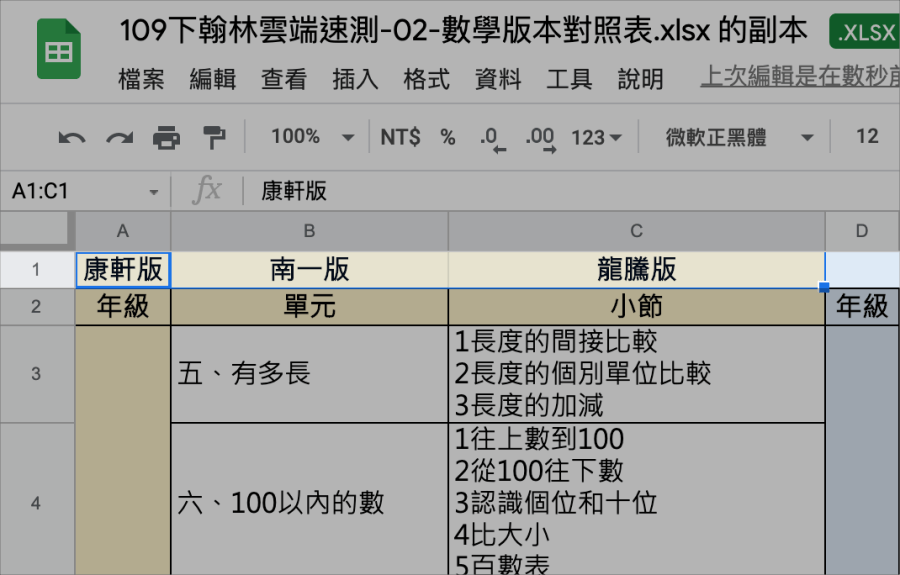 首先打開你的 Google 試算表,假設我們要合併圖中欄位「康軒、南一、龍騰」3 欄,此時該怎麼合併?
 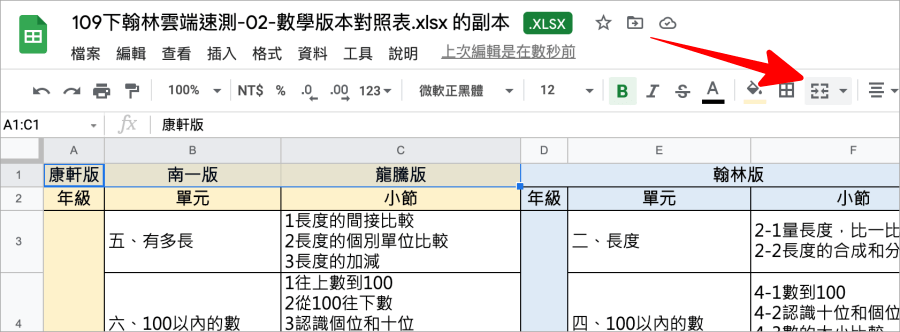 其實非常簡單,找到上方工具列的合併欄位圖示(如上圖箭頭處),點擊後就可以合併儲存格囉。相反的,如果你要「分割儲存格」同樣也是按這個按鈕就能完成。
 要注意的是,合併之後只能「保留左上角的値」,其餘儲存格內容都會被清除。
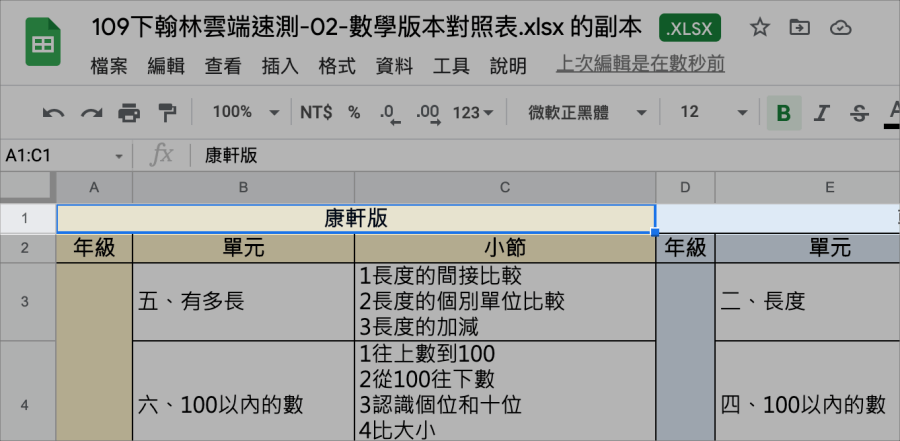 就像上圖這樣,只有康軒保留下來,南一、龍騰這兩個値都被清除掉啦,所以如果你想要全部保留的話,記得要把內容放在最左上角儲存格裡面,合併的時候就能夠保留下來囉~以上就是 Google 試算表合併儲存的教學,對 Google 試算表不熟悉的朋友,看一遍就能學會啦!
