
Google 試算表下拉式選單教學,固定內容不必再手動輸入
- google excel教學
- google doc index
- Google sheet 百分比
- google sheet array
- google sheet extension
- Google excel cell format
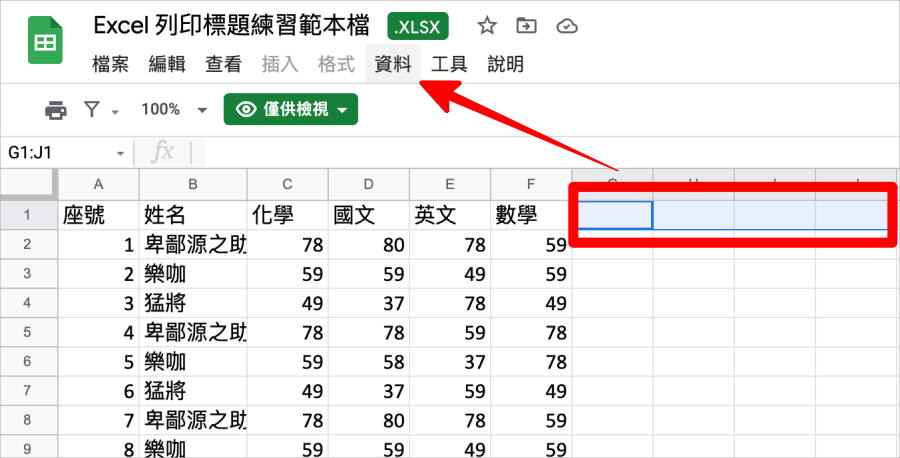 首先選擇你要製作下拉選單的儲存格,可以多選也可以只選一格,看自己的需求,小編選擇圖片中的 4 個儲存格。
 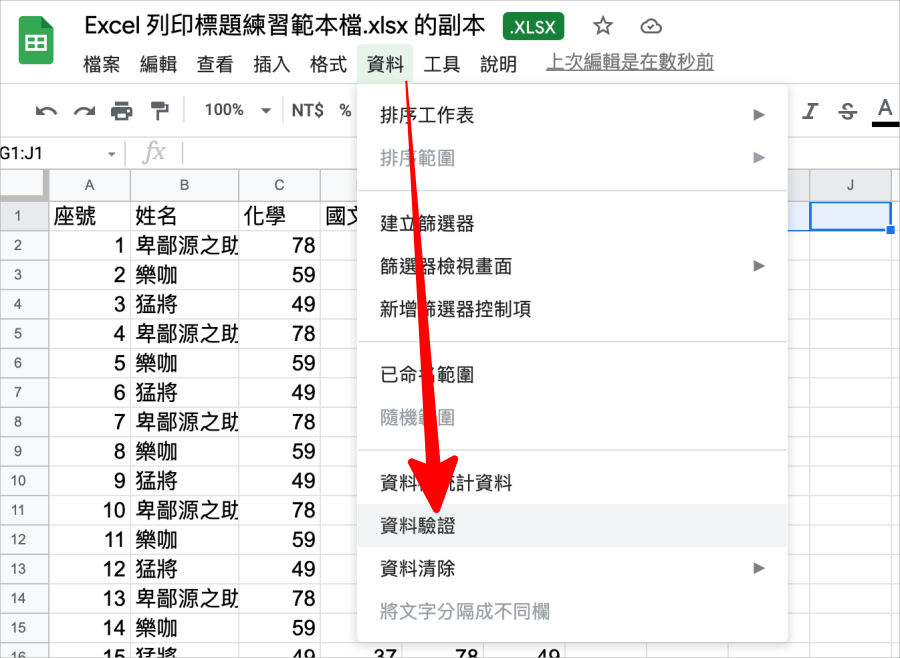 然後找到上方工具列的「資料」>「資料驗證」。
 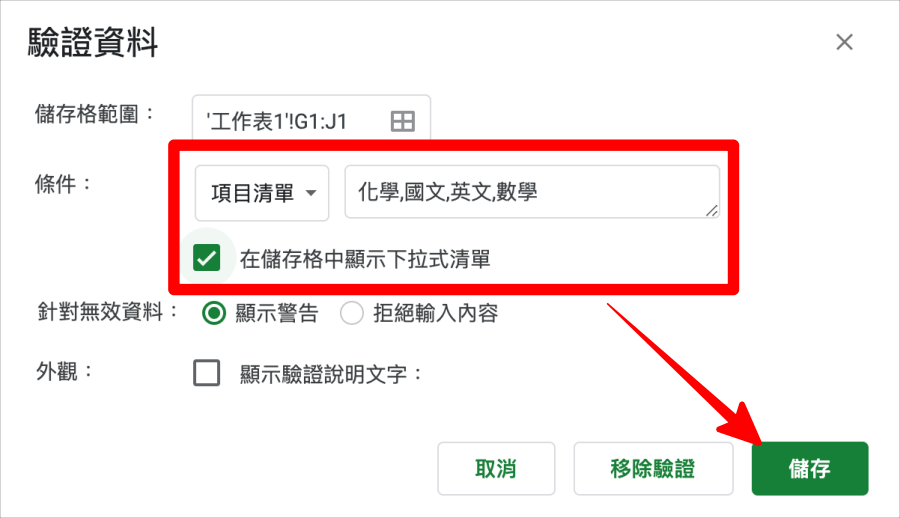 條件選「項目清單」,後方的欄位就是下拉選單要出現的項目啦,大家可以自由輸入,只要用「,」隔開就可以了,最後在下面勾選「在儲存格中顯示下拉式清單」並點擊右下方的「儲存」就完成囉。
 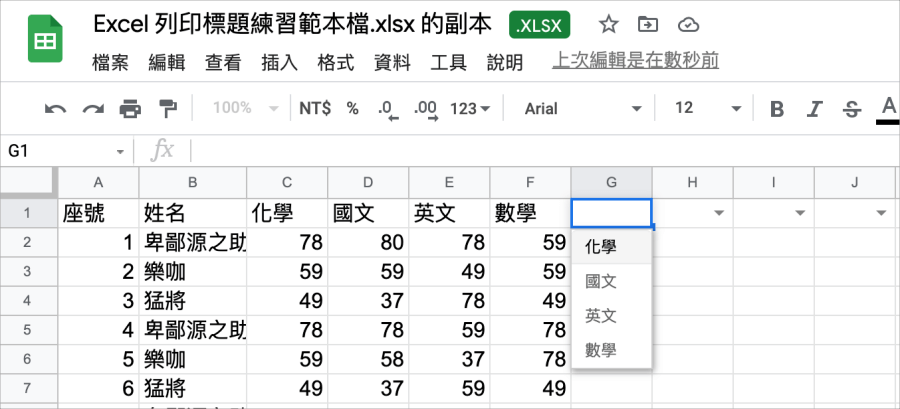 回到 Google 試算表裡面,就可以看見下拉選單囉,點擊之後就能夠直接點選填入囉,這樣一來需要輸入某些固定的項目時,就不需要每次都手動輸入囉。



