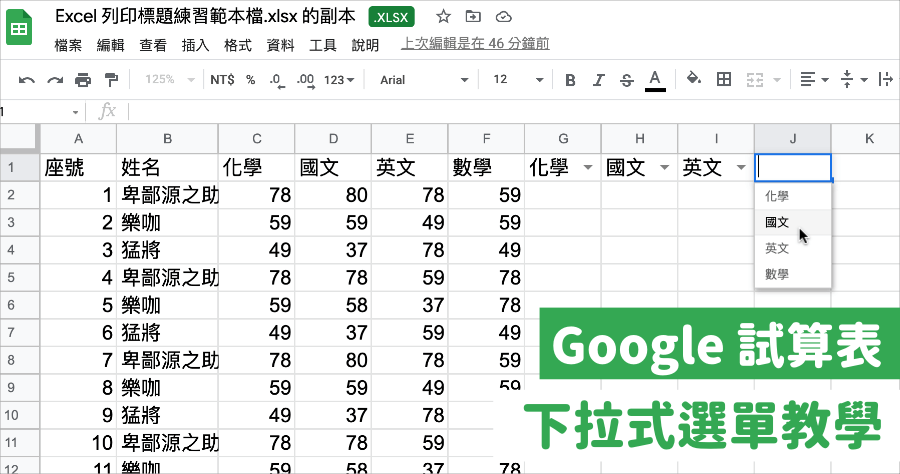
Google 試算表下拉式選單教學,固定內容不必再手動輸入
要如何在Google試算表加入下拉選單?這有助於快速輸入固定的標題、表格項目,下拉選單雖然可以在Excel中輕鬆實現,如果你用Google試算表要如何達成呢?今天...
Google 試算表小技巧,如何在欄位插入「下拉式選單」? | 就是教不落
2021/7/23·Google試算表如何在欄位插入「下拉式選單」?選擇要建立下拉式選單的欄位後(可以一次選擇多個範圍,如果你這個範圍都是同樣的下拉資料的話),然後選擇上面的「資料」>「資料驗證」。在條件的部份選擇項目清單後,後方的欄位以半形逗號隔開每一個...
** 本站引用參考文章部分資訊,基於少量部分引用原則,為了避免造成過多外部連結,保留參考來源資訊而不直接連結,也請見諒 **

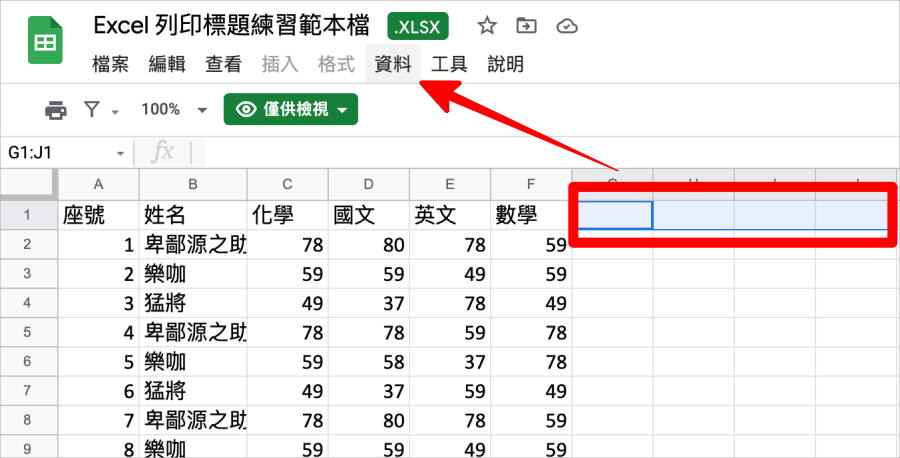 首先選擇你要製作下拉選單的儲存格,可以多選也可以只選一格,看自己的需求,小編選擇圖片中的 4 個儲存格。
 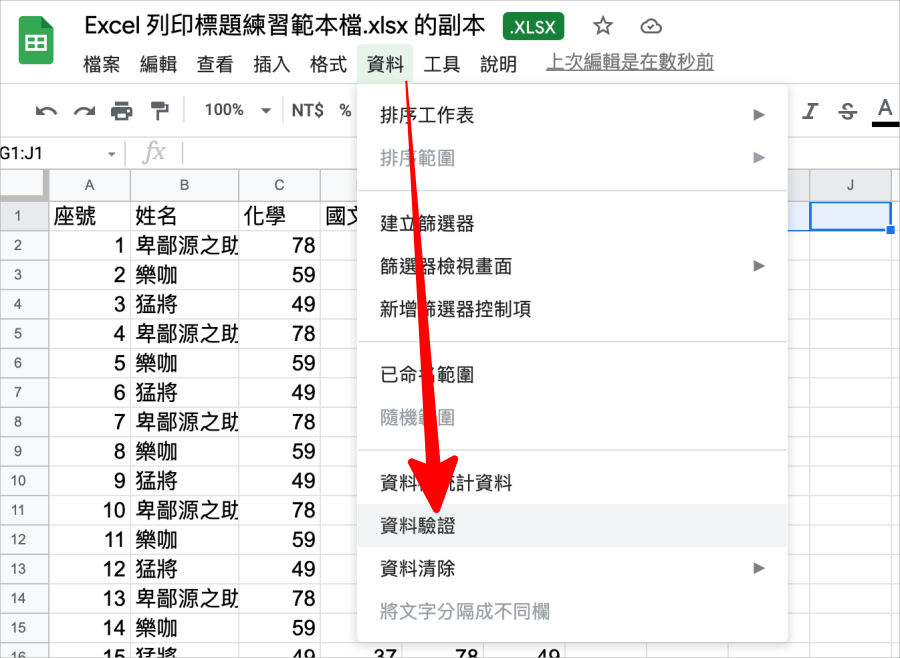 然後找到上方工具列的「資料」>「資料驗證」。
 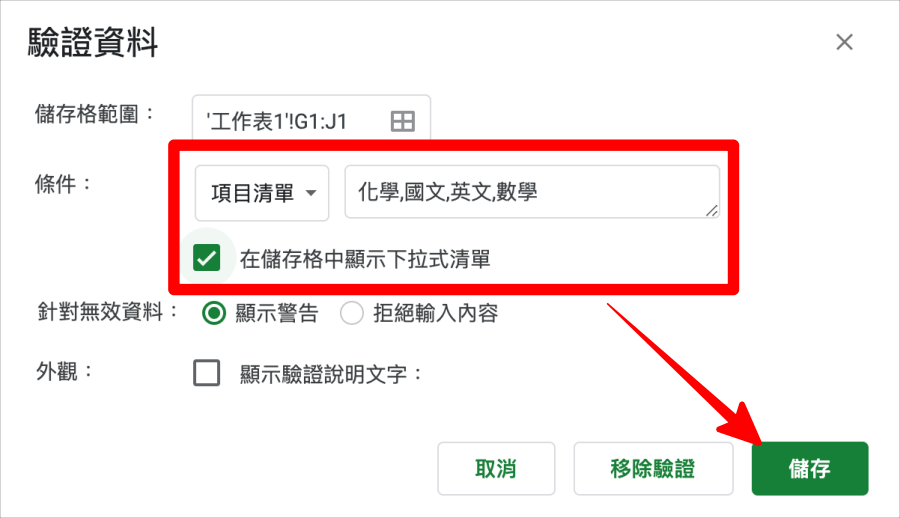 條件選「項目清單」,後方的欄位就是下拉選單要出現的項目啦,大家可以自由輸入,只要用「,」隔開就可以了,最後在下面勾選「在儲存格中顯示下拉式清單」並點擊右下方的「儲存」就完成囉。
 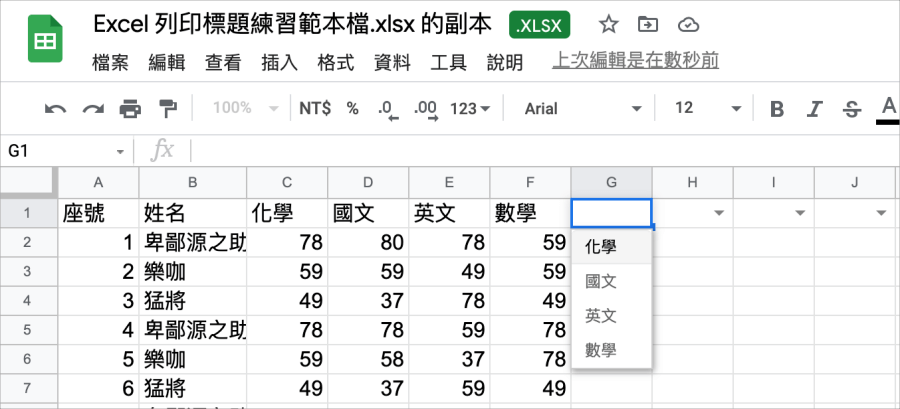 回到 Google 試算表裡面,就可以看見下拉選單囉,點擊之後就能夠直接點選填入囉,這樣一來需要輸入某些固定的項目時,就不需要每次都手動輸入囉。
