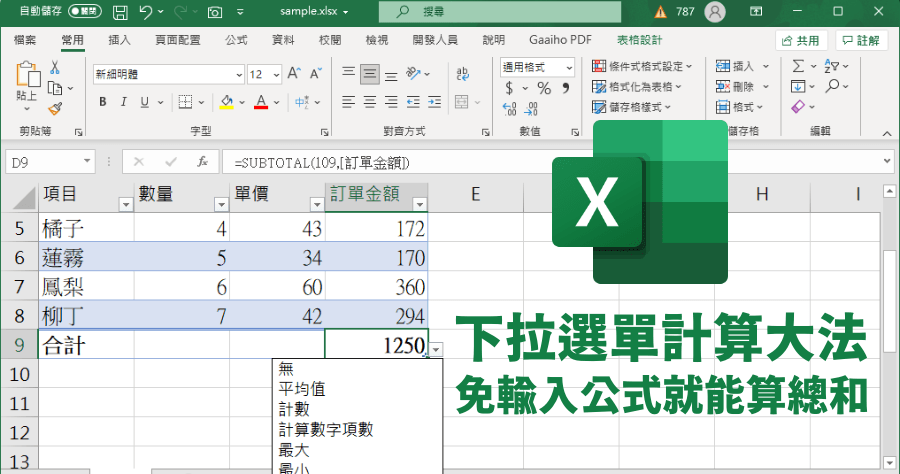
Excel 下拉選單計算總和 / 平均值 / 最大值等,無須輸入公式快速取得計算值
你經常透過Excel 計算資料總和嗎?最近小編發現一款簡單又暴力的方式,可以直接透過Excel 下拉式選單計算,來選取你需要的值,包含:平均值、計數、計算數字...
Excel 教學 SUM 加總條件小技巧,不為人知的隱藏版快速鍵 | 俞果3C
Excel教學SUM加總條件小技巧,不為人知的隱藏版快速鍵俞果3C更新於2019年05月30日23:22•發布於2019年05月06日23:40•俞果3C丼Excel公式雖然不是秘密而且網路上很多資料,但總到要實際應用的時候才來臨時抱佛腳,每當要統計一大堆數據資料總和時,卻...
** 本站引用參考文章部分資訊,基於少量部分引用原則,為了避免造成過多外部連結,保留參考來源資訊而不直接連結,也請見諒 **

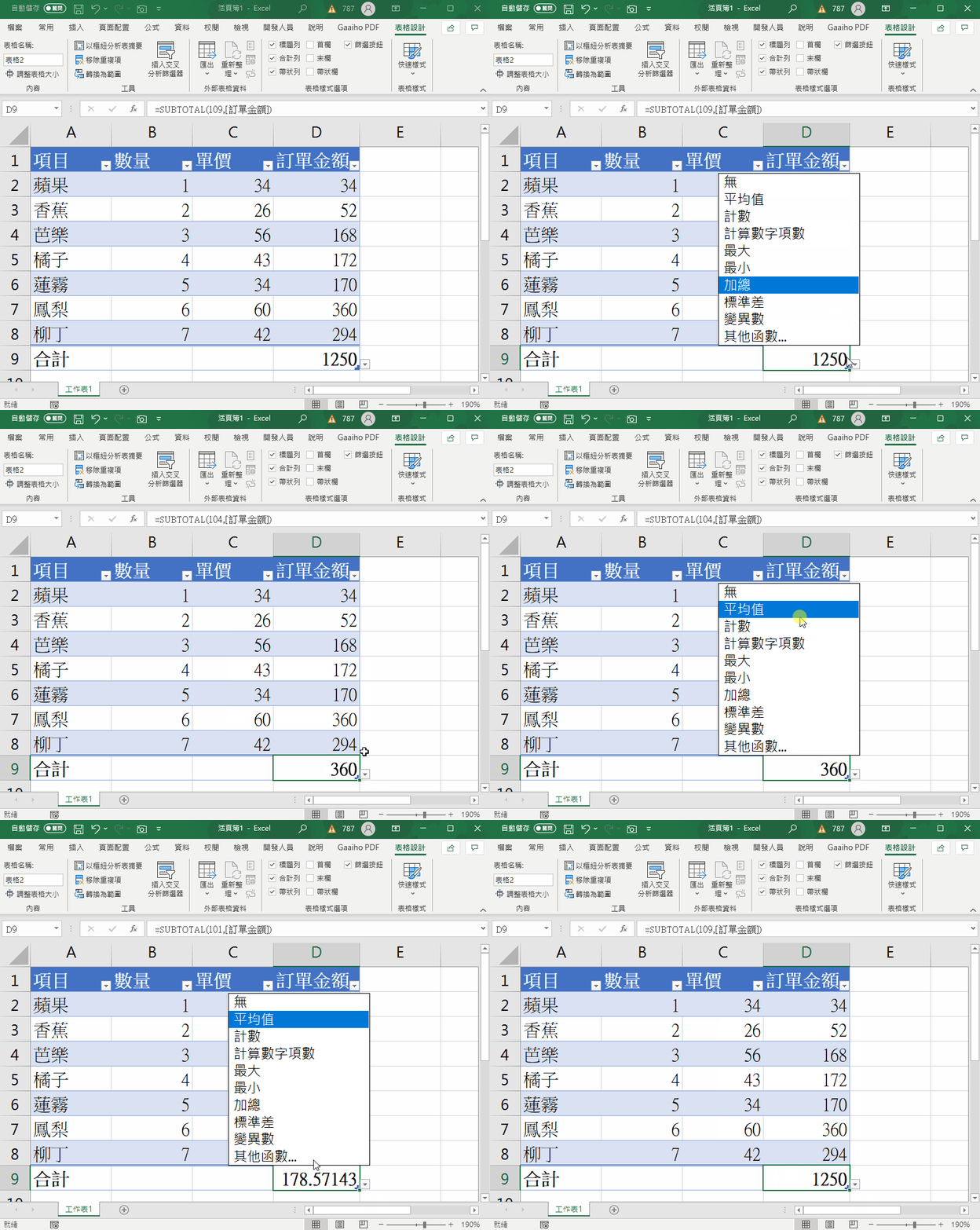 今天看完此篇教學能學會什麼?小編透過上方的 GIF 來呈現,這樣就夠清楚了吧?透過下拉選單,輕鬆選取自己需要的值,完全無須輸入任何公式,這樣的下拉選單要如何建立?我們馬上進入教學啦。
 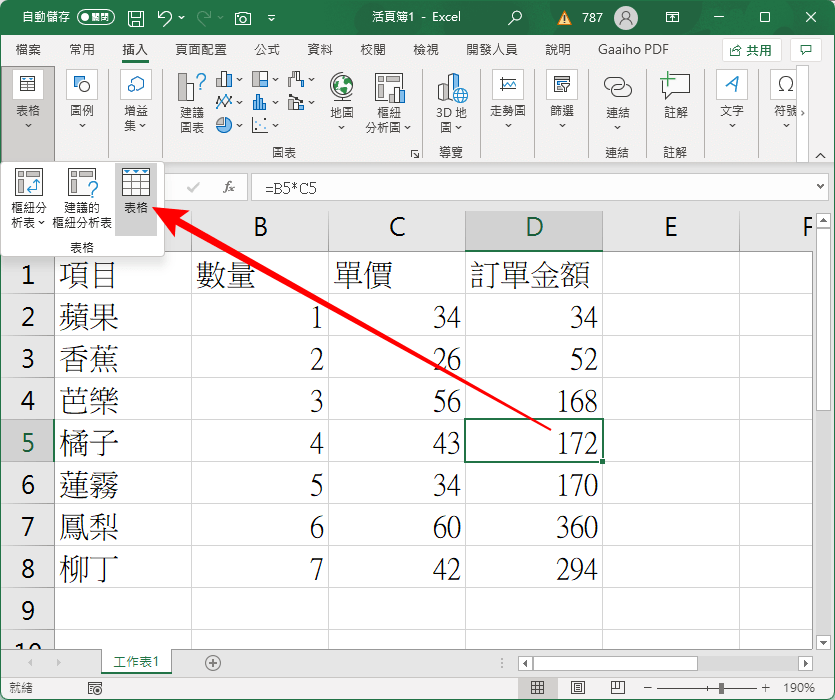 首先點選資料中的任何一個儲存格,按下「插入」>「表格」。
 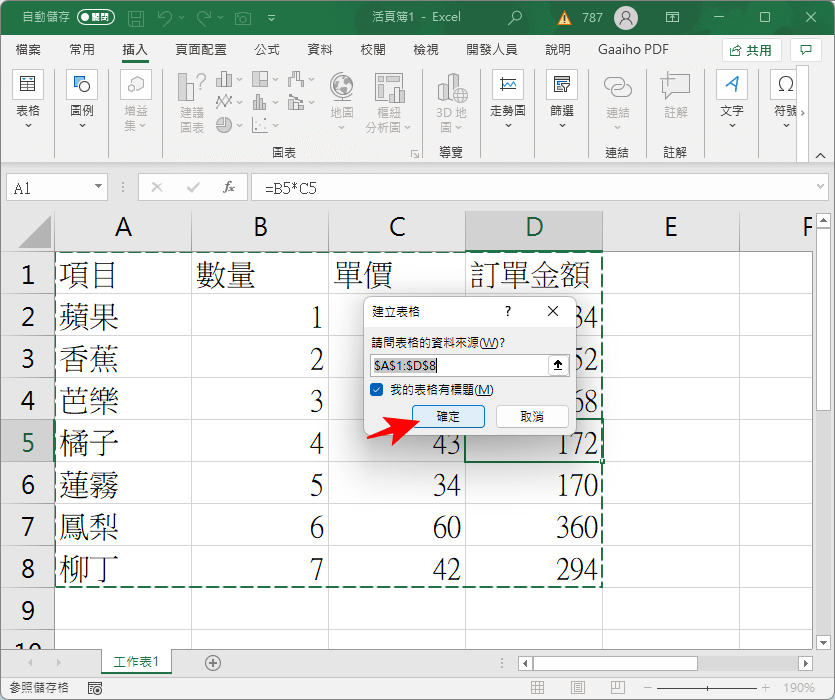 然後選取整個資料的範圍後,按下確定。
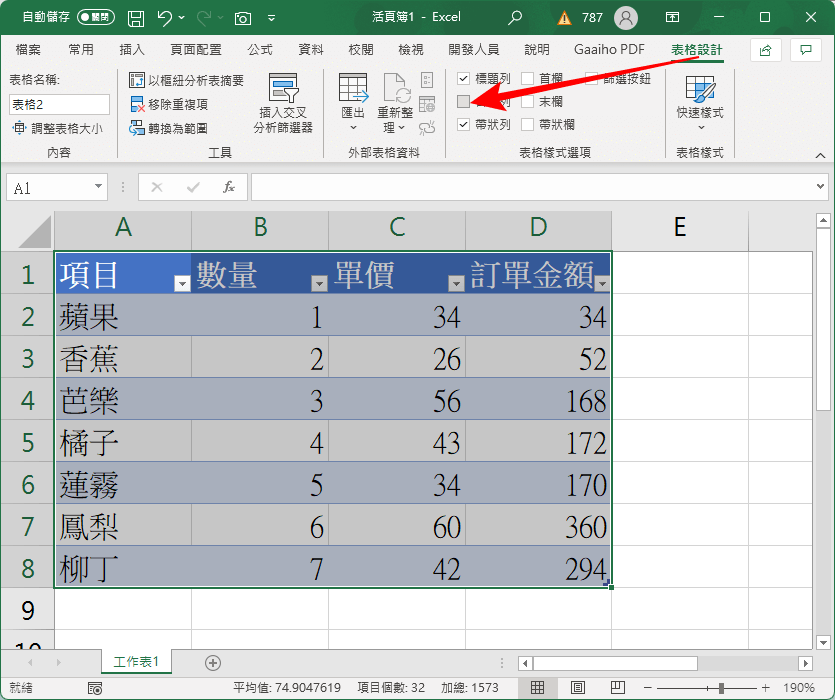 接著選擇「表格設計」,將「合計列」勾選起來。
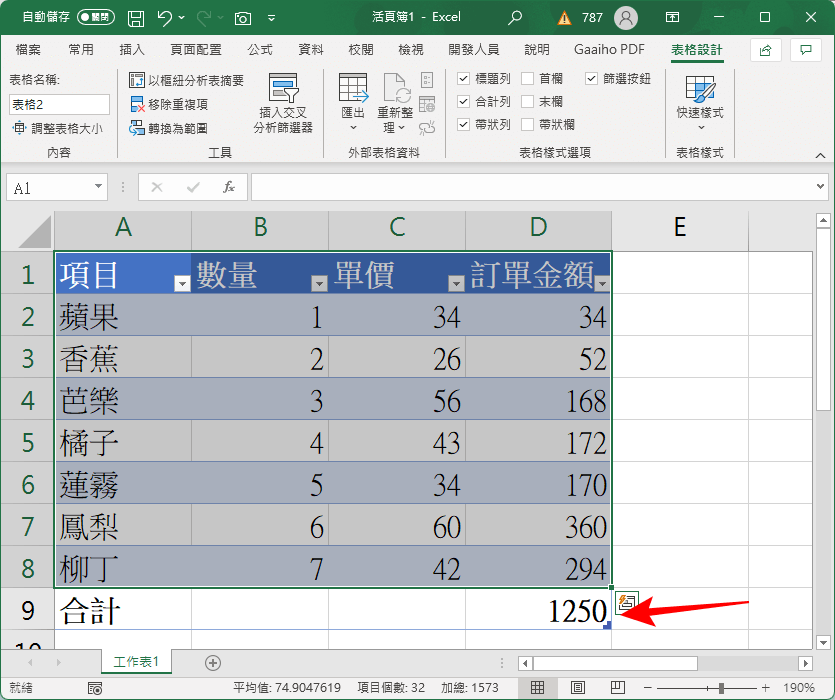 這時候就可以看到資料最下方,出現「合計」欄位。
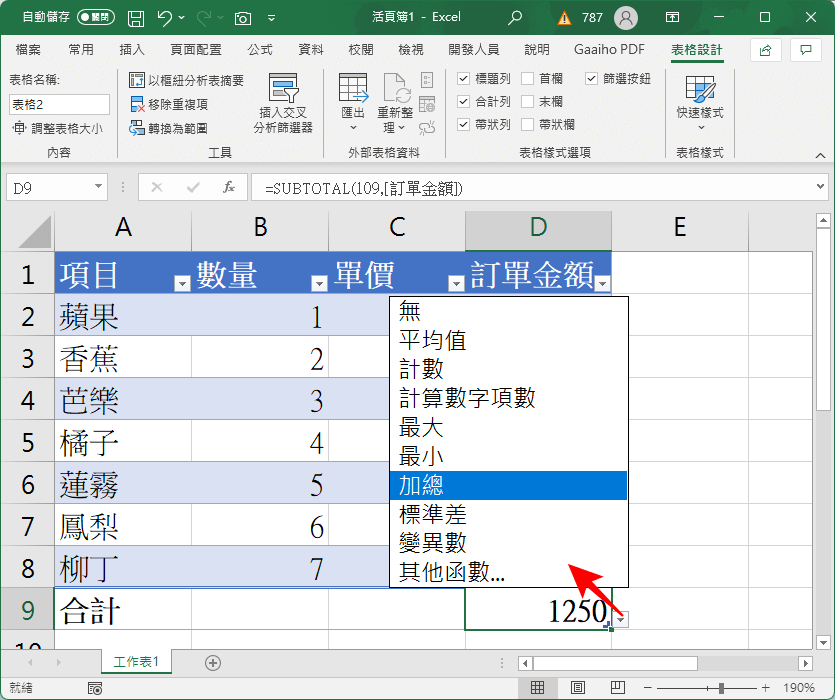 此時點擊合計儲存格,就可以看到下拉選單啦,這樣就可以不需輸入公式,點選下拉選單來找到自己需要的值囉。學起來了嗎?下方小編準備了這次教學的 Excel 範本,趕快下載起來跟著做一次,以後就不怕忘記啦!下載: