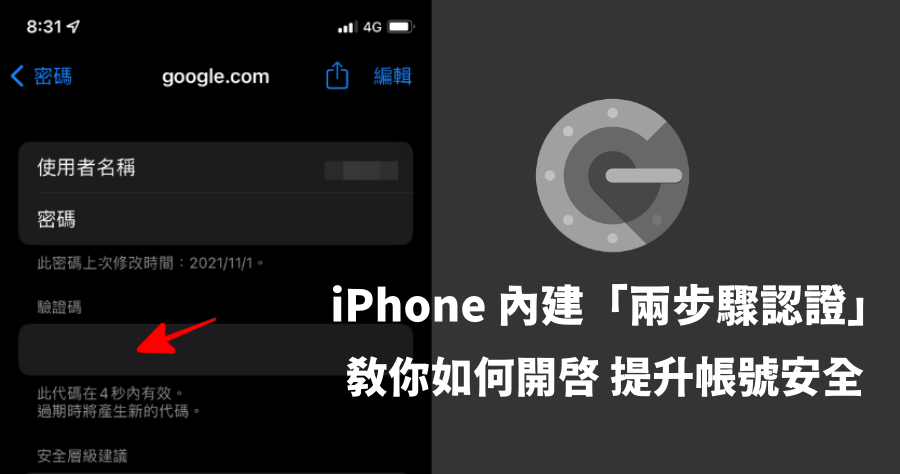
iPhone 內建兩步驟驗證產生器如何設定?教你免安裝 Google Authenticator 升級帳號安全
你知道「兩步驟驗證」的重要性嗎?它有著帳號「第二道盾牌」之稱,我們帳密被盜時,有設定「兩步驟驗證」的朋友就能大大降低帳號被入侵的風險,連Google 都...
換新手機如何備份和轉移 Google Authenticator 兩步驟驗證資料?
大部分的朋友會使用的驗證碼App為GoogleAuthenticator,但你可能不知道,如果有天要更換新手機GoogleAuthenticator裡的資料將無法備份、轉移到新手機上(當然這是出於安全方面的考量),必須手動重新設定。在換機前建議先把舊的手機留著,以便逐一重設網站...
** 本站引用參考文章部分資訊,基於少量部分引用原則,為了避免造成過多外部連結,保留參考來源資訊而不直接連結,也請見諒 **
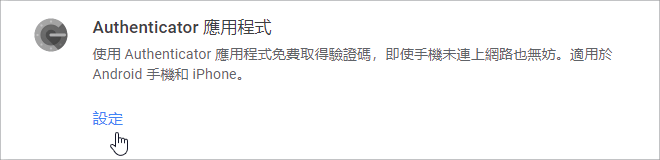 小編以設定 Google 帳號的二階段驗證作為示範,這邊用電腦+手機的配置比較好操作,首先用電腦
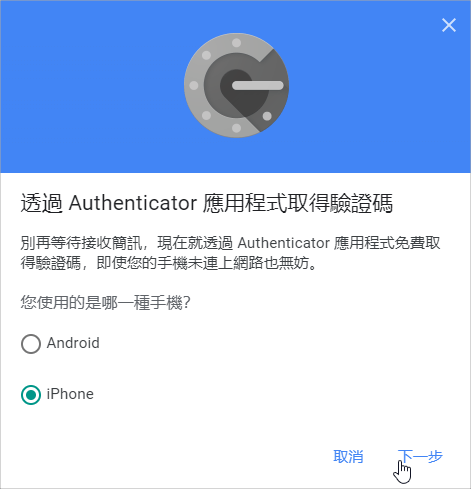 然後選擇 iPhone 點擊下一步。
 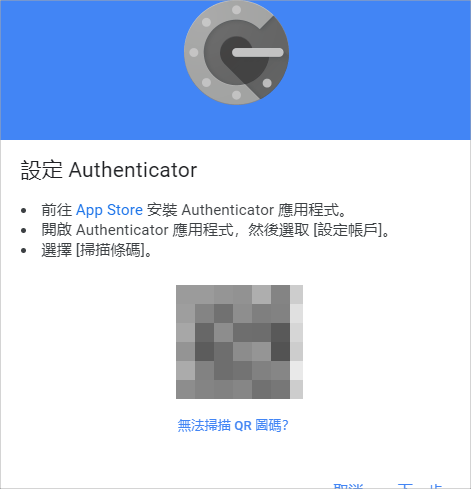 在這個步驟就可以看到 QRCode 畫面,此時拿起手中的 iPhone。
 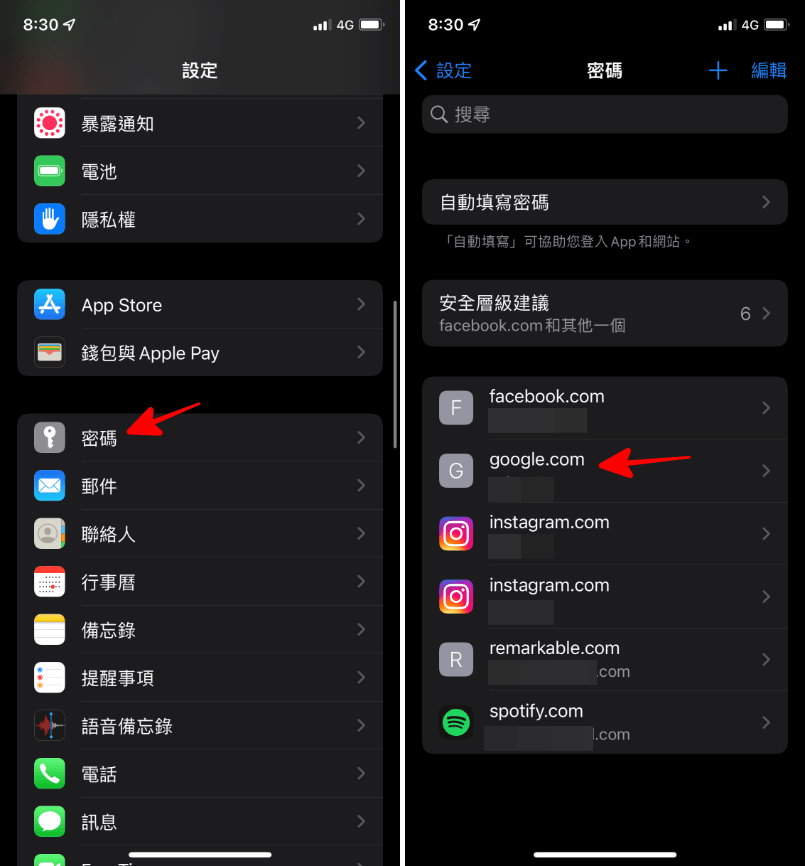 打開「密碼」>找到 「Google 帳號」點擊進去。
 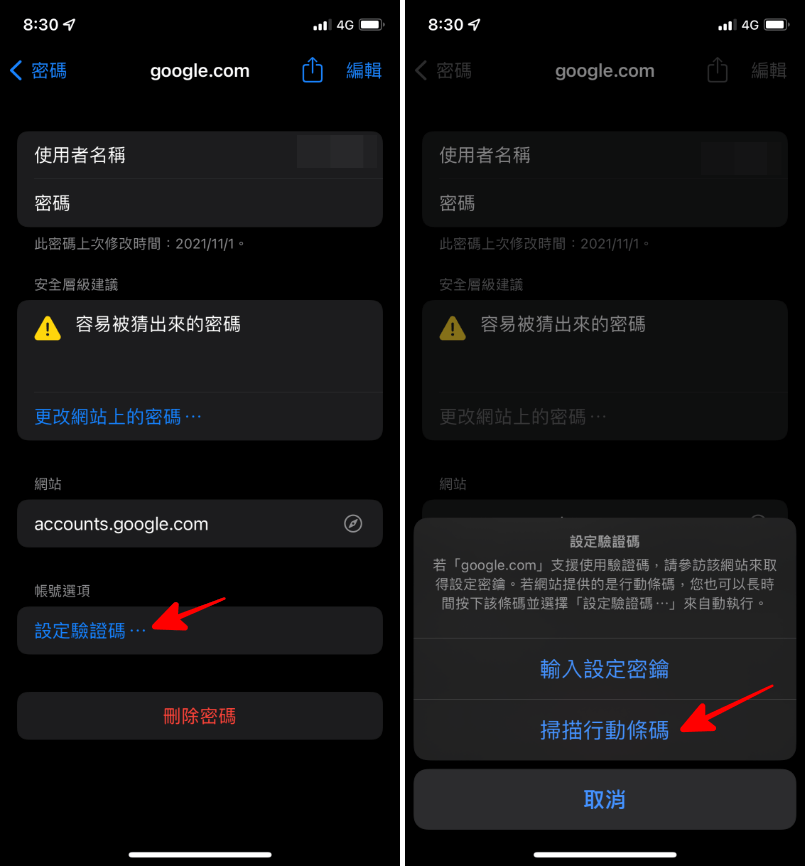 下方點擊「設定驗證碼」>「掃描行動條碼」,接著把鏡頭對準螢幕,掃描剛剛出現的 QRCode。
 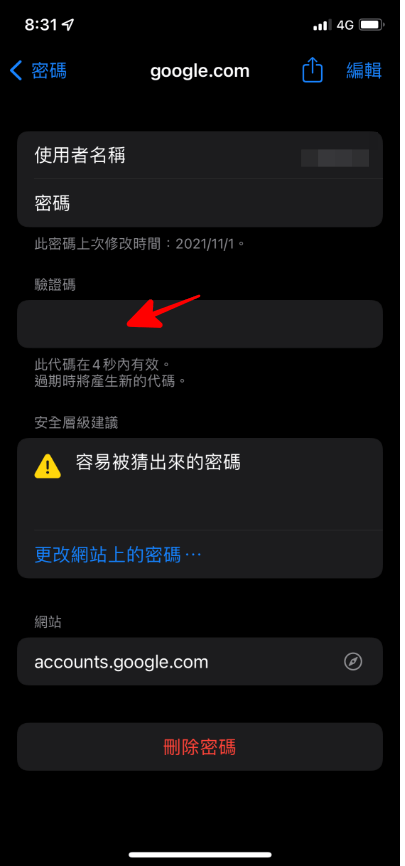 接著就會在 iPhone 驗證碼欄位看到 6 位數的驗證碼囉,上圖由於 iPhone 安全機制截圖沒有顯示出來。將上面的 6 位數驗證碼輸入在電腦 Google 驗證畫面中,按下完成就大功告成啦。
 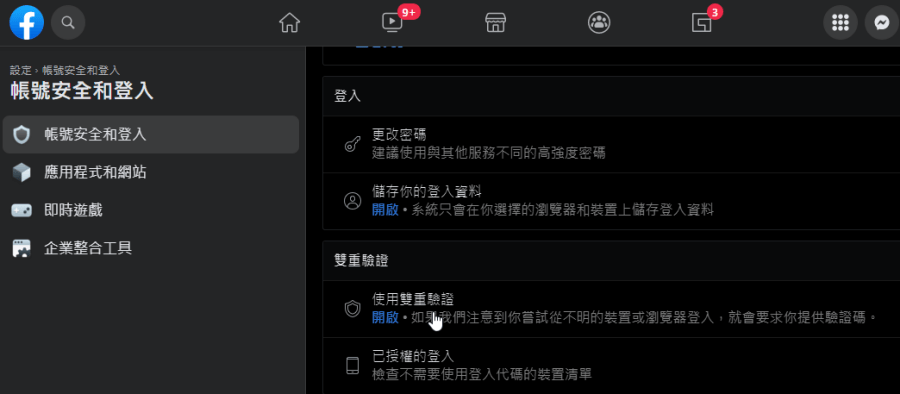 剛剛是以 Google 作為示範,我們也可以在臉書,甚至是最近很紅的區塊鏈貨幣交易平台,透過這樣的方式來加入「兩步驟驗證」到 iPhone 內建的功能中,這樣一來不需要下載 Google Authenticator 也能輕鬆幫帳號安全升級啦。
