iPhone 內建兩步驟驗證產生器如何設定?教你免安裝 Google Authenticator 升級帳號安全

你知道「兩步驟驗證」的重要性嗎?它有著帳號「第二道盾牌」之稱,我們帳密被盜時,有設定「兩步驟驗證」的朋友就能大大降低帳號被入侵的風險,連Google 都...

透過兩步驟驗證機制保護您的帳戶

Google提示是一種推播通知。如果您已在iPhone上登入Google帳戶,並安裝了SmartLock應用程式、Gmail應用程式或Googleapp,就能 ...

** 本站引用參考文章部分資訊,基於少量部分引用原則,為了避免造成過多外部連結,保留參考來源資訊而不直接連結,也請見諒 **

Google Authenticator 兩步驟驗證設定教學,提昇帳號安全技巧

2020/7/19 · Google Authenticator 是 iOS 或 Android 智慧型手機 Google兩步驟身分驗證器,會自動在30秒依照網站不同隨機產生另一組6位數的一次性密碼,當用戶利用帳號與密碼登入後,會要求輸入 Google Authenticator 產生的一次性密碼,安全性比起原本僅有帳號密碼或採簡訊驗 ...

開啟Google 兩步驟驗證功能教學,5 種提高帳號安全性的方法

4 天前 — 當需要驗證碼的時候,開啟《Authenticator》 App 就會隨機產生一組六位數字,將這組驗證數字在時間內輸入後,就可以完成兩步驟驗證。

啟動 Google帳戶 兩步驟驗證功能,中文版安全自保流程教學

2011/7/29 · Google在2011年初的時候,向一般用戶開放了所謂的「2-step verification」功能,提供輸入帳號、密碼之外,一個額外的身分驗證手續。簡單的說,就是啟動「兩步驟驗證」後,Google帳戶只有「本人」才能登入,即使帳號密碼被破解、盜取時,額外增加的身分驗證碼讓他人 ...

[教學] 開啟 Google 兩步驟驗證,使用 Google Authenticator 產生驗證碼,強化帳戶安全

[教學] 開啟 Google 兩步驟驗證,使用 Google Authenticator 產生驗證碼,強化帳戶安全 Last updated on 8 years ago 上次在一個公開的場合,向許多朋友介紹 Google 服務在數位工作上如何應用,其中我便花了一些時間來宣導 安全議題 ,這對每個人來說其實最重要, ...

啟用Google 兩步驟認證 雙重認證

2021年5月8日 — 如何使用Google Authenticator產生『兩步驟認證』的認證碼. 設定『Google Authenticator』的步驟; 移除『Google Authenticator』App內Google帳戶; 編輯『 ...

收不到iCloud驗證碼簡訊 (已解決!)

2016/3/23 · 今天更新完之後要登入iCloud帳號可是因為我有設定兩步驟驗證,所以帳號密碼輸入完畢之後,就會要求我選擇寄送驗證碼的方式,我選擇使用簡訊傳送,確認電話尾碼正確,但手機就是一直收不到驗證碼的簡訊,但是我gmail, Microsoft帳號也有設定兩步驟驗證,都有收到就是 ...

透過兩步驟驗證機制保護您的帳戶

已登入Google 帳戶的iPhone (必須安裝Smart Lock 應用程式 、Gmail 應用程式 或Google app ). 您可以根據通知中的裝置和位置資訊執行以下操作:. 如果登入要求是由您提出, ...

蘋果仁

2020年12月22日 — 《moloko》快速更換iPhone 主題App 推薦內建了多種不同風格的主題可選擇喔-- 果粉們, ... iPhone 內建就有兩步驟驗證碼產生器了. 不需要額外裝App 還 ...

蘋果仁 - iPhone 內建就有兩步驟驗證碼產生器了 不需要額外裝 App 還能直接複製,一起來看看怎麼設定...

iPhone 內建就有兩步驟驗證碼產生器了 不需要額外裝 App 還能直接複製,一起來看看怎麼設定 -- 用這個 App 檢查你的個資有沒有外流 https://pse.is/3r5z29

驗證您的身分- iPhone 和iPad

為了協助保護帳戶,您必須先驗證自己的身分,才能登入帳戶或嘗試執行以下敏感動作: ... 您必須開啟兩步驟驗證功能,才能使用這個選項。 ... 沒有收到手機提示.


iPhone 內建兩步驟驗證產生器如何設定?教你免安裝 Google Authenticator 升級帳號安全

iPhone 內建兩步驟驗證產生器如何設定?教你免安裝 Google Authenticator 升級帳號安全

你知道「兩步驟驗證」的重要性嗎?它有著帳號「第二道盾牌」之稱,我們帳密被盜時,有設定「兩步驟驗證」的朋友就能大大降低帳號被入侵的風險,連 Google 都宣布未來要強制使用者設定,這樣你還不知道「兩步驟驗證」的重要性嗎?那小編再告訴你 iOS 15 之後,所有 iPhone 都直接內建了「兩步驟驗證」功能,不需要另外下載 Google Authenticator 也能輕鬆完成驗證,趕快花 1 分鐘讓小編教你如何設定 iPhone 裡的二階段驗證,提昇自己的帳號安全吧。
iPhone 內建兩步驟驗證

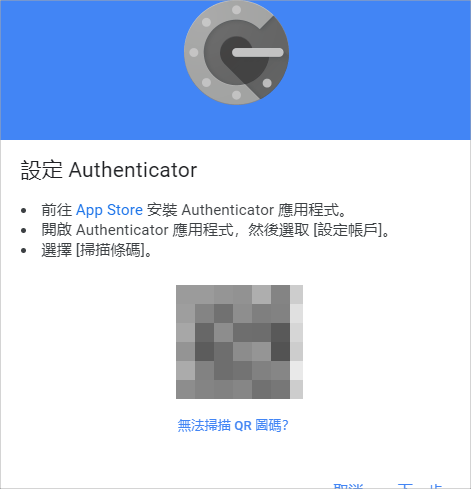
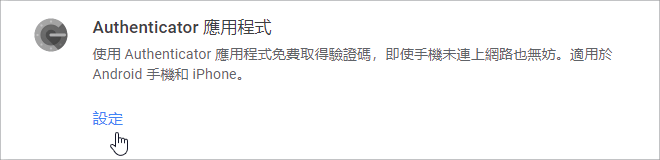
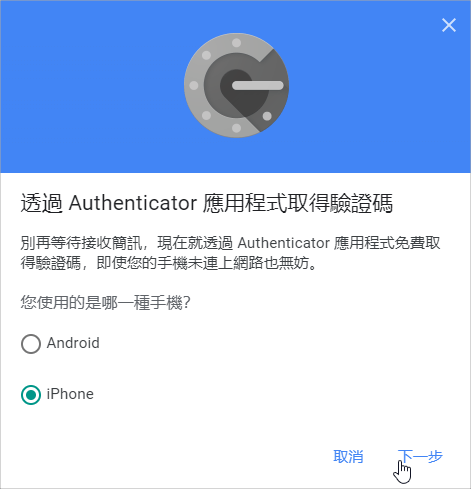
小編以設定 Google 帳號的二階段驗證作為示範,這邊用電腦+手機的配置比較好操作,首先用電腦開啟 Google 兩步驟驗證碼設定,找到「Authenticator 應用程式」下方的「設定」。
iPhone 內建兩步驟驗證

然後選擇 iPhone 點擊下一步。

Google 驗證 應用程式

在這個步驟就可以看到 QRCode 畫面,此時拿起手中的 iPhone。

iPhone 內建兩步驟驗證

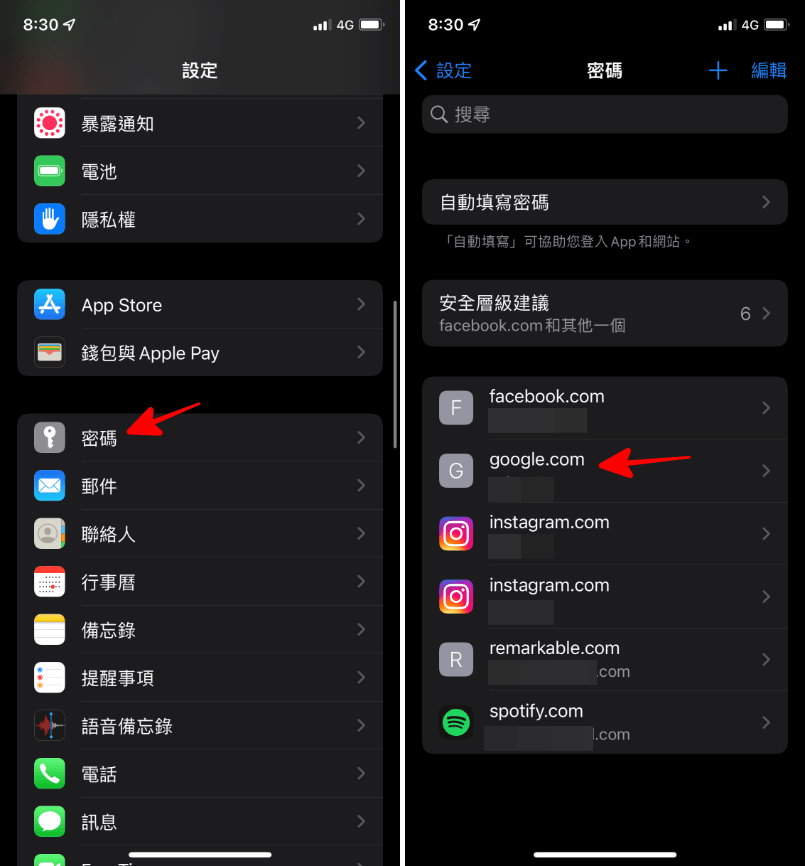
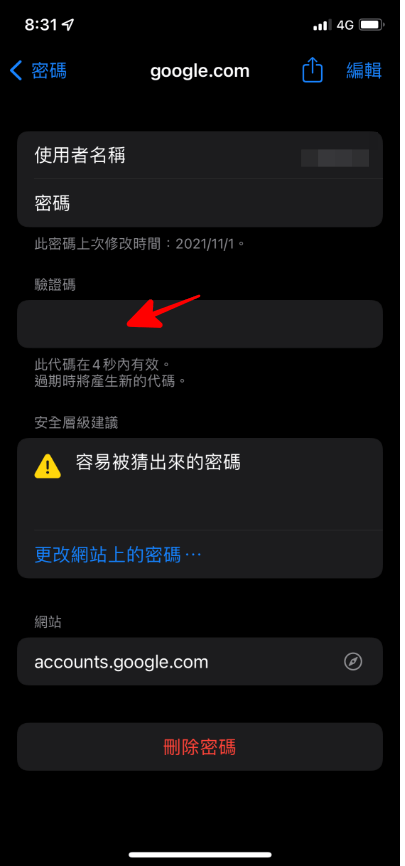
打開「密碼」>找到 「Google 帳號」點擊進去。

兩步驟驗證產生器

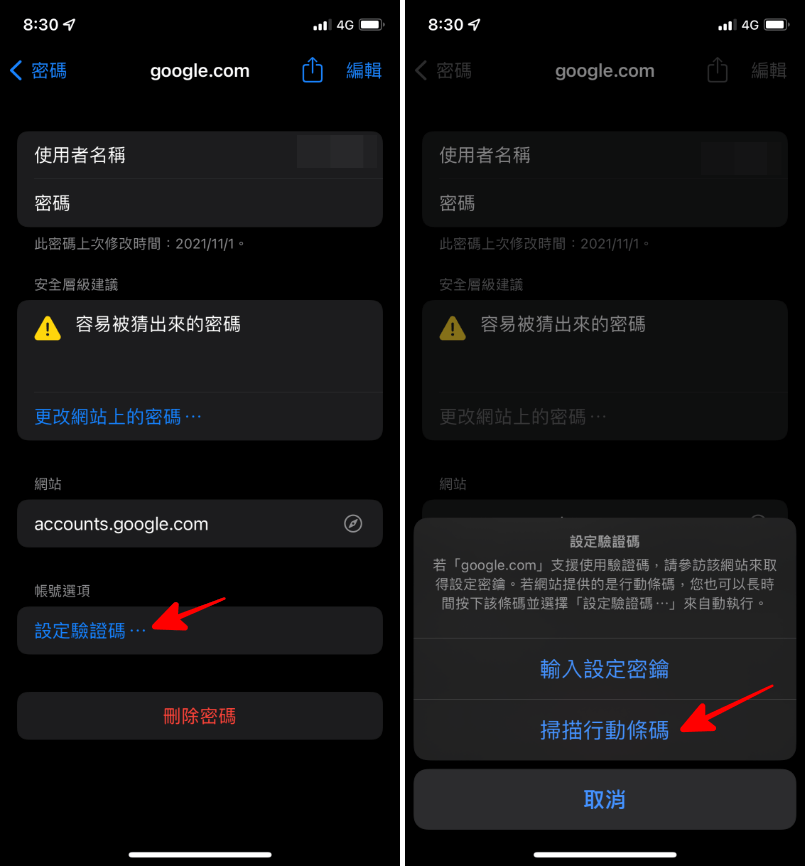
下方點擊「設定驗證碼」>「掃描行動條碼」,接著把鏡頭對準螢幕,掃描剛剛出現的 QRCode。
iphone 關閉雙重認證

接著就會在 iPhone 驗證碼欄位看到 6 位數的驗證碼囉,上圖由於 iPhone 安全機制截圖沒有顯示出來。將上面的 6 位數驗證碼輸入在電腦 Google 驗證畫面中,按下完成就大功告成啦。
google 兩步驟驗證 ptt

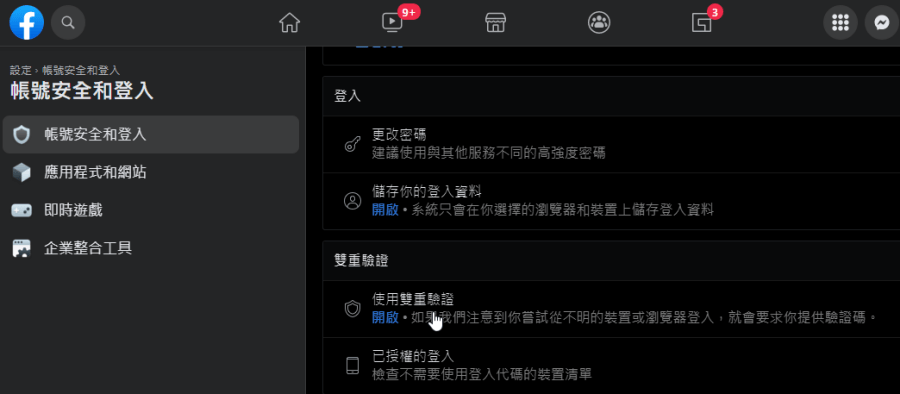
剛剛是以 Google 作為示範,我們也可以在臉書,甚至是最近很紅的區塊鏈貨幣交易平台,透過這樣的方式來加入「兩步驟驗證」到 iPhone 內建的功能中,這樣一來不需要下載 Google Authenticator 也能輕鬆幫帳號安全升級啦。
iPhone 收不到 Google 驗證碼?兩步驟驗證手把手設定教學
9M87
9M87

iPhone 收不到 Google 驗證碼?兩步驟驗證手把手設定教學 相關文章

糟糕!怎麼會沒有~會努力加油的!