uBar 4.0.5.zip(MEDIAFIRE空間下載)
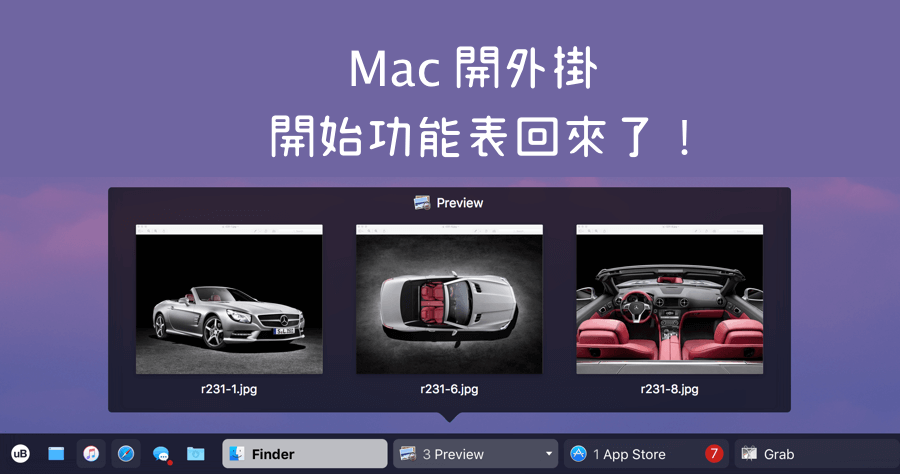
uBar 超懷念 Windows 的開始功能表,現在 Mac 也能擁有,還更加強大!
使用Mac的朋友懷念Windows的開始選單嗎?今天跟大家分享一款Mac小工具「uBar」,讓大家的Mac也能有方便開始工具列,而且比起Windows的開始選單,uBar更具有個人化、彈性的設定可以調整,用的好絕對可以增加工作效率,uBar提供2個星期...Download
使用Mac的朋友懷念Windows的開始選單嗎?今天跟大家分享一款Mac小工具「uBar」,讓大家的Mac也能有方便開始工具列,而且比起Windows的開始選單,uBar更具有個人化、彈性的設定可以調整,用的好絕對可以增加工作效率,uBar提供2個星期...Download
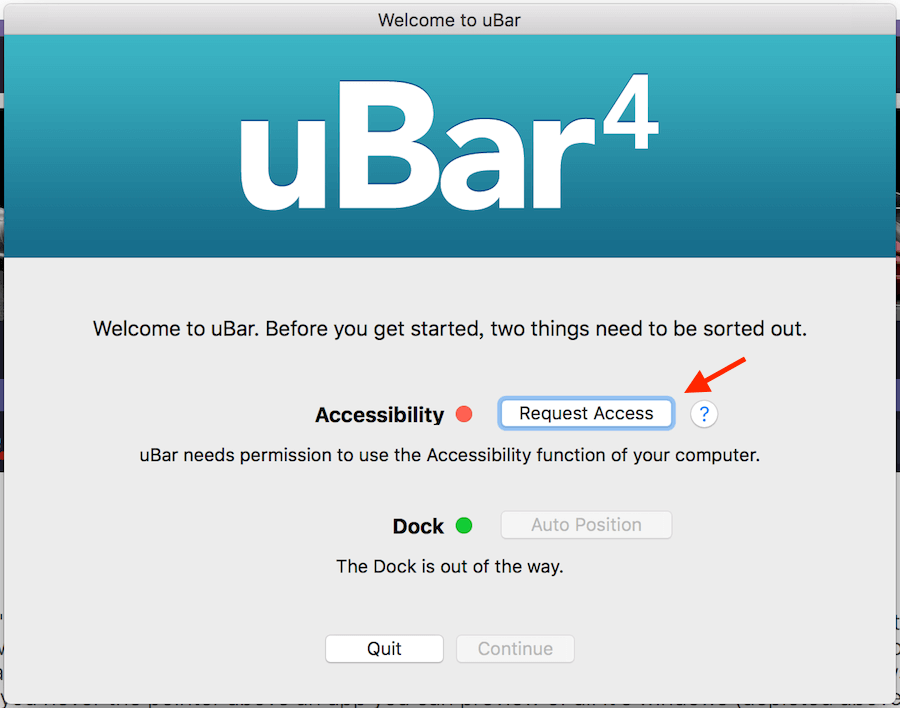 △ 初次安裝會有一個授權 uBar 權限的設定,點擊上圖 Request Access 進入設定。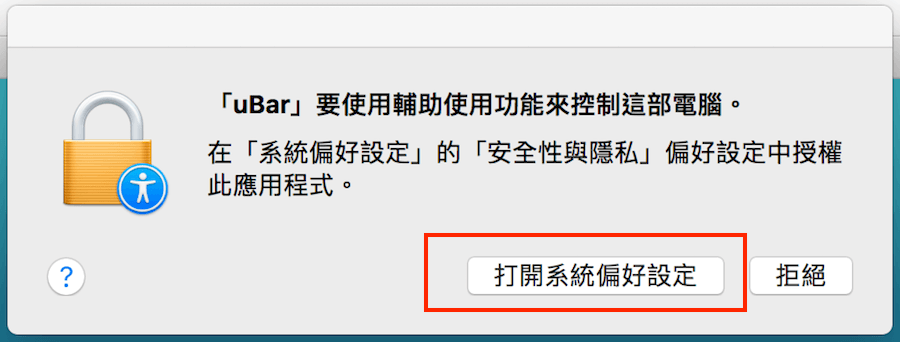
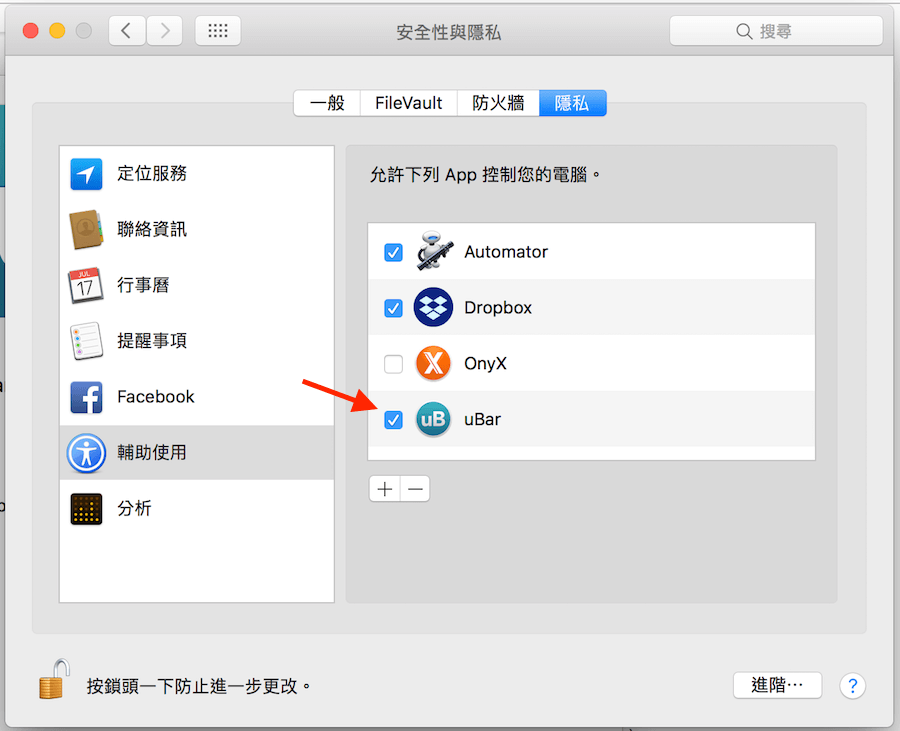 △ 打開「偏好系統設定」,找到 uBar 並打勾勾,你可能會遇到沒辦法打勾的情形,點一下左下角的鎖頭並輸入密碼就可以解決囉!
 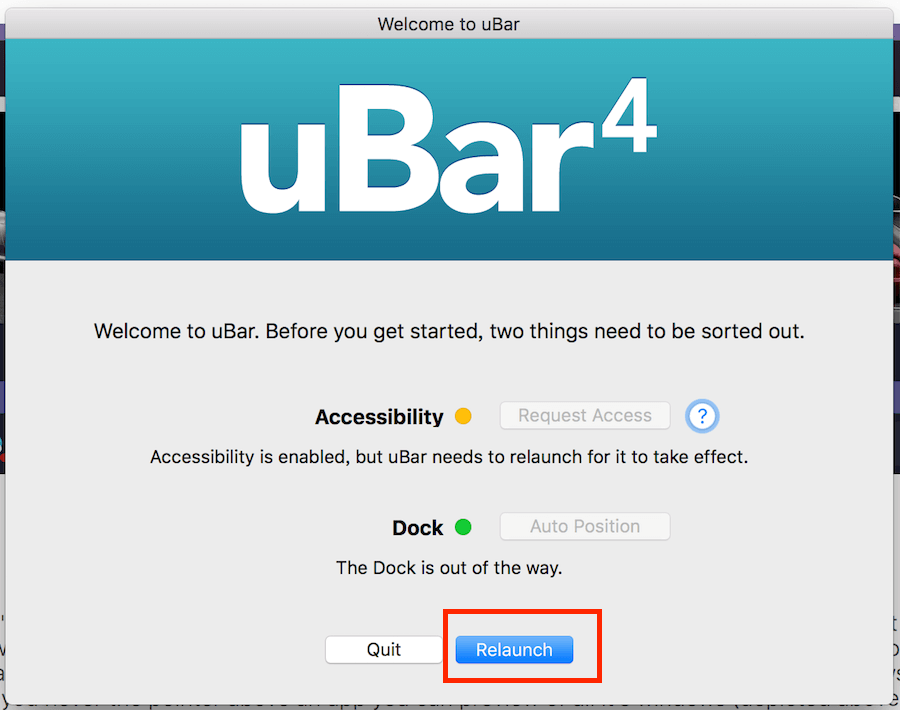 △ 確定允許權限設定完成後,按一下 uBar 下方的 Relaunch,開始選單就會默默地出現在 Mac 螢幕下方啦!
 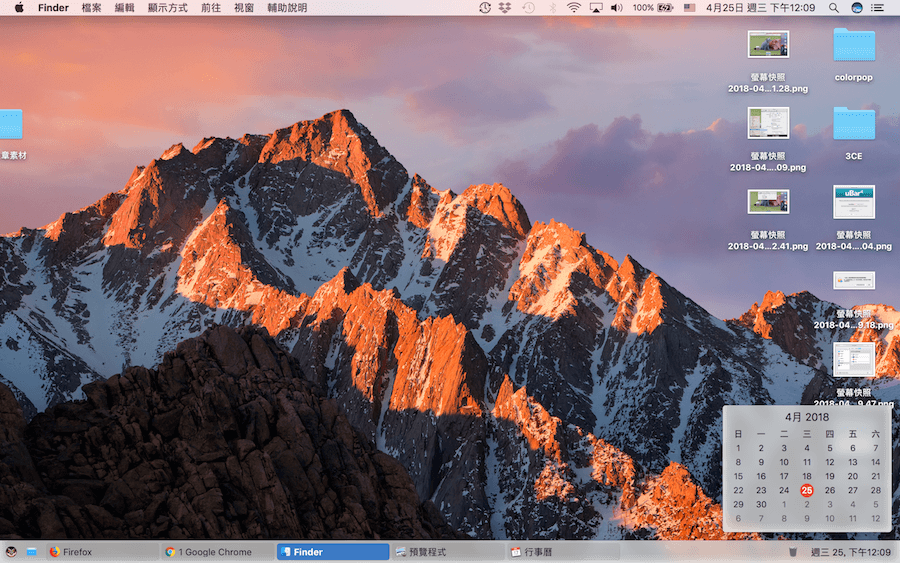 △ 大家看到沒~熟悉的開始選單出現啦!第一個我覺得最方便的地方是,把滑鼠移到右下角,就會跑出月曆,Mac 原本看月曆是最麻煩的地方,要到程式選單才有辦法點擊開啟,uBar 月曆讓查看日期這件事情,在 Mac 上變得直覺又簡單!
 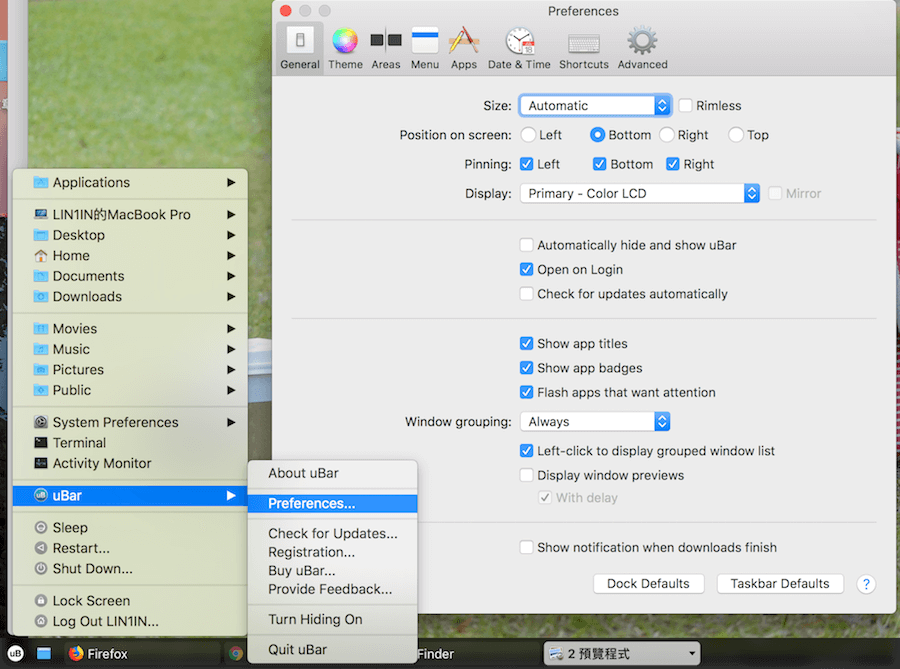 △ 首先點擊左下方也就是開始位置,找到 uBar 的設定,可以依照個人化需求調整,包含外觀、方向、透明度、主題顏色,還有一些設定上的調整等等,像是滑鼠移過去要不要預覽視窗、動畫效果、是否群組視窗、隱藏工具列、下載完成是否出現通知等。
 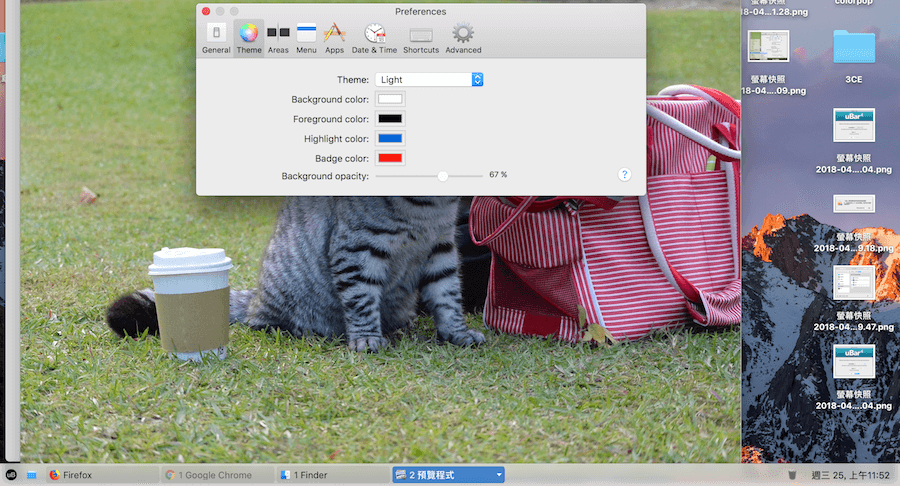 △ 預設的主題顏色是深色的開始選單,這邊除了主要的顏色外,背景色、前景色、重點色、透明度全都可以依照個人喜好調整,比起 Windows 的工具列可以玩的東西真的多出不少!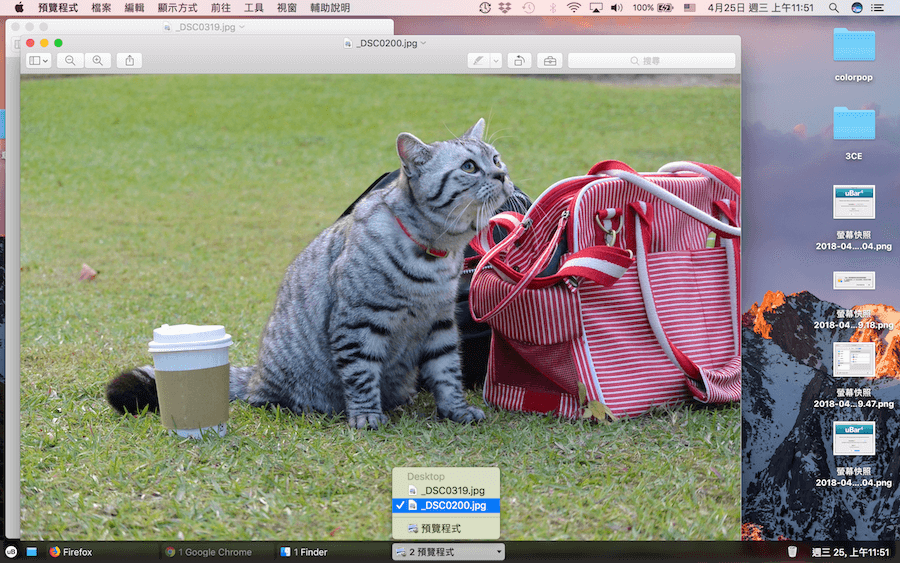
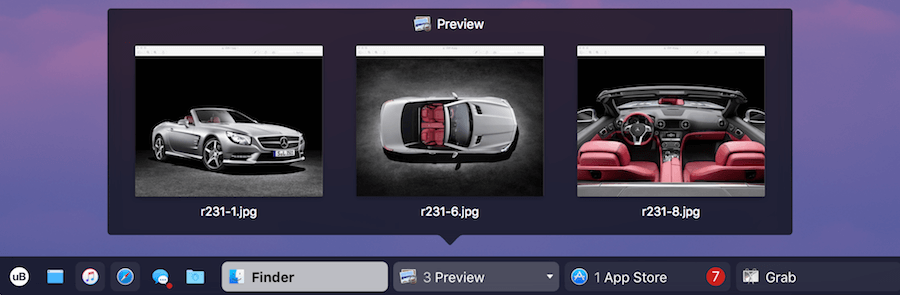 △ uBar 預設的視窗是沒有辦法預覽的,也可以在設定中調整,我個人比較喜歡有預覽的設定,這樣開啟的多張圖片,操作起來就更直覺、快速啦!
 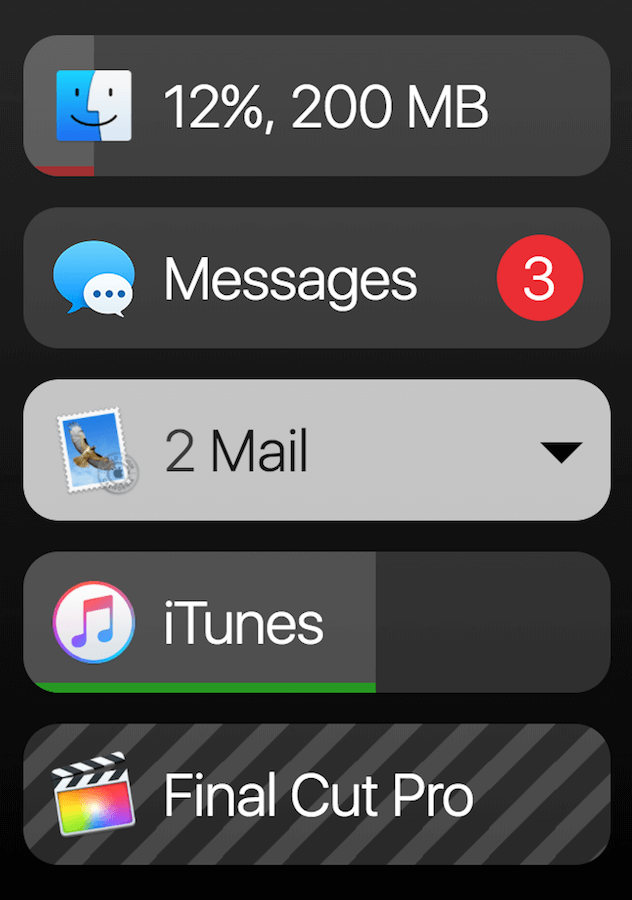 △ 各種 App 的情形也會顯示在 uBar 顯示列中,包含資料夾儲存進度、通知訊息、Email、iTunes,甚至是影片編輯後的輸出進度,根本連 App 都不用開啟,就看到該 App 的狀態,我個人覺得 uBar 吸收了 Windows 開始選單的優點,而且還把功能更加優化,它會需要收費也不是沒有原因的~https://brawersoftware.com/products/ubar檔案下載:


