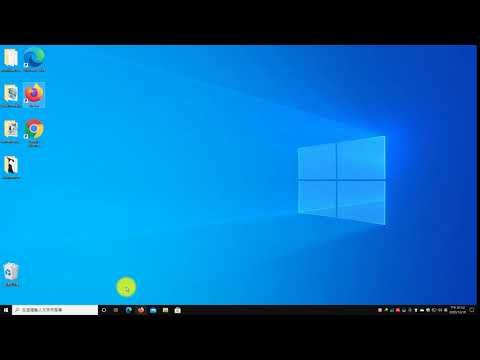
桌面捷徑釘選工具列(一般模式)

Windows工作列(Taskbar)太亂或不順手?專家教學Win10/11工作列自訂設定!包含置中/靠左對齊、顯示/隱藏圖示(搜尋/小工具)、釘選程式、合併按鈕、自動隱藏等技巧。,不過別擔心,凱叔將帶領你從陌生回到熟悉的介面排列,Windows11的工具列提供了豐富的客製化選項,讓...。參考影片的文章的如下:


參考內容推薦

打造高效整潔桌面!Windows 工作列 (Taskbar) 完全自訂指南 ...

Windows 工作列 (Taskbar) 太亂或不順手? 專家教學 Win10/11 工作列自訂設定! 包含置中/靠左對齊、顯示/隱藏圖示 (搜尋/小工具)、釘選程式、合併按鈕、自動隱藏等技巧。

Windows 11工具列位子不習慣,簡單步驟找回熟悉手感

不過別擔心,凱叔將帶領你從陌生回到熟悉的介面排列,Windows 11 的工具列提供了豐富的客製化選項,讓你能夠按照自己的喜好和習慣進行調整,找回熟悉的操作感,提高你的工作效率。

[教學] 如何調整 Windows 工作列大小及上下左右位置變更?

對於微軟 Windows 用戶們,平時操作使用上肯定離不開螢幕下方「工作列」,它有 [開始] 按鈕外還會顯示日期、時間及搜尋放大鏡多種功能,最方便莫過於常使用檔案或應用程式可以釘選固定,所以如何調整工作列大小及位置,這對於工作習慣操作上就影響很大 ...

輕鬆自訂 Windows 11 中的工作列

儘管 Windows 11 限制了某些自訂選項, 有有效的方法可以根據您的需求調整工作列。 無論是透過編輯註冊表還是使用外部工具,您都可以改變使用者體驗並使其適應您的工作方式。

談 Windows 10 工作列 (TaskBar) 調整與運用

工作列 是桌面上一個用於啟動和管理程式的工具,通常是位於桌面的底部,從Microsoft Windows 95後就一直出現在作業系統中。 從左到右依次是開始功能表按鈕、搜尋、工作檢視、快速啟動列,運作中的程式以及最右邊的通知區域。

[小技巧]Windows 11工作列設定到左側的解決方法

別擔心,本文將教您一個簡單的小技巧,讓您在 Windows 11 上也能將工作列設定回左側。 下面將詳細介紹將Win11工作列設定到左邊的方法,圖文並茂,清晰易懂。 下面開始介紹,設定Win11 工作列到左側的詳細步驟: 步驟1: Windows 11作業系統預設情況下,桌面下方的工作列是居中顯示的,這也是Win11桌面改觀很大的一次,摒棄了以往系統一直在左下方的顯示習慣。 步驟2: 首先,在鍵盤上按 Win快速鍵 Windows+I鍵開啟系統設定介面,在介面中點選左側項目中的 [個性化] 欄,與之在右側

完整指南:在Windows 11上更改工作列位置

Windows 11 使用與 Windows 10 相同的內部註冊表項值來確定將工作列放置在螢幕的哪一側。 因此,您可以使用登錄編輯程式更改 Windows 11 上的工作列位置。

桌面側欄工具列

Windows工作列(Taskbar)太亂或不順手?專家教學Win10/11工作列自訂設定!包含置中/靠左對齊、顯示/隱藏圖示(搜尋/小工具)、釘選程式、合併按鈕、自動隱藏等技巧。,不過別擔心,凱叔將帶領你從陌生回到熟悉的介面排列,Windows11的工具列提供了豐富的客製化選項,讓你能夠按照自己的喜好和習慣進行調整,找回熟悉的操作感,提高你的工作效率。,對於微軟Windows用戶們,平時操作使用上肯定離不開螢幕下方「工作列」,它有[開始]...

MetroSidebar 1.0.7 實用的Metro風格側欄工具列

MetroSidebar 1.0.7 實用的Metro風格側欄工具列

Windows8風格有人愛有人不愛,我只能說大家欣賞的角度不同,不過越來越多軟體選擇像這種風格靠航,代表接受度也慢慢的提升,MetroSidebar是一款桌面的側欄工具列,能夠同時展現時間、鬧鐘、電腦資訊、搜尋、音樂...