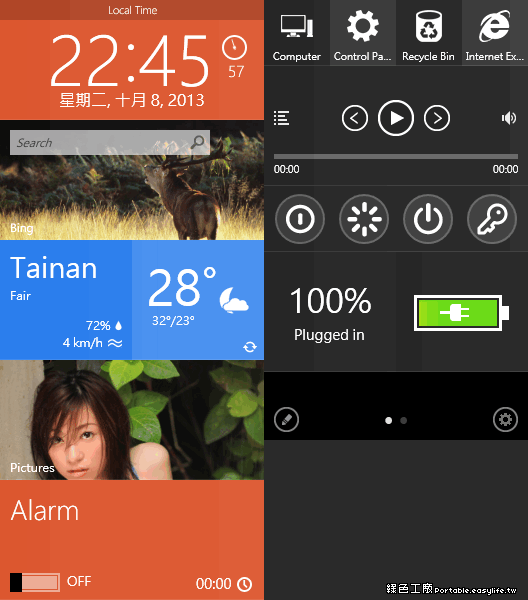
桌面側欄工具列
Windows工作列(Taskbar)太亂或不順手?專家教學Win10/11工作列自訂設定!包含置中/靠左對齊、顯示/隱藏圖示(搜尋/小工具)、釘選程式、合併按鈕、自動隱藏等技巧。,不過別擔心,凱叔將帶領你從陌生回到熟悉的介面排列,Windows11的工具列提供了豐富的客製化選項,讓...
儘管Windows11限制了某些自訂選項,有有效的方法可以根據您的需求調整工作列。無論是透過編輯註冊表還是使用外部工具,您都可以改變使用者體驗並使其適應您的工作方式。
** 本站引用參考文章部分資訊,基於少量部分引用原則,為了避免造成過多外部連結,保留參考來源資訊而不直接連結,也請見諒 **
輕鬆自訂 Windows 11 中的工作列
儘管 Windows 11 限制了某些自訂選項, 有有效的方法可以根據您的需求調整工作列。 無論是透過編輯註冊表還是使用外部工具,您都可以改變使用者體驗並使其適應您的工作方式。
[小技巧]Windows 11工作列設定到左側的解決方法
別擔心,本文將教您一個簡單的小技巧,讓您在 Windows 11 上也能將工作列設定回左側。 下面將詳細介紹將Win11工作列設定到左邊的方法,圖文並茂,清晰易懂。 下面開始介紹,設定Win11 工作列到左側的詳細步驟: 步驟1: Windows 11作業系統預設情況下,桌面下方的工作列是居中顯示的,這也是Win11桌面改觀很大的一次,摒棄了以往系統一直在左下方的顯示習慣。 步驟2: 首先,在鍵盤上按 Win快速鍵 Windows+I鍵開啟系統設定介面,在介面中點選左側項目中的 [個性化] 欄,與之在右側