如何使用快捷鍵呼叫裝置管理員(M)視窗
在Windows11中開啟裝置管理員的方法有很多。從搜尋欄:點擊工作列中的放大鏡圖標,鍵入“裝置管理員”,然後在結果中選擇相應的選項。這是最快、最簡單的方法之一。帶有“運行”的鍵盤快捷鍵:按下按鍵的Windows+R打開運行工具。寫鍵入devmgmt.msc在文字方塊中輸入並按E...。參考影片的文章的如下:
在Windows11中開啟裝置管理員的方法有很多。從搜尋欄:點擊工作列中的放大鏡圖標,鍵入“裝置管理員”,然後在結果中選擇相應的選項。這是最快、最簡單的方法之一。帶有“運行”的鍵盤快捷鍵:按下按鍵的Windows+R打開運行工具。寫鍵入devmgmt.msc在文字方塊中輸入並按E...。參考影片的文章的如下:
在Windows11中開啟裝置管理員的方法有很多。從搜尋欄:點擊工作列中的放大鏡圖標,鍵入“裝置管理員”,然後在結果中選擇相應的選項。這是最快、最簡單的方法之一。帶有“運行”的鍵盤快捷鍵:按下按鍵的Windows+R打開運行工具。寫鍵入devmgmt.msc在文字方塊中輸入並按Enter鍵。該命令將直接開啟裝置管理員。主頁按鈕上下文選單:右鍵單擊工作列上的“開始”按鈕,然後從出現的下拉式選單中選,...

你每次辦公的時候都會有固定的軟體或網頁多個一起打開的需求嗎?如何用一個按鍵就同時打開多個視窗來增加效率?小編最近剛好發現 VovsoftOpenMultipleFiles推出的限時免費活動,這款軟體可以讓我們一致打開多個...

驅動程式大家一定很少更新吧!因為更新驅動程式的確是件很麻煩的事情,自己去尋找驅動程式更累,於是批次更新驅動程式的工具頗方便的,當然也有很多類似的免費工具,不過這類工具通常都有免費版與專業版,專業版...

如何關閉OneDrive重新啟動電腦會自動啟動的功能?不僅是OneDrive就連其它軟體想關閉時怎麼辦?小編來推薦PCStartupMaster4PRO啟動管理工具,不論哪一款軟體,不想讓沒在用的軟體開機時跟著啟動,導致電腦速度被...

在日常使用Windows電腦時,工作管理員幾乎是我們最常打開的工具之一,無論是查看CPU使用率、結束當機程式,還是檢查系統效能都會用到。不過,內建的工作管理員也有不少限制:有些死當程式無法強制結束、想暫停而...

電腦常常出現小故障?軟體無法正常開啟...等問題,很有可能是因為驅動程式沒有定期更新的緣故,有超過90%的人不會定期更新驅動程式,最近小編發現DriverMaxPRO14驅動程式更新工具,能夠偵測、掃描電腦中的驅動程...
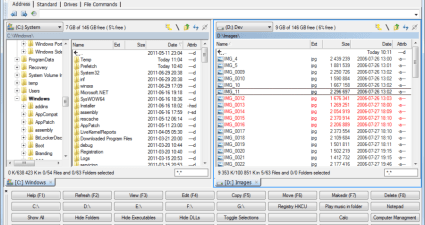
在Windows上工作或生活,檔案管理是我們每天都要做的事情。不論是整理照片、備份資料,還是從雲端伺服器拉檔案,總有一堆重複又瑣碎的操作。雖然Windows的內建檔案總管已經夠用,但如果你開始覺得「這樣做太慢」...

驅動程式需要更新嗎?是否遇過電腦莫名的問題而當機呢?其實有時候就是驅動程式沒有更新而造成的,驅動人生8DriveTheLife就是一套集合驅動程式更新、驅動程式備份、驅動程式還原與驅動程式管管理的工具,相比驅...

電腦若是沒有驅動的程式的話就等同一台廢鐵,大多人安裝電腦後可能就不會再更新驅動程式了,反正能運作就好,不過驅動程式偶爾都會有版本的更新,一來可能是解決了一些小Bug,二來可能新增了一些功能進去,所以...

驅動程式為系統運作所不能少的,不過你是否從未更新過驅動程式呢?我想許多人只要電腦能用就好,從未關心過驅動程式的版本問題,新版的驅動程式能夠修改既有的Bug,讓你的硬體能夠運作得更加穩定,因此建議大家...

電腦驅動程式是大家使用電腦比較少在管理的,基本上只要系統穩穩運作就好,不過若能更新到最新版本更好,畢竟有些錯誤會被修復,功能上或許也會更完善,WiseDriverCarePro是一套驅動程式的管理工具,他具備有批...

使用電腦難免會有遇到應用程式的意外,大家也都很習慣使用「工作管理員」來結束應用程式,不過也並非都管用;TaskForceQuitPro對使用者來說是一個更棒的選擇,除了能一目了然目前的使用程序,也不會將系統原生...

很多人電腦安裝完成之後驅動程式都不會再更動,其實驅動程式是需要更新的,避免一些驅動程式錯誤造成的系統問題,所以若是能更新的話當更新比較好,WiseDriverCare可以替你進行驅動程式的管理、升級與備份,大家...

回憶起還在當網管的日子,雖然說主要以Client端為主的工作,不過能有效率解決各種疑難雜症也是要有豐富的經驗,甚至要有足夠的工具立刻判斷問題出現在哪裡,這次限時免費的AnVirTaskManager還頗厲害的,是套資訊...
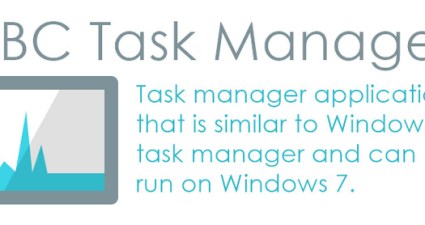
Windows8的工作管理員比較不一樣,若是從Windows7升級上來的用戶,應該可以感受到明顯的差異,那麼沒升級的朋友是否可以體驗呢?當然沒有問題囉!使用DBCTaskManager就可以讓你在Windows7上使用像是Windows8的工...

這個工作管理員很特別,對我來說等於整合了以下幾個˙常用的軟體:ProcessExplorer-我利用這軟體來看所有程式的樹狀架構,也可以清楚的得知執行的程式在電腦內的哪個位置。工作管理員-看最基本的CPU以及記憶體的...
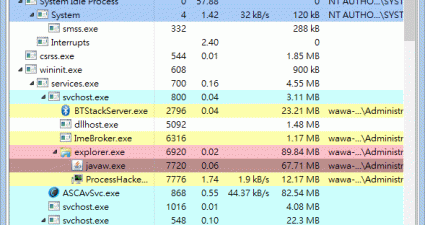
工作管理員絕對是系統管理人員的好幫手,也是電腦除錯的優先步驟,ProcessHacker是一款免費的工作管理員,功能更加的強大,覺得適合進階玩家使用,可以查看系統中所有程序的樹狀目錄,檢視系統服務的運作狀態,...

工作管理員是察看系統問題的第一線工具,像是我最近也是被某一個程式搞得暈頭轉向,差點連電腦都想換掉了!雖然說電腦出問題時,不一定靠工作管理員竟能查出問題,但是若是效能上有問題的話,工作管理員的確是很...

驅動程式是安裝電腦所不可缺少的,所有硬體內容都得依靠驅動程式,作業系統才有辦法正確的運作,而驅動程式的管理是比較少人去在意的,都想說硬體能運作就好,殊不知驅動程式與系統息息相關,有時候遇到一些莫名...

大家都知道工作管理員可以強制直接關閉程式,ALT+F4也有相同的作用,但是總是有叫天天不靈叫地地不靈的時候,想砍砍不掉的時候總是以重新開機來解決,這時候就沒有更好的撇步了嗎?SuperF4就是比ALT+F4更強大的...

ProcessExplorer告訴您那些檔案處理序已開啟以及更多的資訊。這個豐富的工具包含檢視系統中正在執行的處理序其內部作業的獨特能力,包括它們所開啟的代碼、已載入的DLL、正在執行的檔案、CPU、記憶體與I/O的使用...

系統內建的工作管理員可以檢視目前系統運作的程式等等,也是我常常來檢視系統狀態的基本工具,不過難免還是會遇到不太認識的程序名稱,這時候就得自己判斷程序的安全與否,是否可以刪除也是經驗的累積,像我前陣...


