如何在行動裝置上查看 Google 帳戶密碼 2024 | 查看您的 Gmail 密碼
首先,在網頁空白處點右鍵>檢查,並在上方選「Elements」,這邊會看到一堆程式碼,別怕。此時Chrome已經將儲存的密碼填入網頁中,如下圖:點一下右上角紅色箭頭處的按鈕,再點一下密碼欄位:這時在Elements的程式碼區域中,會有一段程式碼被選起來,開頭應該是之類...。參考影片的文章的如下:
首先,在網頁空白處點右鍵>檢查,並在上方選「Elements」,這邊會看到一堆程式碼,別怕。此時Chrome已經將儲存的密碼填入網頁中,如下圖:點一下右上角紅色箭頭處的按鈕,再點一下密碼欄位:這時在Elements的程式碼區域中,會有一段程式碼被選起來,開頭應該是之類...。參考影片的文章的如下:
首先,在網頁空白處點右鍵>檢查,並在上方選「Elements」,這邊會看到一堆程式碼,別怕。此時Chrome已經將儲存的密碼填入網頁中,如下圖:點一下右上角紅色箭頭處的按鈕,再點一下密碼欄位:這時在Elements的程式碼區域中,會有一段程式碼被選起來,開頭應該是之類的,各個網站應該都是如此。在程式碼的地方點兩下可以編輯,把「type=”password”」裡面的password這個字刪除,並按下enter。這時就可以看到密碼欄位直接show出...
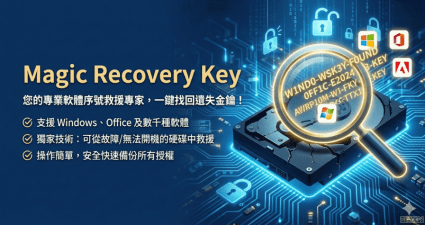
電腦內有許多許多的密碼和序號,如果今天需要更換新電腦,或是查看既存的密碼,那要如何查看呢?這次和大家分享MagicRecoveryKey密碼探測器,可以快速的查看電腦中所有的密碼和序號等等,簡單方便又相當快速,如...

電腦裡藏有多少軟體序號呢?Windows和Office序號都知道嗎?當重新安裝電腦,或是轉移電腦時,這些序號就需要自己備份一下,大家可以透過ProductKeyRecoveryTool軟體序號探測器來掃描電腦裡的所有序號,可以非常...

你常常忘記密碼嗎?那你肯定需要一套管理密碼的好工具,今天來跟大家分享一款老牌的密碼管理工具1Password,原價近台幣1000塊,現在限時免費啦,不管你是Mac、Windows、Android還是iOS,通通都可以跨平台管理你...

大家在網路上存有很多很多帳號,現在對於密碼的要求也越來越高,基本上都需要有英文數字,更嚴格的要求還必須要有大小寫英文,甚至還必須包含特殊字元,根本沒有辦法像以前一樣一個密碼用到底,那大家都把密碼記...

為什麼會有帳號密碼被取得的風險?一來是網路服務不太可靠,二來是只要有辦法直接開啟電腦,帳號密碼與序號通通藏不住,這次限時免費的工具是AdvancedPasswordRecoverySuite,這款工具可以替你尋找出電腦中的各...

如何隨時知道自己的帳號密碼是否外洩了?最近小編發現一款警報系統HackCheck2024,全天候24小時監控我們的帳戶,當有潛在攻擊、外洩事件發生時,就能夠隨時收到警報,包含:手機號碼、密碼、信箱、銀行帳號等,...

電腦中的軟體序號重要嗎?坦白說用不到的時候不重要,不過若是系統要搬家時就很重要,這次限時免費的All-In-OneKeyFinderPro可以查看電腦中的所有序號,包含有Windows與Office的序號,還包含有超過2500款常用的...

現在各種網站密碼的規則都提高等級了,大家很難一個密碼打天下了,為了不忘記密碼,很多人會選擇將密碼儲存在瀏覽器,但是該如何探索所有瀏覽器的密碼呢?這次限時免費的BrowserPasswordRecoveryPro2022就是款瀏...

網路越來越發達,大家要管理的帳號密碼也越來越多,大家都還記在腦子裡嗎?現在很多網站對於密碼的安全要求也越來越高,真的也很難一組密碼走天下,而且那樣真的超級不安全的,這次要跟大家分享的是DualSafePass...

密碼、信用卡、軟體序號這麼多,有沒有辦法一次管理?最近小編發現PasswordDepot密碼管理工具,可以幫我們儲存所有的密碼,甚至信用卡卡號、軟體序號等機密資料都能一併管理,它能夠安全的存儲我們的密碼,也可...

想換瀏覽器?如何將瀏覽器的密碼備份出來?BrowserPasswordRecoveryTool能夠一鍵掃描並復原電腦上所有瀏覽器的密碼,支援幾乎所有常見的瀏覽器,例如:GoogleChrome、MicrosoftEdge(含Legacy和Chromium)、Oper...

十年前大家用哪一款清理工具是否還記得呢?不久之前WinCln.NET作者與我來信,提醒我軟體還有更新以及新的官網資訊,真是嚇壞寶寶了!這款軟體不是已經被塵封許久的超殺級清理工具嗎?與其他清理工具相比,他並沒...
密碼可以很簡單,也可以很複雜,可以很多組,也可以一組用到底,你是哪一種使用方式呢?基於安全考量密碼不應該都使用同一組,甚至也不要什麼常用的詞彙,最好是越亂七八糟越好,不過相對的就是我們自己記不起來...

密碼事件令人頭痛的事情,固定的密碼怕被人破解,有規律的密碼也是有風險,最安全的密碼就是亂數密碼,雖然說在腦袋中記不住,但是相對安全許多,AdvancedPassGen是款隨機的亂數密碼產生器,可以自己設定密碼中...

你的密碼安全嗎?若不安全的話,要怎麼改可以讓強度更高呢?今天小編要跟大家分享一款由防毒軟體SafetyDetectives提供的免費線上工具「PasswordMeter」,只要在網頁中鍵入密碼,就可以即時診斷你的密碼強度,並...

你的網路帳號安全嗎?你有定期更換密碼嗎?常換密碼雖安全,但是沒有一套好的工具協助管理,就會容易忘記,最近小編發現SteganosPasswordManager22密碼管理工具,原價美金24.99元,現在限時免費囉,它可以生成強...

你知道瀏覽器「記住密碼」功能不安全嗎?最近小紅傘AviraPasswordManagerPro密碼管理器推出限時免費活動,能夠幫使用者建立強大、獨特、安全的密碼,能夠安全的存儲密碼、並完成自動登錄。此外,還能夠安全保存...

簡單好記的密碼很容易被猜中?設定複雜的密碼又怕忘記?最近小編發現一款密碼管理工具RoboFormEverywhere,所有密碼皆以私鑰加密,所有的RoboForm資料加密只會在裝置上進行,而不是在對方伺服器上。沒有主密碼,...

有誰能把所有網站、遊戲、手機、信箱密碼全部記在心裡?除非你全部都用同一組密碼,那你就是高危險群中的高危險群,因為一但其中一組密碼被破解,所有的線上服務通通遭殃。因此依賴密碼管理工具是必須的,最近小...

你還在用弱密碼來保護你的重要帳戶嗎?國外密碼管理軟體NordPass最近公布2022年最常見200個密碼,而且可以分不同的國家來查詢,看看不同文化、地區的人們,是否都用一樣的密碼!你猜的到台灣最常見的密碼是什麼...

對於密碼管理,一項都有兩派,一派是將密碼儲存在雲端、另一派則是儲存在本機。小編則認為密碼不要上雲端還是比較安全的,因此今天小編就要來分享一款密碼產生器+管理工具Spectre,革命性的設計方式,我們只需要...

常常被各種服務(Google、FB...)要求更新密碼?能用的都已經設定過了,沒辦法設定重複的密碼怎麼辦?雖然有各式的密碼產生軟體,但是只是要一組密碼,還要安裝軟體實在是太大費周章了,最近小編發現由 ExpressV...

辦帳號要填一堆個資,想要保留一點隱私嗎?最近小編發現FAKEINFOGENERATOR假資料產生器,從Email、姓名、地址到信用卡號都有,但是大家別擔心,這些資料原本就是不存在的,是隨機產生看起來就像真的一樣,原意是...

使用電腦多多少少會有些帳號密碼,默默地就會存在電腦當中;安裝軟體時也是如此,輸入後的序號也是深藏在電腦當中,當電腦重灌時才發現序號從此遺失了。這些深藏在電腦的密碼、序號到底有多少?recALL是我目前使...

大家腦袋當中有幾組密碼呢?應該有很多很多組吧?網路上的網站那麼多,應該也註冊過不少網站,這些密碼都是用同一組嗎?那風險真的會有點大,比較好的作法當然是不同網站不同密碼,不過這樣要記住密碼也很有難度...

密碼怎麼設定最安全?有英文、有數字、有大小寫、有特殊符號等等,再加上沒有字詞的使用,我想就是一個安全的密碼,不過這樣真的很難記得,若你覺得這樣還不構安全的話,夠人推薦使用密碼產生器來滿足複雜度的需...