Excel 教學
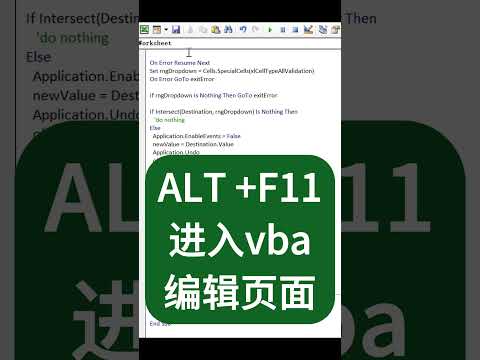
Excel下拉式選單多選教學選擇要創建下拉式選單的單元格。點擊功能區的「數據」選項卡。在「數據工具」組中,選擇「資料驗證」。在「資料驗證」對話框中,選擇「設定」頁籤。在「准則」區域中,從「允許」下拉表單中選擇「清單」。在「來源」字段中,輸入清單選項,...。參考影片的文章的如下:
Excel下拉式選單多選教學選擇要創建下拉式選單的單元格。點擊功能區的「數據」選項卡。在「數據工具」組中,選擇「資料驗證」。在「資料驗證」對話框中,選擇「設定」頁籤。在「准則」區域中,從「允許」下拉表單中選擇「清單」。在「來源」字段中,輸入清單選項,...。參考影片的文章的如下:
Excel下拉式選單多選教學選擇要創建下拉式選單的單元格。點擊功能區的「數據」選項卡。在「數據工具」組中,選擇「資料驗證」。在「資料驗證」對話框中,選擇「設定」頁籤。在「准則」區域中,從「允許」下拉表單中選擇「清單」。在「來源」字段中,輸入清單選項,選項之間用逗號分隔(例如“選項1,選項2,選項3″)。,插入多重選擇清單方塊·在表單範本上,將游標放在您要插入控制項的地方。·[控制項]工作窗格,請按一下[插入]功...

Excel如何製作會自動更新的「動態下拉選單」?在辦公時下拉選單能夠更加方便讓人選取所需的資料,不過若是資料有所變動,一般的下拉選單不會更新,因此今天就要與大家分享製作會自己更新的下拉選單,只要製作一...

不管是對外製作報名表或是公司內部的文件,常常會需要大家回填資料,留下空格即便下了備註請大家依範例填寫,回收時還是會發現有人就是不肯配合,更甚者還會出現答非所問的狀況,這個時候,你如果會在Word裡加入...