excel多選下拉式選單
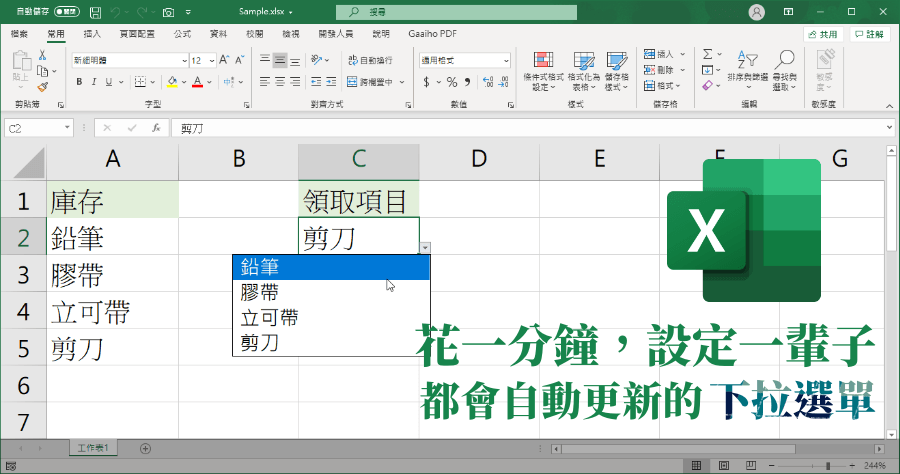
Excel下拉式選單多選教學選擇要創建下拉式選單的單元格。點擊功能區的「數據」選項卡。在「數據工具」組中,選擇「資料驗證」。在「資料驗證」對話框中,選擇「設定」頁籤。在「准則」區域中,從「允許」下拉表單中選擇「清單」。在「來源」字段中,輸入清單選項,...
此功能可用顯示清單項目,讓使用者可以單選也可以多選。·開發人員▷點擊清單方塊▷到適當位置點一下即可插入·按鈕點擊右鍵▷格式化控制項·當選擇項目時,會 ...
** 本站引用參考文章部分資訊,基於少量部分引用原則,為了避免造成過多外部連結,保留參考來源資訊而不直接連結,也請見諒 **
Excel下拉式選單多選功能教學:簡易步驟與技巧
Excel 下拉式選單多選教學 選擇要創建 下拉式選單 的單元格。 點擊功能區的「數據」選項卡。 在「數據工具」組中,選擇「資料驗證」。 在「資料驗證」對話框中,選擇「設定」頁籤。 在「准則」區域中,從「允許」 下拉 表單中選擇「清單」。 在「來源」字段中,輸入清單選項,選項之間用逗號分隔(例如“選項1,選項2,選項3″)。
插入多重選擇清單方塊
插入多重選擇清單方塊 · 在表單範本上,將游標放在您要插入控制項的地方。 · [控制項] 工作窗格,請按一下[插入] 功能表上的[其他控制項],或按ALT+I、C。 · 在[插入控制項,底下 ...
建立下拉式清單
在新工作表中,輸入您要在下拉式清單中顯示的項目。 · 選取工作表內您想要有下拉式清單的儲存格。 · 移至功能區上的[ 數據] 索引標籤,然後移至[ 數據驗證]。 · 在[ 設定] 索引 ...
【Excel教學】製作兩層以上連動的下拉式選單
1. G2儲存格,新增縣市的下拉選單(為第一層) · 2. H2儲存格,待第一層選單被選擇後,動態更新第二層下拉選單 · 1. 選取A1-D14儲存格 · 2. 工具列▷ 公式 · 3. 從 ...
在Excel 下拉列表中選擇多個項目– 完整指南
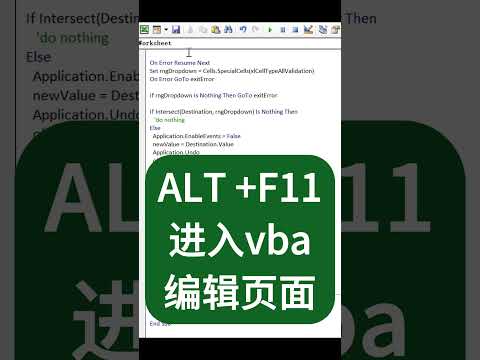
要允許在下拉列表中進行多選,您可以使用Excel 中的“Visual Basic for Applications”(VBA)。該腳本可以修改下拉列表的行為,使其成為多選列表。請按以下步驟 ... 允許重複項目 · 刪除任何現有項目 · 設置自定義分隔符 · 設置指定區域