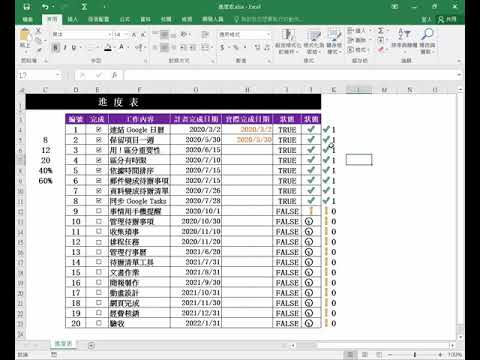
「核取方塊」功能有重大升級!使用 Excel 製作「待辦事項」和「出勤記錄」變得快速又簡單!
由於儲存格出現TRUE或是FALSE有點礙眼,但這幾個字其實是後面函數會用到判別式的條件之一,所以下面我們來維持這個儲存格的條件,但又可以讓他不顯示.其他的核選方塊也請按照同樣的方式比照辦理.接著做細部項目填寫.同樣我們也先完善一些格式.當然,你可以依據你的...。參考影片的文章的如下:
由於儲存格出現TRUE或是FALSE有點礙眼,但這幾個字其實是後面函數會用到判別式的條件之一,所以下面我們來維持這個儲存格的條件,但又可以讓他不顯示.其他的核選方塊也請按照同樣的方式比照辦理.接著做細部項目填寫.同樣我們也先完善一些格式.當然,你可以依據你的...。參考影片的文章的如下:
由於儲存格出現TRUE或是FALSE有點礙眼,但這幾個字其實是後面函數會用到判別式的條件之一,所以下面我們來維持這個儲存格的條件,但又可以讓他不顯示.其他的核選方塊也請按照同樣的方式比照辦理.接著做細部項目填寫.同樣我們也先完善一些格式.當然,你可以依據你的喜好去做美化動作.Excel中制作每日重要事项跟踪清单,完成进度动态可视化!「核取方塊」功能有重大升級!使用Excel製作「待辦事項」和「出勤記錄」變得快速又簡單...

Excel如何插入打勾、打X符號?這還不簡單?不就「插入」>「符號」>「選擇打勾/打X」,雖然這樣也行,不過小編想跟大家分享的是更快的方式,用一秒就能夠完成,甚至要「有框線的勾勾」、「有框線的XX」通通沒問題...

有時填寫Excel會需要針對不同的選項打勾,不過若是製作表單的同仁在設計Excel時,如果能夠讓填表的人按下滑鼠就能打勾,那大家在填表時是否就能夠更便利、省時了呢?今天要來跟大家分享的技巧就是如何製作Excel...

本文教大家如何在Word上製作「真實」核選方塊,常常收到各種文件,不夠勾選方塊在檔案上都不能直接勾,相信大家也遇過!辦活動時常會製作報名表,表格上通常會出現□,可能是性別,也可能是報名的場次讓報名者勾...